

編輯:關於 Android 程式設計
前面談過了 Android 如何測量,但只知道一個控制項長到哪裡、有多寬多高,當然還不夠。只要簡單覆寫 onDraw,再拿 Canvas(畫布)配上一支 Paint(畫筆),就能把控制項「性感」的外表給畫出來。那麼 View 究竟是如何繪製的?
要談這個,得先搞清楚 Canvas 是什麼、Paint 又能做什麼。
Ⅰ、Canvas 就是一塊畫布。覆寫 onDraw 時系統會把一個 Canvas 物件交給你,這就是你的舞台,畫什麼都隨你。
@Override protected void onDraw(Canvas canvas) { super.onDraw(canvas); } 要重繪某個控制項時,在這個大舞台上呼叫 Canvas.drawXXX 系列方法,就能畫出各種圖形。
Ⅱ、Paint 則是畫布上那支揮灑自如的畫筆。作畫前得先調好畫筆,才能把圖形畫上去顯示在手機螢幕上。Paint 提供的常用屬性與方法:
1、setAntiAlias:設置畫筆的鋸齒效果。
2、setColor:設置畫筆顏色。
3、setARGB:設置畫筆的 a、r、g、b 值。
4、setAlpha:設置 Alpha 值。
5、setTextSize:設置字體尺寸。
6、setStyle:設置畫筆風格,空心或實心。
7、setStrokeWidth:設置空心的邊框寬度。
8、getColor:取得畫筆顏色。
9、getAlpha:取得畫筆的 Alpha 值。
知道了畫布與畫筆,就用一個短小的例子看它們如何合作:
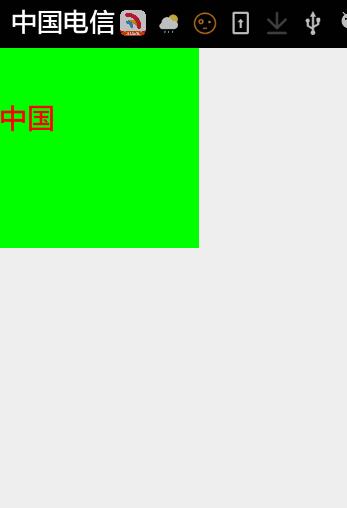
public class MyView extends View { private Paint paint; public MyView(Context context, AttributeSet attrs) { super(context, attrs); init(); } private void init() { paint=new Paint(Paint.ANTI_ALIAS_FLAG); paint.setColor(Color.RED); paint.setStrokeWidth(5); paint.setTextSize(28); } @Override protected void onMeasure(int widthMeasureSpec, int heightMeasureSpec) { setMeasuredDimension(measureWidth(widthMeasureSpec), measureWidth(heightMeasureSpec)); } public int measureWidth(int measureSpec) { int result = 0; int specMode = MeasureSpec.getMode(measureSpec); int specSize = MeasureSpec.getSize(measureSpec); if (specMode == MeasureSpec.EXACTLY) { result = specSize; } else { result = 200; if (specMode == MeasureSpec.AT_MOST) { result = Math.min(specSize, result); } } return result; } @Override protected void onDraw(Canvas canvas) { canvas.drawText("中國", 0, 80, paint); super.onDraw(canvas); } } 這段程式碼做了兩件事:
Ⅰ、沿用上一篇的知識覆寫 onMeasure,讓這個自訂控制項能自適應 wrap_content。
Ⅱ、覆寫 onDraw,拿到 Canvas 與 Paint,在 View 上寫出「中國」兩字。
運行結果:
這是我對 Android View 繪製環節的一點心得,歡迎多指教。
 Android 網路編程入門(一):用 URLConnection 下載圖片
URL(Uniform Resource Locator,統一資源定位器)物件代表一個指向網際網路資源的指標。它由四個部分組成: protocol://host:por
 從代碼托管到自動化運維:Coding.net 架構演進解析
對於一個線上服務而言,架構設計直接決定了系統能否穩定運行、能否承載增長,以及能否在壓力來臨前保持可用。評價一套架構,通常可以從三個核心維度入手:穩定性、擴展性與性能。
 Android ActionBar 動作欄完整解析
一、ActionBar 是什麼 ActionBar(動作欄)是一個導航控制項,用來取代傳統螢幕頂端的標題欄。它固定顯示在螢幕上方,左側擺放應用圖示,右側則是操作選單的可
 淺談 Android 布局優化的三大標簽:include、merge、ViewStub
1. 布局重用:<include />include 標簽能夠重用布局文件,簡單用法如下:<LinearLayout xmlns:android=htt