

編輯:關於 Android 程式設計
子曰:溫故而知新,可以為師矣。《論語》
讀技術也一樣。想靠一遍就把官方文件或經典書籍讀通,基本上不太可能,所以每隔一段時間回頭重讀,才能慢慢體會作者真正想傳達的意思。
最近把 Activity 的生命週期重新梳理了一次,對照書籍與官方文件,收穫不少,也修正了以前一些理解上的偏差,在這裡整理出來跟大家分享。
寫過 JavaEE 的朋友應該都熟悉 servlet:想實作一個自己的 servlet,得繼承對應的基礎類別、覆寫方法,這些方法會在恰當的時機被容器呼叫。Android 的 Activity 其實很類似——系統扮演容器的角色,Activity 就是那個 servlet,何時建立實例、初始化、銷毀,全由容器決定。這也就是所謂的「Don't call me, I'll call you.」反轉控制機制。
先看這張經典的生命週期流程圖:
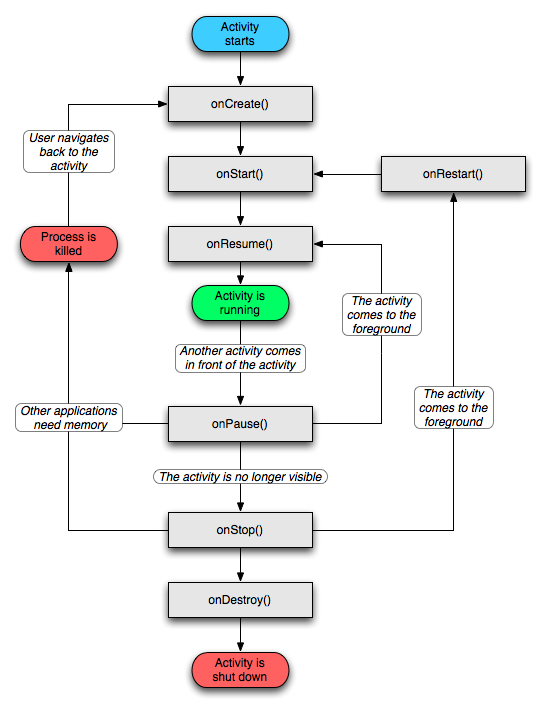
多數人應該都看過這張圖,對幾個主要階段也有基本認識,我們就依序把七種常見情境走一遍。
1. 啟動 Activity:依序呼叫 onCreate → onStart → onResume,進入執行狀態。
2. 被其他 Activity 覆蓋或鎖屏:呼叫 onPause,暫停。
3. 從被覆蓋狀態回到前台或解鎖:呼叫 onResume,回到執行狀態。
4. 跳到新頁面或按 Home 回到主螢幕,退居背景:先 onPause,再 onStop,進入停滯狀態。
5. 使用者返回這個 Activity:依序 onRestart → onStart → onResume。
6. 在停滯或不可見狀態下被系統因記憶體不足回收,之後使用者又切回來:重新走 onCreate → onStart → onResume。
7. 使用者關閉這個 Activity:依序 onPause → onStop → onDestroy,正式結束。
不過光看條列是不夠的,一定要親手跑過一次才有體會。
接下來用實例把每個環節跑出來看。
新建一個 lifecycle 專案與 LifeCycleActivity,每個回呼都加上日誌:
package com.scott.lifecycle; import android.app.Activity; import android.content.Context; import android.content.Intent; import android.os.Bundle; import android.util.Log; import android.view.View; import android.widget.Button; public class LifeCycleActivity extends Activity { private static final String TAG = "LifeCycleActivity"; private Context context = this; private int param = 1; //Activity創建時被調用 @Override public void onCreate(Bundle savedInstanceState) { super.onCreate(savedInstanceState); Log.i(TAG, "onCreate called."); setContentView(R.layout.lifecycle); Button btn = (Button) findViewById(R.id.btn); btn.setOnClickListener(new View.OnClickListener() { @Override public void onClick(View v) { Intent intent = new Intent(context, TargetActivity.class); startActivity(intent); } }); } //Activity創建或者從後台重新回到前台時被調用 @Override protected void onStart() { super.onStart(); Log.i(TAG, "onStart called."); } //Activity從後台重新回到前台時被調用 @Override protected void onRestart() { super.onRestart(); Log.i(TAG, "onRestart called."); } //Activity創建或者從被覆蓋、後台重新回到前台時被調用 @Override protected void onResume() { super.onResume(); Log.i(TAG, "onResume called."); } //Activity窗口獲得或失去焦點時被調用,在onResume之後或onPause之後 /*@Override public void onWindowFocusChanged(boolean hasFocus) { super.onWindowFocusChanged(hasFocus); Log.i(TAG, "onWindowFocusChanged called."); }*/ //Activity被覆蓋到下面或者鎖屏時被調用 @Override protected void onPause() { super.onPause(); Log.i(TAG, "onPause called."); //有可能在執行完onPause或onStop後,系統資源緊張將Activity殺死,所以有必要在此保存持久數據 } //退出當前Activity或者跳轉到新Activity時被調用 @Override protected void onStop() { super.onStop(); Log.i(TAG, "onStop called."); } //退出當前Activity時被調用,調用之後Activity就結束了 @Override protected void onDestroy() { super.onDestroy(); Log.i(TAG, "onDestory called."); } /** * Activity被系統殺死時被調用. * 例如:屏幕方向改變時,Activity被銷毀再重建;當前Activity處於後台,系統資源緊張將其殺死. * 另外,當跳轉到其他Activity或者按Home鍵回到主屏時該方法也會被調用,系統是為了保存當前View組件的狀態. * 在onPause之前被調用. */ @Override protected void onSaveInstanceState(Bundle outState) { outState.putInt("param", param); Log.i(TAG, "onSaveInstanceState called. put param: " + param); super.onSaveInstanceState(outState); } /** * Activity被系統殺死後再重建時被調用. * 例如:屏幕方向改變時,Activity被銷毀再重建;當前Activity處於後台,系統資源緊張將其殺死,用戶又啟動該Activity. * 這兩種情況下onRestoreInstanceState都會被調用,在onStart之後. */ @Override protected void onRestoreInstanceState(Bundle savedInstanceState) { param = savedInstanceState.getInt("param"); Log.i(TAG, "onRestoreInstanceState called. get param: " + param); super.onRestoreInstanceState(savedInstanceState); } }除了常見的那幾個,這裡還刻意加上了 onWindowFocusChanged、onSaveInstanceState、onRestoreInstanceState,因為實務上這三個才是最容易搞錯的。
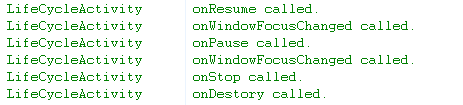
1)onWindowFocusChanged:視窗取得或失去焦點時呼叫。首次顯示、被其他 Activity 覆蓋、退居背景、被關閉都會觸發。首次建立時它在 onResume 之後呼叫;被覆蓋或退出時則在 onPause 之後。這個方法有個很實用的場合:想在程式啟動時取得某個 View 的尺寸,在 onCreate 裡往往拿不到(Window 還沒建立完成),這時就該改到 onWindowFocusChanged 裡取。我當初寫 Frame Animation 時在 onCreate 載入動畫失敗,就是這個原因。程式碼裡我把它註解掉,只是為了讓日誌流程更清爽,實際開發時按需使用即可。
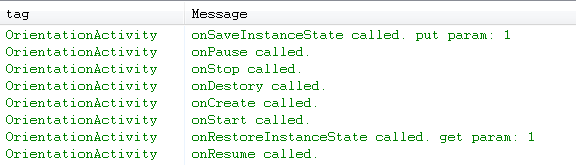
2)onSaveInstanceState:三種情況會被呼叫——被覆蓋或退居背景後系統因資源不足回收它;使用者旋轉螢幕;跳到別的 Activity 或按 Home 離開時(此時系統是為了保存各 View 的狀態)。第一種無法預期,由系統依資源狀況決定;第二種是銷毀再重建,可以順便存一些暫存資料;第三種則是保存視圖狀態。呼叫順序在 onPause 之前。
3)onRestoreInstanceState:Activity 被回收後使用者又切回來時,或在旋轉螢幕的重建過程中,會被呼叫。可以覆寫它來還原暫存資料,呼叫順序在 onStart 之後。
實測結果
1. 啟動 Activity:

onCreate 與 onStart 之後接著 onResume,此時進入執行狀態。
2. 跳到其他 Activity,或按 Home 回到主螢幕:

可以清楚看到 onSaveInstanceState 在 onPause 之前被呼叫,而 onPause 之後緊接著 onStop。
3. 從背景回到前台:

順序是 onRestart → onStart → onResume,回到執行狀態。
4. 把 TargetActivity 在 AndroidManifest.xml 的 android:theme 改成 @android:style/Theme.Dialog,再點擊按鈕,TargetActivity 就會變成疊在 LifeCycleActivity 之上(按下鎖屏鍵的效果也一樣):

這次只有 onPause 被呼叫,onStop 沒有——因為 LifeCycleActivity 並沒有退居背景,只是被遮住或鎖屏;onSaveInstanceState 同樣在 onPause 之前觸發。
5. 按返回鍵回到前面,或解鎖螢幕:

只呼叫了 onResume,直接回到執行狀態。
6. 關閉:
最後 onDestroy 被呼叫,LifeCycleActivity 的生命正式結束。
你可能會發現,整個過程中 onRestoreInstanceState 從沒出現過——這很正常,它只在「被回收後使用者又回到此 Activity」以及「旋轉螢幕重建」這兩種情況才會觸發。第一種情境難以穩定重現,我們就用第二種來觀察。
如果希望某個 Activity 永遠保持同一方向,可以在 AndroidManifest.xml 設定 android:screenOrientation,也可以在 onCreate 中指定:
1)固定直向:android:screenOrientation="portrait",或
setRequestedOrientation(ActivityInfo.SCREEN_ORIENTATION_PORTRAIT);//豎屏
2)固定橫向:android:screenOrientation="landscape",或
setRequestedOrientation(ActivityInfo.SCREEN_ORIENTATION_LANDSCAPE);//橫屏
實務上固定方向是很常見的做法,能省掉一堆麻煩。不過這次要談的是「方向改變時的生命週期」,所以不採用這個方式。
接著新增一個 OrientationActivity,並覆寫 onConfigurationChanged:
package com.scott.lifecycle; import android.app.Activity; import android.content.res.Configuration; import android.os.Bundle; import android.util.Log; public class OrientationActivity extends Activity { private static final String TAG = "OrientationActivity"; private int param = 1; @Override protected void onCreate(Bundle savedInstanceState) { super.onCreate(savedInstanceState); setContentView(R.layout.orientation_portrait); Log.i(TAG, "onCreate called."); } @Override protected void onStart() { super.onStart(); Log.i(TAG, "onStart called."); } @Override protected void onRestart() { super.onRestart(); Log.i(TAG, "onRestart called."); } @Override protected void onResume() { super.onResume(); Log.i(TAG, "onResume called."); } @Override protected void onPause() { super.onPause(); Log.i(TAG, "onPause called."); } @Override protected void onStop() { super.onStop(); Log.i(TAG, "onStop called."); } @Override protected void onDestroy() { super.onDestroy(); Log.i(TAG, "onDestory called."); } @Override protected void onSaveInstanceState(Bundle outState) { outState.putInt("param", param); Log.i(TAG, "onSaveInstanceState called. put param: " + param); super.onSaveInstanceState(outState); } @Override protected void onRestoreInstanceState(Bundle savedInstanceState) { param = savedInstanceState.getInt("param"); Log.i(TAG, "onRestoreInstanceState called. get param: " + param); super.onRestoreInstanceState(savedInstanceState); } //當指定了android:configChanges="orientation"後,方向改變時onConfigurationChanged被調用 @Override public void onConfigurationChanged(Configuration newConfig) { super.onConfigurationChanged(newConfig); Log.i(TAG, "onConfigurationChanged called."); switch (newConfig.orientation) { case Configuration.ORIENTATION_PORTRAIT: setContentView(R.layout.orientation_portrait); break; case Configuration.ORIENTATION_LANDSCAPE: setContentView(R.layout.orientation_landscape); break; } } }測試前要先到「Settings → Display」把「Auto-rotate Screen」打開。此時旋轉螢幕,會發現系統先把目前的 Activity 銷毀再重建一個:日誌裡 onSaveInstanceState 先被呼叫,我們存進 Bundle 的 param 在重建後也順利讀了回來。
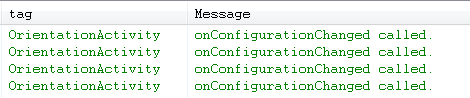
想避免這種銷毀重建,就在 AndroidManifest.xml 為該 Activity 加上 android:configChanges="orientation"。加上之後我試著旋轉了四次,日誌顯示每次都只呼叫 onConfigurationChanged,不再有銷毀與重建。
幾個容易踩到的地雷:
1. 若 <activity> 同時設定了 android:screenOrientation,會讓 android:configChanges="orientation" 失效。
2. 模擬器與真機行為差異不小:模擬器在不設 configChanges 或設為 orientation 時,轉橫向會走一次「銷毀→重建」,轉直向卻走兩次;真機都是一次。若設為 "orientation|keyboardHidden"(Android 4.0 以上則是 "orientation|keyboardHidden|screenSize"),模擬器轉直向呼叫一次 onConfigurationChanged、轉橫向兩次,真機仍是一次。遇到行為對不上時,請以真機為準。
Activity 的生命週期與 App 的穩定度關係密切,建議大家多實際跑幾遍、把日誌看清楚,再談效能與架構的優化。
 Android 自定義 ProgressDialog:兩種加載等待框的完整實現
系統自帶的等待框樣式比較單一,項目裡往往需要一個帶自定義動畫和文案的版本。這裡整理兩種實現方式,可以按需挑選修改。 效果預覽 示例一:居中顯示的 frame 動畫加提示
 OpenGL ES 2.0 系列(八):紋理貼圖——把圖片貼到三角形上
前面幾篇我們用 OpenGL ES 2.0 畫過各種規則形體,也介紹了 GLSL。但真實的 OpenGL 應用與遊戲,畫面裡從來不是只有方圓三角——是無數不規則的模型,每
 Android GridView 多選效果實作:LayerDrawable 疊加勾選標記
相簿、多圖上傳這類場景,往往需要讓使用者在 GridView 中點選多張圖。核心技巧是用 LayerDrawable 把「原圖」與「勾選標記」兩張圖疊在一起,並用一個 b
 Android View 工作原理:從 setContentView 到 DecorView 的追蹤
從 setContentView 開始 Activity 的 setContentView 會呼叫 getWindow().setContentView。Window 是