

編輯:關於 Android 程式設計
Camera 是 Android 攝像頭硬體的相機類,位於硬體套件 android.hardware.Camera 下。它主要用於攝像頭捕獲圖片、啟動/停止預覽、拍照、取得視訊幀等,是設備本地的服務,負責管理設備上的攝像頭硬體。
既然 Camera 用於管理設備上的攝像頭硬體,它也為開發者提供了相應的方法,而這些方法大部分都是 native 的,用 C++ 在底層實現。下面簡單介紹一下 Camera 的常用方法:
介紹完常用方法,下面根據這些方法詳細講解在 Android 下使用 Camera 開發拍照應用最基本的流程:
以上步驟都是最基本、必不可少的過程。Camera 沒有提供公開的構造函數,只能透過 open() 取得,而且必須設定一個預覽類 SurfaceHolder,否則將無法使用 Camera;使用完畢後,務必呼叫 release() 釋放資源。
實例:
使用 Camera 控制拍照的幾個步驟:
1、呼叫 Camera 的 open() 打開相機
2、呼叫 Camera 的 getParameters() 取得拍照參數,該方法返回一個 Camera.Parameters 物件
3、呼叫 Camera.Parameters 物件的方法設定拍照參數
4、呼叫 Camera.startPreview() 方法開始預覽取景;在預覽取景之前,需要呼叫 setPreviewDisplay(SurfaceHolder holder) 設定用哪個 SurfaceView 顯示取景圖片
5、呼叫 Camera 的 takePicture() 方法拍照
6、結束程式時,呼叫 stopPreview() 結束取景預覽,並呼叫 release() 釋放資源
程式碼:
<uses-permission android:name="android.permission.CAMERA"/> <RelativeLayout xmlns:android="https://schemas.android.com/apk/res/android" xmlns:tools="https://schemas.android.com/tools" android:layout_width="match_parent" android:layout_height="match_parent" tools:context=".MainActivity" > <SurfaceView android:id="@+id/sView" android:layout_width="match_parent" android:layout_height="wrap_content"/> <Button android:id="@+id/take" android:layout_alignParentBottom="true" android:onClick="capture" android:layout_width="match_parent" android:layout_height="wrap_content" android:text="@string/take"/> </RelativeLayout>
<?xml version="1.0" encoding="utf-8"?> <RelativeLayout xmlns:android="https://schemas.android.com/apk/res/android" android:layout_width="match_parent" android:layout_height="match_parent" > <EditText android:id="@+id/photoNmae" android:layout_width="match_parent" android:layout_height="wrap_content"/> <ImageView android:id="@+id/show" android:layout_below="@id/photoNmae" android:layout_width="match_parent" android:layout_height="wrap_content"/> </RelativeLayout>
package com.android.xiong.cameratest; import java.io.File; import java.io.FileOutputStream; import java.io.IOException; import android.app.Activity; import android.app.AlertDialog; import android.content.DialogInterface; import android.graphics.Bitmap; import android.graphics.Bitmap.CompressFormat; import android.graphics.BitmapFactory; import android.graphics.ImageFormat; import android.hardware.Camera; import android.hardware.Camera.AutoFocusCallback; import android.hardware.Camera.PictureCallback; import android.hardware.Camera.ShutterCallback; import android.os.Bundle; import android.os.Environment; import android.util.DisplayMetrics; import android.view.Display; import android.view.Menu; import android.view.SurfaceHolder; import android.view.SurfaceHolder.Callback; import android.view.LayoutInflater; import android.view.SurfaceView; import android.view.View; import android.view.Window; import android.view.WindowManager; import android.widget.EditText; import android.widget.ImageView; public class MainActivity extends Activity { SurfaceView sView; SurfaceHolder surfaceHodler; int screenWidth, screenHeight; // 定義系統所用的照相機 Camera camera; // 是否存在預覽中 boolean isPreview = false; @Override protected void onCreate(Bundle savedInstanceState) { super.onCreate(savedInstanceState); // 設置全屏 requestWindowFeature(Window.FEATURE_NO_TITLE); getWindow().setFlags(WindowManager.LayoutParams.FLAG_FULLSCREEN, WindowManager.LayoutParams.FLAG_FULLSCREEN); setContentView(R.layout.activity_main); // 獲取窗口管理器 WindowManager wm = getWindowManager(); Display display = wm.getDefaultDisplay(); DisplayMetrics metrics = new DisplayMetrics(); // 獲取屏幕的寬和高 display.getMetrics(metrics); screenWidth = metrics.widthPixels; screenHeight = metrics.heightPixels; sView = (SurfaceView) findViewById(R.id.sView); // 設置surface不需要自己的維護緩存區 sView.getHolder().setType(SurfaceHolder.SURFACE_TYPE_PUSH_BUFFERS); // 獲得SurfaceView的SurfaceHolder surfaceHodler = sView.getHolder(); // 為srfaceHolder添加一個回調監聽器 surfaceHodler.addCallback(new Callback() { @Override public void surfaceDestroyed(SurfaceHolder arg0) { // 如果camera不為null,釋放攝像頭 if (camera != null) { if (isPreview) camera.stopPreview(); camera.release(); camera = null; } } @Override public void surfaceCreated(SurfaceHolder arg0) { // 打開攝像頭 initCamera(); } @Override public void surfaceChanged(SurfaceHolder arg0, int arg1, int arg2, int arg3) { } }); } private void initCamera() { if (!isPreview) { // 此處默認打開後置攝像頭 // 通過傳入參數可以打開前置攝像頭 camera = Camera.open(); camera.setDisplayOrientation(90); } if (!isPreview && camera != null) { Camera.Parameters parameters = camera.getParameters(); // 設置預覽照片的大小 parameters.setPreviewSize(screenWidth, screenHeight); // 設置預覽照片時每秒顯示多少幀的最小值和最大值 parameters.setPreviewFpsRange(4, 10); // 設置照片的格式 parameters.setPictureFormat(ImageFormat.JPEG); // 設置JPG照片的質量 parameters.set("jpeg-quality", 85); // 設置照片的大小 parameters.setPictureSize(screenWidth, screenHeight); // 通過SurfaceView顯示取景畫面 try { camera.setPreviewDisplay(surfaceHodler); } catch (IOException e) { // TODO Auto-generated catch block e.printStackTrace(); } // 開始預覽 camera.startPreview(); isPreview = true; } } public void capture(View source) { if (camera != null) { // 控制攝像頭自動對焦後才拍攝 camera.autoFocus(autoFocusCallback); } } AutoFocusCallback autoFocusCallback = new AutoFocusCallback() { @Override public void onAutoFocus(boolean arg0, Camera arg1) { if (arg0) { // takePicture()方法需要傳入三個監聽參數 // 第一個監聽器;當用戶按下快門時激發該監聽器 // 第二個監聽器;當相機獲取原始照片時激發該監聽器 // 第三個監聽器;當相機獲取JPG照片時激發該監聽器 camera.takePicture(new ShutterCallback() { @Override public void onShutter() { // 按下快門瞬間會執行此處代碼 } }, new PictureCallback() { @Override public void onPictureTaken(byte[] arg0, Camera arg1) { // 此處代碼可以決定是否需要保存原始照片信息 } }, myJpegCallback); } } }; PictureCallback myJpegCallback = new PictureCallback() { @Override public void onPictureTaken(byte[] data, Camera camera) { // 根據拍照所得的數據創建位圖 final Bitmap bm = BitmapFactory.decodeByteArray(data, 0, data.length); // 加載布局文件 View saveDialog = getLayoutInflater().inflate(R.layout.save, null); final EditText potoName = (EditText) saveDialog .findViewById(R.id.photoNmae); // 獲取saveDialog對話框上的ImageView組件 ImageView show = (ImageView) saveDialog.findViewById(R.id.show); // 顯示剛剛拍得的照片 show.setImageBitmap(bm); // 使用AlertDialog組件 new AlertDialog.Builder(MainActivity.this) .setView(saveDialog) .setNegativeButton("取消", null) .setPositiveButton("保存", new DialogInterface.OnClickListener() { @Override public void onClick(DialogInterface arg0, int arg1) { // 創建一個位於SD卡上的文件 File file = new File(Environment .getExternalStorageDirectory() + "/" + potoName.getText().toString() + ".jpg"); FileOutputStream fileOutStream=null; try { fileOutStream=new FileOutputStream(file); //把位圖輸出到指定的文件中 bm.compress(CompressFormat.JPEG, 100, fileOutStream); fileOutStream.close(); } catch (IOException io) { io.printStackTrace(); } } }).show(); //重新浏覽 camera.stopPreview(); camera.startPreview(); isPreview=true; } }; @Override public boolean onCreateOptionsMenu(Menu menu) { getMenuInflater().inflate(R.menu.main, menu); return true; } }
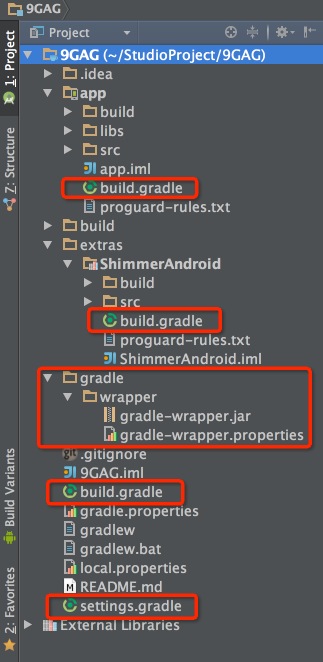 Gradle 入門解析:它是什麼、為什麼需要、怎麼看懂那些設定檔
用 Android Studio 也有一段時間了,當初最不適應的就是 Gradle。現在 Android 開發依然熱門,很多新進開發者對 Gradle 感到困惑。與其直接
 用 Java 呼叫 MonkeyRunner API 進行 Android 自動化測試
一般使用 Android MonkeyRunner 做自動化測試時,多數人會選擇 Python 撰寫腳本。不過,MonkeyRunner 也可以透過 Java 呼叫,適合
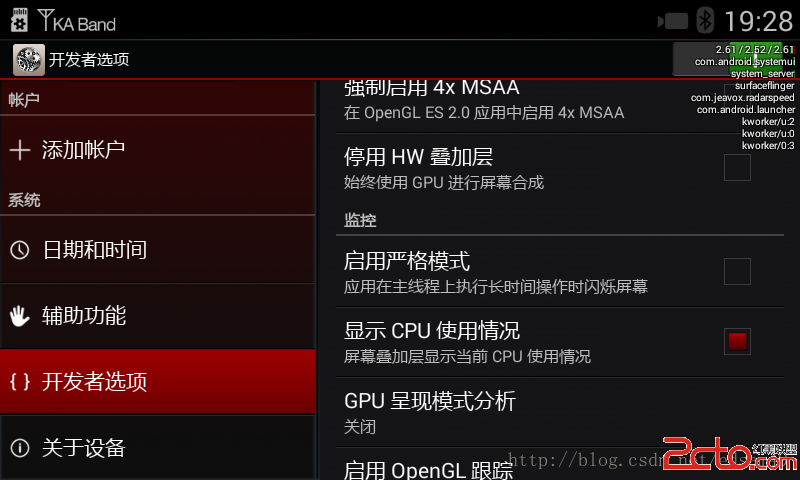 Android 系統 CPU 資源查詢與開發者選項解析
Android 基於 Linux 核心,因此在系統層面保留了許多熟悉的資源監控能力。例如命令列中的 top 可以查看 CPU 使用率、平均負載與行程資訊;在 Androi
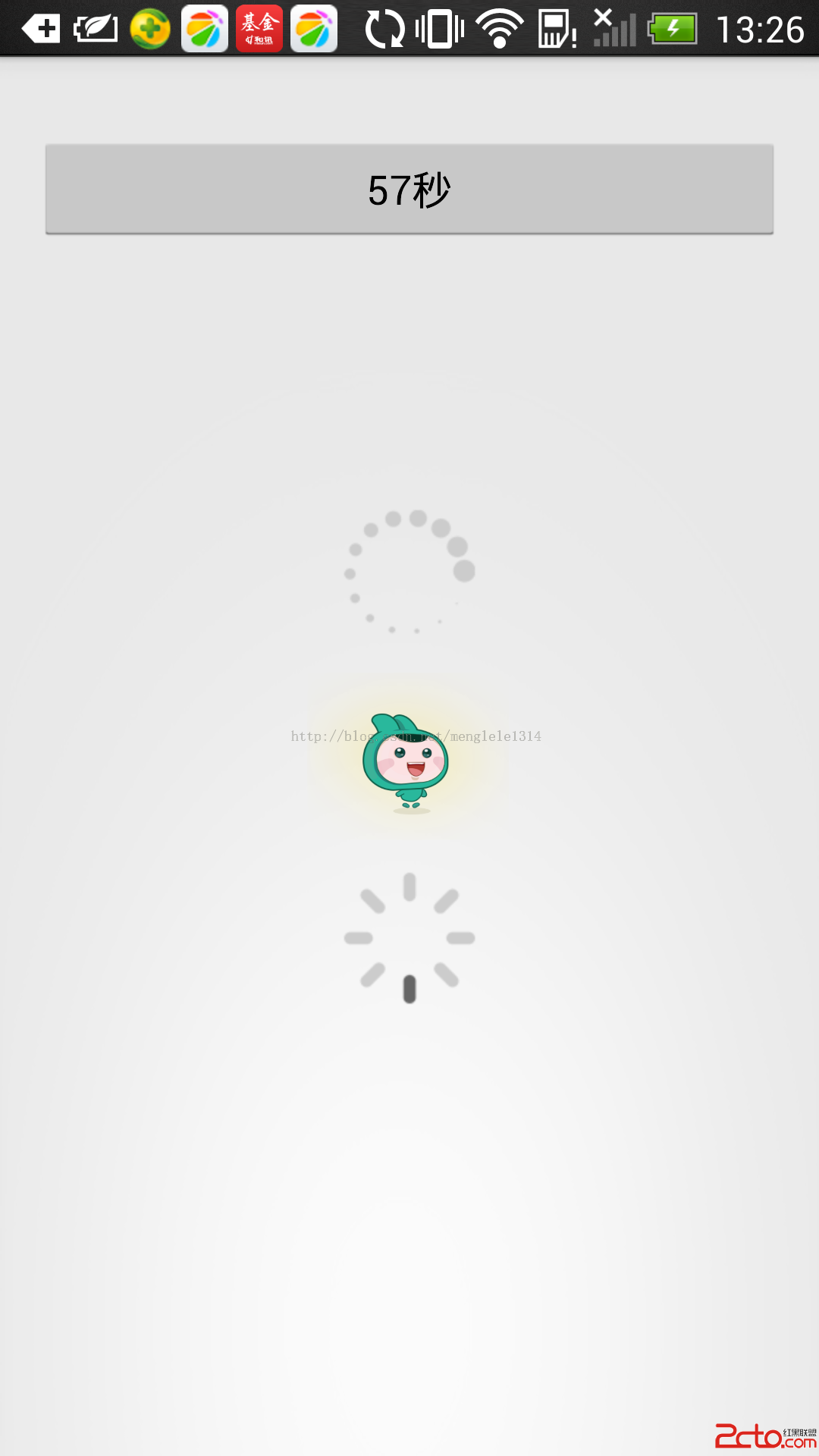 Android 實作簡訊驗證碼倒數計時按鈕
登入頁那個「60 秒後可重新發送」的按鈕,是 App 裡最常見的小互動之一。實作起來不難,用 CountDownTimer 就足夠。 public class Mai