

編輯:關於 Android 程式設計
點擊按鈕刷新
1、效果如下:
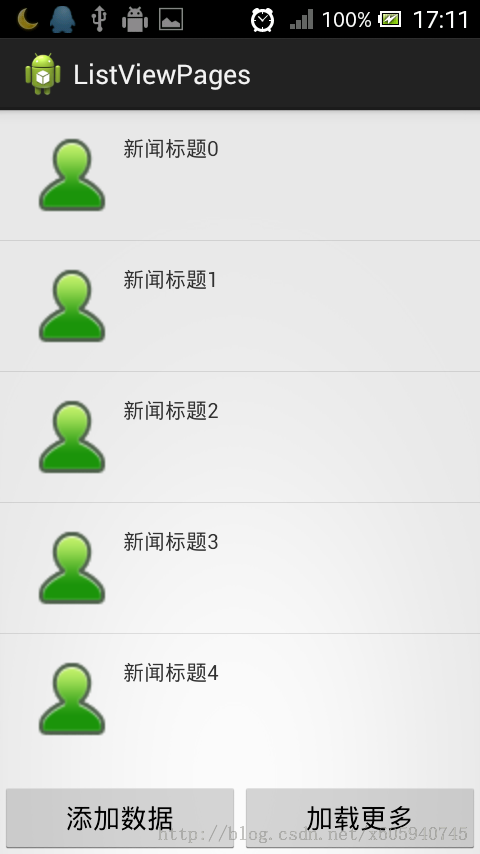
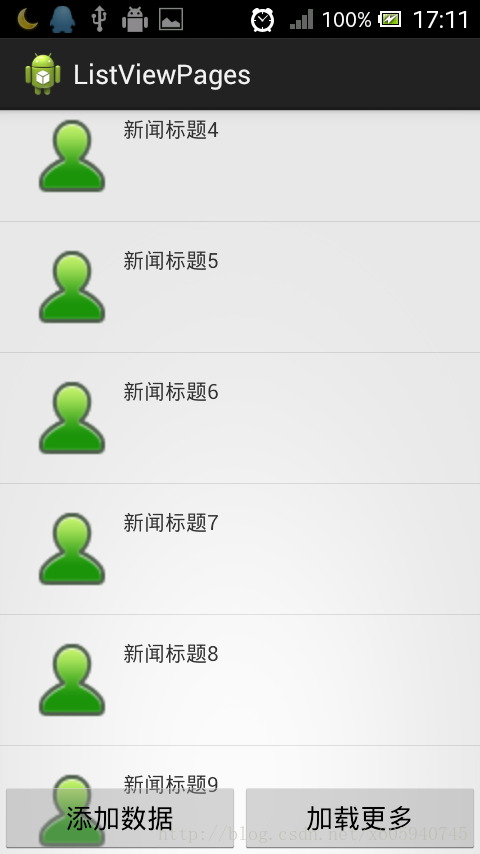
實例如下:上圖的「添加數據」按鈕,在正式場景中可以換成一個進度條——因為從伺服器拉取數據通常需要一些時間,用進度條能給使用者提示。由於沒有現成數據,這裡加了一個按鈕往資料庫寫入數據用於測試。核心邏輯是:點擊加載按鈕時,向資料庫讀取一次數據,把讀到的數據追加到原有資料集中,然後顯示出來。
package com.exampleandroid.xiong.listviewpages; public class News { private String title; private int id; /** * * @return 返回新聞標題 */ public String getTitle() { return title; } /** * * @param title * 設置新聞標題 */ public void setTtitle(String title) { this.title = title; } /** * * @return 返回新聞標識 */ public int getId() { return id; } /** * * @param id * 設置新聞標識 */ public void setId(int id) { this.id = id; } }
package com.exampleandroid.xiong.listviewpages; import java.util.ArrayList; import java.util.List; import android.database.Cursor; import android.database.sqlite.SQLiteDatabase; public class GetNews { /** * * @param page * 需要加載的頁數 每頁數據5條 * @param dbnews * SQLiteOpenHelper子類 * @return 返回新聞加載的數據 */ public List<News> getListNews(int page, DbSqliteNews dbnews) { List<News> list = new ArrayList<News>(); String sql = "select * from tb_newstile where news_id not in(select news_id from tb_newstile LIMIT " + 5 * (page - 1) + ") LIMIT " + 5 * page; Cursor cursor = dbnews.getReadableDatabase().rawQuery(sql, null); while (cursor.moveToNext()) { News news = new News(); news.setTtitle(cursor.getString(1)); news.setId(cursor.getInt(0)); list.add(news); } cursor.close(); return list; } /** * 插入100條數據用於測試 * * @param dbnews * SQLiteOpenHelper子類 */ public void insertData(DbSqliteNews dbnews) { SQLiteDatabase datas = dbnews.getWritableDatabase(); datas.beginTransaction(); try { for (int i = 0; i < 100; i++) { datas.execSQL("insert into tb_newstile values(?,?)", new Object[] { i, "新聞標題" + i }); } datas.setTransactionSuccessful(); } catch (Exception e) { System.out.println("數據插入失敗!"); e.printStackTrace(); } finally { datas.endTransaction(); } } }
package com.exampleandroid.xiong.listviewpages; import android.content.Context; import android.database.sqlite.SQLiteDatabase; import android.database.sqlite.SQLiteDatabase.CursorFactory; import android.database.sqlite.SQLiteOpenHelper; public class DbSqliteNews extends SQLiteOpenHelper { public DbSqliteNews(Context context, String name, CursorFactory factory, int version) { super(context, name, factory, version); } // 創建數據庫表 @Override public void onCreate(SQLiteDatabase db) { db.execSQL("create table tb_newstile(news_id integer ,news_title varchar(100))"); } @Override public void onUpgrade(SQLiteDatabase db, int oldVersion, int newVersion) { } }
package com.exampleandroid.xiong.listviewpages; import java.util.List; import android.app.Activity; import android.os.Bundle; import android.view.LayoutInflater; import android.view.Menu; import android.view.View; import android.view.View.OnClickListener; import android.view.ViewGroup; import android.widget.BaseAdapter; import android.widget.Button; import android.widget.ImageView; import android.widget.ListView; import android.widget.TextView; public class MainActivity extends Activity { private ListView newShow_list; private Button loadmore, adddata; // ListView加載的數據 private List<News> shownews; private GetNews getnews; private DbSqliteNews dbnews; // 加載的頁數 private int pagecount = 1; @Override protected void onCreate(Bundle savedInstanceState) { super.onCreate(savedInstanceState); setContentView(R.layout.activity_main); newShow_list = (ListView) findViewById(R.id.newsShow_list); loadmore = (Button) findViewById(R.id.loadmore_bt); adddata = (Button) findViewById(R.id.adddata); dbnews = new DbSqliteNews(this, "new.db", null, 1); getnews = new GetNews(); final ListAdpaterNews listadpter=new ListAdpaterNews(); //此按鈕只為添加測試數據 adddata.setOnClickListener(new OnClickListener() { @Override public void onClick(View v) { //插入數據 getnews.insertData(dbnews); //獲取數據 shownews = getnews.getListNews(pagecount, dbnews); //顯示數據 newShow_list.setAdapter(listadpter); } }); loadmore.setOnClickListener(new OnClickListener() { @Override public void onClick(View v) { pagecount++; //將數據追加到原集合 shownews.addAll(getnews.getListNews(pagecount, dbnews)); //刷新數據 listadpter.notifyDataSetInvalidated(); } }); // 第一次加載的數據 shownews = getnews.getListNews(pagecount, dbnews); newShow_list.setAdapter(listadpter); } class ListAdpaterNews extends BaseAdapter { @Override public int getCount() { return pagecount * 5; } @Override public Object getItem(int position) { return position; } @Override public long getItemId(int position) { return position; } @Override public View getView(int position, View convertView, ViewGroup parent) { View view = LayoutInflater.from(MainActivity.this).inflate( R.layout.news_title, null); TextView txttitle = (TextView) view.findViewById(R.id.txt_title); ImageView images = (ImageView) view .findViewById(R.id.showimage_title); images.setBackgroundResource(R.drawable.n_me_l); txttitle.setText(shownews.get(position).getTitle()); return view; } } @Override public boolean onCreateOptionsMenu(Menu menu) { getMenuInflater().inflate(R.menu.main, menu); return true; } }
<RelativeLayout xmlns:android="https://schemas.android.com/apk/res/android" xmlns:tools="https://schemas.android.com/tools" android:layout_width="match_parent" android:layout_height="match_parent" tools:context=".MainActivity" > <ListView android:id="@+id/newsShow_list" android:layout_width="match_parent" android:layout_height="wrap_content" > </ListView> <LinearLayout android:layout_width="match_parent" android:layout_height="wrap_content" android:layout_alignParentBottom="true" > <Button android:id="@+id/adddata" android:layout_width="wrap_content" android:layout_height="wrap_content" android:layout_weight="1" android:text="添加數據" /> <Button android:id="@+id/loadmore_bt" android:layout_width="wrap_content" android:layout_height="wrap_content" android:layout_weight="1" android:text="@string/loadmore" /> </LinearLayout> </RelativeLayout>
<?xml version="1.0" encoding="utf-8"?> <LinearLayout xmlns:android="https://schemas.android.com/apk/res/android" android:layout_width="match_parent" android:layout_height="match_parent" android:padding="15dp" android:orientation="horizontal" > <ImageView android:id="@+id/showimage_title" android:layout_width="wrap_content" android:layout_height="wrap_content" android:background="@drawable/n_me_l" android:contentDescription="@string/imagenews" /> <TextView android:id="@+id/txt_title" android:layout_width="wrap_content" android:layout_height="wrap_content" /> </LinearLayout>
下拉刷新
當 ListView 要顯示的數據過多時,為了更快響應用戶,這時對 ListView 進行分頁顯示就再合適不過了。
ListView 分頁顯示數據的原理其實很簡單:當使用者滑到 ListView 最後一項時,通知非同步執行緒加載下一頁數據,下一頁加載完成時,呼叫設定好的 Adapter 的 notifyDataSetChange() 方法,ListView 就會顯示下一頁數據。
現在有兩個問題要解決:第一,要知道使用者是否滑到了 ListView 的最後一項;第二,如何提示使用者正在加載下一頁,讓使用者耐心等待。
解決第一個問題,只需自定義 ListView,讓它實現 OnScrollListener 監聽 ListView 的滑動狀態,以此判斷是否滑到最後一項。這裡簡單說一下要點:
@Override public void onScroll(AbsListView view, int firstVisibleItem, int visibleItemCount, int totalItemCount ) { if (getAdapter() == null){ return ; } if (getAdapter().getCount() == 0){ return ; } int lastItemIndex = firstVisibleItem + visibleItemCount; if (lastItemIndex >= totalItemCount){ // 用戶已經滑動到了ListView的最後一項 }
解決第二個問題,同樣在 onScroll() 方法中實現:
@Override public void onScroll(AbsListView view, int firstVisibleItem, int visibleItemCount, int totalItemCount) { if (getAdapter() == null){ return ; } if (getAdapter().getCount() == 0){ return ; } int lastItemIndex = firstVisibleItem + visibleItemCount; if (lastItemIndex >= totalItemCount && ! isLoading){ addFooterView( footerView );//用來提示用戶正在加載下一頁的數據 isLoading = true ; listener.loadData(); }
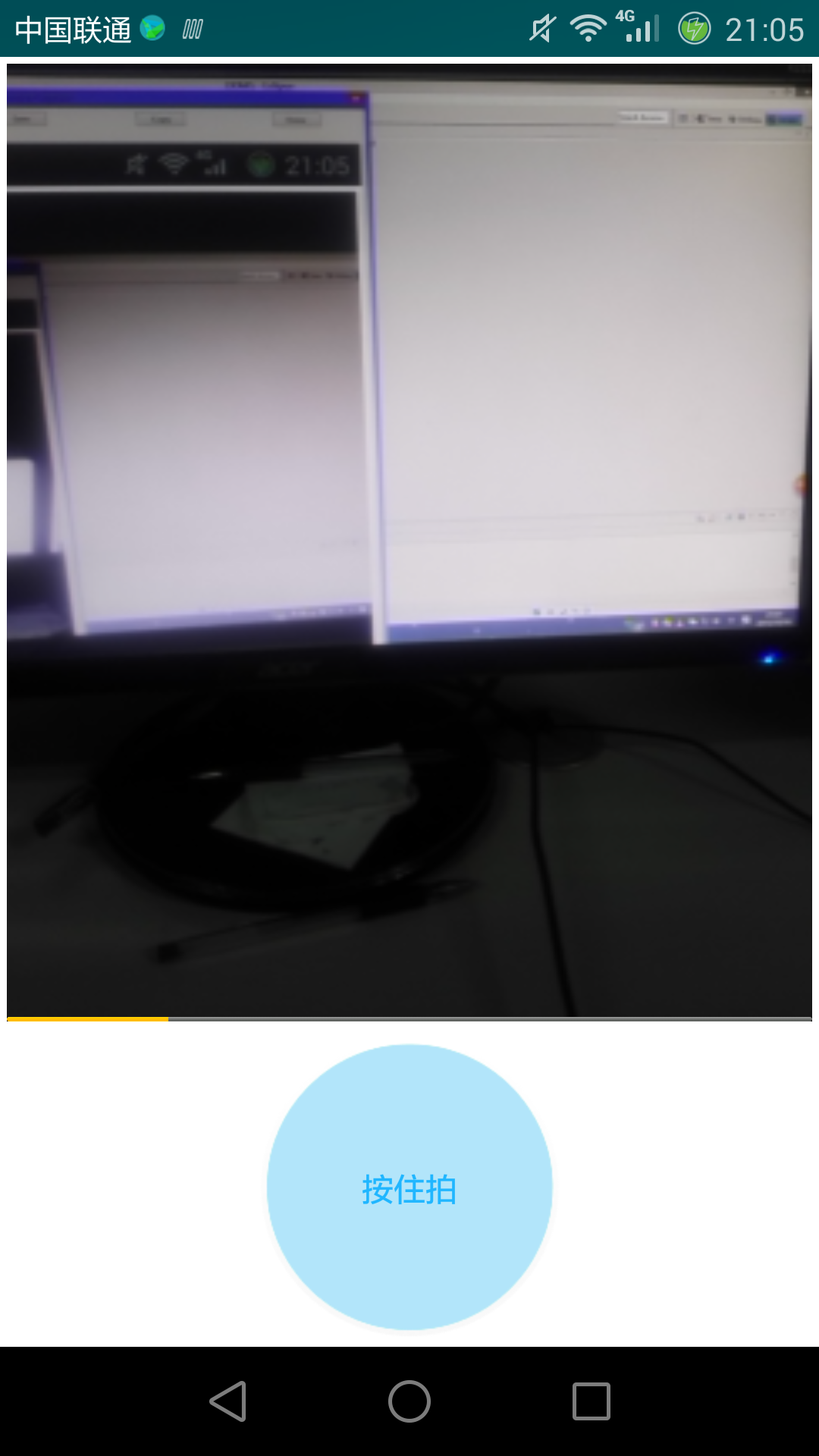 Android 仿微信短視頻拍攝:自訂錄製控制項完整實作
近期專案需要加入短視頻上傳功能,交互形式設定為類似微信:按住開始拍攝,設有最長時長限制,到達上限自動停止。研究一段時間後把功能跑通了,這裡把過程整理出來分享。 1. 視頻
 Fragment 管理與重疊怪象:add/hide 與 replace 該怎麼選
一、Fragment 是什麼 自從 3.0 引入 Fragment 之後,專案裡用到它的比例越來越高,最典型的場景就是底部 tab 切換內容。首頁的每一個 navigat
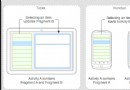 UI 碎片化控件详解:Fragment 基本概念与用法入门
(一)概述 前面我們把 Android 四大組件——Activity、Service、BroadcastReceiver、ContentProvider,以及它們之間的紐
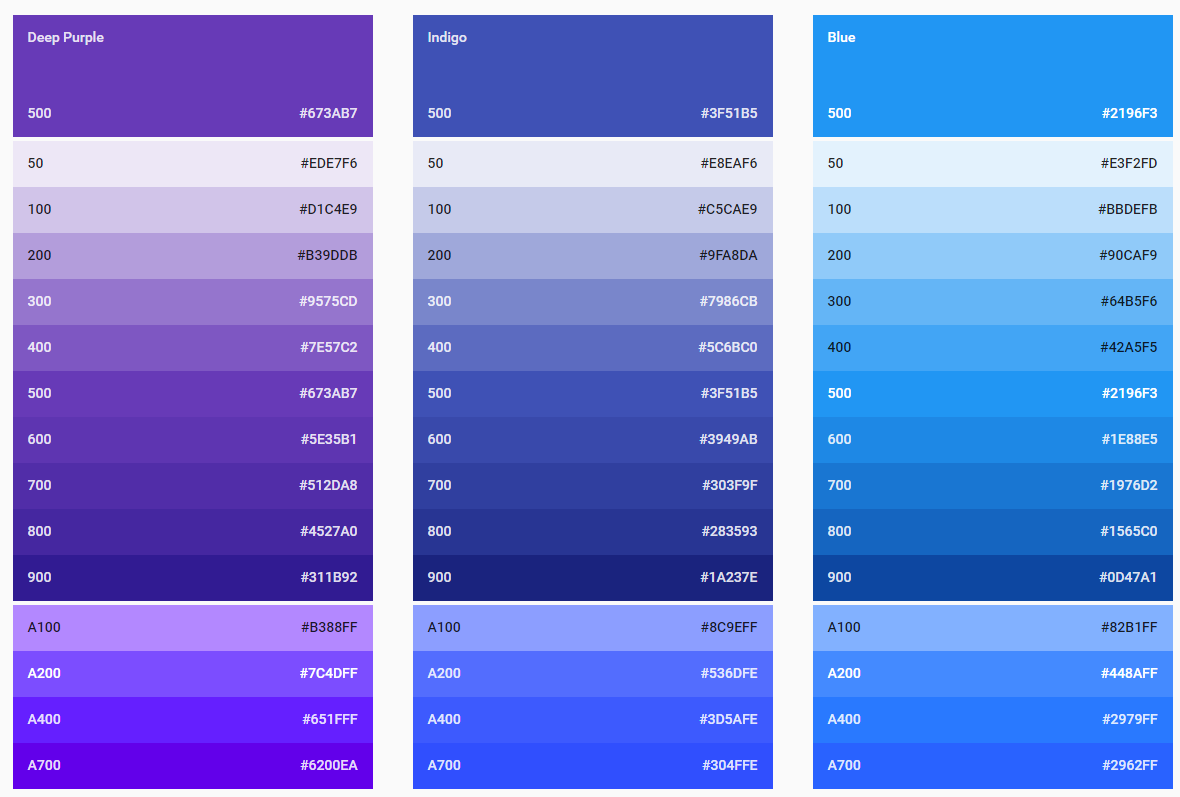 Android Material Design 圖形設計與圖片處理要點
格式塔原理與圖形設計 Material Design 在圖形與版面設計上,常借用格式塔心理學的觀念。格式塔強調人眼會把零散元素組織成整體,並在資訊過多時試圖簡化。因此,介