

編輯:關於 Android 程式設計
View 的簡單理解和實例
1. View 的基本概念:在 Activity 中顯示的控件都叫做 View。View 類是所有控件類的父類,比如文本、按鈕等。
2. 在 Activity 中取得代表 View 的物件
Activity 會讀取版面配置檔並生成相應的各種 View 物件:
TextView textView=(TextView)findViewById(R.id.textView)
3. 設定 View 的屬性
在 activity_main.xml 這樣的 XML 版面配置檔中,常會看到 @+id/ 和 @id/ 的寫法,它們到底有什麼區別?這裡 @ 可以理解為引用,而多出的 + 代表自己新宣告的。
4. 為 View 設定監聽器
一個控件可以綁定多個監聽器,不同的監聽器響應不同的事件,步驟如下:
(1)取得代表控件的物件
(2)定義一個類,實現監聽介面 implements OnClickListener
(3)生成監聽物件
(4)為控件綁定監聽物件
5. 實例
版面配置檔(改成垂直版面配置):
<LinearLayout xmlns:android="https://schemas.android.com/apk/res/android" xmlns:tools="https://schemas.android.com/tools" android:layout_width="match_parent" android:layout_height="match_parent" android:orientation="vertical" tools:context=".MainActivity" > <TextView android:id="@+id/textView" android:layout_width="match_parent" android:layout_height="wrap_content" android:textSize="80px" android:background="#FF0000" android:text="hello_world 熊" /> <Button android:id="@+id/button" android:layout_width="match_parent" android:layout_height="wrap_content" android:text="點擊"/> </LinearLayout>
MainActivity 檔案:
package com.xiong.fisrt_android; import android.app.Activity; import android.graphics.Color; import android.os.Bundle; import android.view.Menu; import android.view.View; import android.view.View.OnClickListener; import android.widget.Button; import android.widget.TextView; public class MainActivity extends Activity { private TextView textView; private Button button; private int count = 0; @Override protected void onCreate(Bundle savedInstanceState) { super.onCreate(savedInstanceState); setContentView(R.layout.activity_main); textView = (TextView) findViewById(R.id.textView); button = (Button) findViewById(R.id.button); textView.setText("hello Android!!!"); textView.setBackgroundColor(Color.BLUE); ButtoneListener buttoneListener = new ButtoneListener();// 生成監聽對象 button.setOnClickListener(buttoneListener);// 按鈕綁定一個監聽器 } @Override public boolean onCreateOptionsMenu(Menu menu) { // Inflate the menu; this adds items to the action bar if it is present. getMenuInflater().inflate(R.menu.main, menu); return true; } class ButtoneListener implements OnClickListener// 創建一個類實現監聽事件的接口 { @Override public void onClick(View arg0) { // TODO Auto-generated method stub count++; textView.setText(Integer.toString(count)); } } }
View 的自定義
透過繼承 View,可以很方便地定製出個性化的控件。
實現自定義 View 最主要的是重寫 onDraw(Canvas canvas) 函數。每次系統重繪介面時都會呼叫這個函數,並傳入一個 Canvas,在這個函數裡,應該把這個 View 要顯示的內容都 draw 到這個 Canvas 上,介面顯示出來的內容幾乎都由這個 Canvas 決定。Canvas 的具體畫法很容易查到,Android 裡所有函數的命名都很直觀、一目了然,看一下函數名大致就能明白它的用途,SDK 也是查詢 Android API 的最佳工具,多用肯定有好處。
View 顯示出來的大小主要由 Parent Layout 決定。View 可以自定義自己寬高的最小值,但這並不能保證一定能達到,如果 Parent 本身的大小就已經比這個值小了。
關於 View 的重繪——系統不會頻繁呼叫 View 的 onDraw 函數。為了在 View 上實現動畫效果(比如遊戲,不過很多遊戲是用更高效的 SurfaceView 實現的),在主執行緒執行完程式邏輯後,應該呼叫 postInvalidate(),通知系統去呼叫 onDraw 重繪介面,才能把動畫效果顯示出來。
下面的程式碼是我寫的一個模擬兩個球不斷碰撞的 View,主要由一個執行緒不斷更新 View 內兩個球的位置,在發現球與牆壁發生碰撞後改變球的邏輯參數,更新完畢後呼叫 postInvalidate() 重繪介面來實現效果:
package com.androidclub.elfman.homework3; import java.util.ArrayList; import java.util.Random; import android.app.Activity; import android.content.Context; import android.graphics.Canvas; import android.graphics.Color; import android.graphics.Paint; import android.graphics.Paint.Style; import android.os.Bundle; import android.view.View; public class Main extends Activity { TheScreen mScreen; @Override public void onCreate(Bundle savedInstanceState) { super.onCreate(savedInstanceState); //mScreen是自定義的View mScreen = new TheScreen(this); setContentView(mScreen); } //為避免在程序退出後線程仍在進行,造成不必要的系統資源浪費,在Activity退出是時候,主動將線程停止 @Override public void onDestroy() { mScreen.stopDrawing(); super.onDestroy(); } } /** * 自定義的View類,為兩個球的碰撞模擬 * @author windy * */ class TheScreen extends View { private static final String TAG = "Draw"; //界面主線程的控制變量 private boolean drawing = false; //儲存當前已有的球的信息 private ArrayList<Circle> circles; private Paint mPaint; //兩個球的運動范圍 public static final int WIDTH = 300; public static final int HEIGHT = 400; public static final double PI = 3.14159265; Paint mPaint2 = new Paint(); public TheScreen(Context context) { super(context); circles = new ArrayList<Circle>(); //加入了兩個球 circles.add(new Circle()); circles.add(new Circle(20, 30, 10)); mPaint = new Paint(); mPaint.setColor(Color.YELLOW); mPaint.setAntiAlias(true); mPaint2.setStyle(Style.STROKE); mPaint2.setColor(Color.RED); mPaint2.setAntiAlias(true); //啟動界面線程,開始自動更新界面 drawing = true; new Thread(mRunnable).start(); } private Runnable mRunnable = new Runnable() { //界面的主線程 @Override public void run() { while( drawing ) { try { //更新球的位置信息 update(); //通知系統更新界面,相當於調用了onDraw函數 postInvalidate(); //界面更新的頻率,這裡是每30ms更新一次界面 Thread.sleep(30); //Log.e(TAG, "drawing"); } catch (InterruptedException e) { e.printStackTrace(); } } } }; public void stopDrawing() { drawing = false; } @Override public void onDraw(Canvas canvas) { //在canvas上繪上邊框 canvas.drawRect(0, 0, WIDTH, HEIGHT, mPaint2); //在canvas上繪上球 for( Circle circle : circles) { canvas.drawCircle(circle.x, circle.y, circle.radius, mPaint); } } //界面的邏輯函數,主要檢查球是否發生碰撞,以及更新球的位置 private void update() { if( circles.size()>1) { for( int i1=0; i1<circles.size()-1; i1++) { //當兩個球發生碰撞,交換兩個球的角度值 for( int i2=i1+1; i2<circles.size(); i2++) if( checkBumb(circles.get(i1),circles.get(i2))) { circles.get(i1).changeDerection(circles.get(i2)); } } } //更新球的位置 for( Circle circle: circles) circle.updateLocate(); } private boolean checkBumb(Circle c1, Circle c2) { return (c1.x-c2.x)*(c1.x-c2.x) + (c1.y-c2.y)*(c1.y-c2.y) <= (c1.radius+c2.radius)*(c1.radius+c2.radius); } /** * 自定義的View的內部類,存儲每一個球的信息 * @author windy * */ class Circle { float x=50; float y=70; double angle= (new Random().nextFloat())*2*PI;; int speed=4; int radius=10; public Circle() { } public Circle( float x, float y, int r ) { this.x = x; this.y = y; radius = r; } //利用三角函數計算出球的新位置值,當與邊界發生碰撞時,改變球的角度 public void updateLocate() { x = x+ (float)(speed *Math.cos(angle)); //Log.v(TAG, Math.cos(angle)+""); y = y+ (float)(speed *Math.sin(angle)); //Log.v(TAG, Math.cos(angle)+""); if( (x+radius)>=WIDTH ) { if( angle >=0 && angle <= (PI/2)) angle = PI - angle; if( angle > 1.5 * PI && angle <= 2*PI) angle = 3 * PI - angle; } if( x-radius <=0 ) { if( angle >= PI && angle <= 1.5*PI ) angle = 3*PI - angle; if( angle >= PI/2 && angle < PI) angle = PI - angle; } if( y-radius<=0 || y+radius>=HEIGHT) angle = 2*PI - angle; } //兩球交換角度 public void changeDerection(Circle other) { double temp = this.angle; this.angle = other.angle; other.angle = temp; } } }
這段程式碼已經寫有註解,應該不難看懂。
 舊手機變身電腦無線耳機/喇叭:SoundWire使用指南
SoundWire可把Android手機變成PC的無線聲卡或耳機。先在PC安裝伺服器端並記下Server Address,手機與PC連上同一Wi-Fi後開啟App搜尋或手
 把自己寫的 Android 庫發布到 JCenter:完整流程與踩坑記錄
寫了一個自己覺得還不錯的組件,與其躺在本地硬盤裡,不如開源出去讓更多人用。這篇記錄把 Android Library 發布到 JCenter 的完整流程,包含每一步的配置
 Android 兩個 Activity 之間傳遞物件:Serializable 與 Parcelable 實戰
要在 Activity 之間傳資料,靠的是 Intent。基本型別很簡單,putExtra() 一組一組塞進去、另一邊用 getXxxExtra() 取出來就好,這部分不
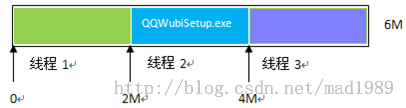 Android 多線程網絡文件下載實現
用多線程提升下載效率 大文件下載若只使用單一連線,速度容易受限。多線程下載會先取得檔案總長度,再把檔案切分成多個區段,由不同線程同時下載,最後合併成完整檔案。 實現原理