

編輯:關於 Android 程式設計
一個看似簡單的刮刮卡,其實涵蓋了自訂 View 的相當多核心觀念:
* 圓形與圓角圖片的實作原理
* 雙緩衝技術繪圖
* Bitmap 取得像素資料
* 取得繪製文字實際寬高
* 自訂 View 的整體掌握
* 取得螢幕密度
* TypedValue.applyDimension
* Canvas 的常用繪製方法
* Paint 的常用屬性
* Path 的相關方法
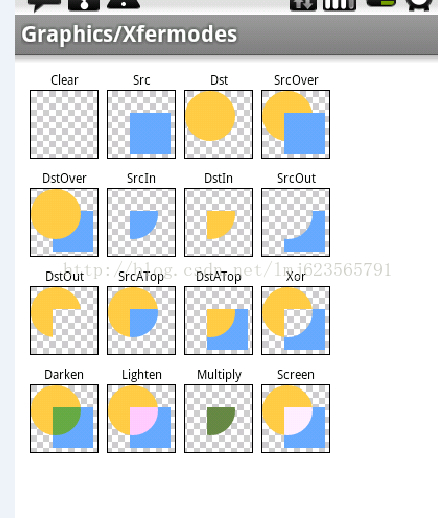
關鍵在 PorterDuff 的 13 種合成模式中的 DstOut。對這張圖而言,作畫順序是:先繪製 Dst(底圖),設定 xfermode,再繪製 Src(刮除路徑),兩者重疊處會被「刮掉」。
實作步驟:
1. 繪製顯示中獎資訊的文字
2. 繪製圖層區/前景圖片
3. 設定 xfermode
4. 繪製 Path
5. 清除所有圖層的判定方案
6. 開放自訂屬性
 public class GuaGuaLe extends View {

    private String mText;        // 顯示文字
    private Paint mTextPaint;    // 繪製文字的畫筆
    private Rect mTextBounds;    // 文字邊界

    public GuaGuaLe(Context context) {
        this(context, null);
    }

    public GuaGuaLe(Context context, AttributeSet attrs) {
        super(context, attrs);
        initView();
    }

    /** 初始化實例變數 */
    private void initView() {
        setTextMessage();
    }

    private void setTextMessage() {
        mText = "謝謝惠顧";
        mTextBounds = new Rect();
        mTextPaint = new Paint();
        mTextPaint.setAntiAlias(true);
        mTextPaint.setColor(Color.DKGRAY);
        mTextPaint.setTextSize(22);
        // 取得繪製文字實際佔據的寬高
        mTextPaint.getTextBounds(mText, 0, mText.length(), mTextBounds);
    }

    @Override
    protected void onMeasure(int widthMeasureSpec, int heightMeasureSpec) {
        super.onMeasure(widthMeasureSpec, heightMeasureSpec);
    }

    @Override
    protected void onDraw(Canvas canvas) {
        // 讓文字置中
        canvas.drawText(mText,
                getWidth() / 2 - mTextBounds.width() / 2,
                getHeight() / 2 + mTextBounds.height() / 2,
                mTextPaint);
    }
}
注意 getTextBounds 這一步:它會把文字實際佔據的矩形寫進 mTextBounds,我們才能算出真正的置中位置。直接用 getWidth()/2 當 x 會發現文字偏右,就是因為沒扣掉文字寬度。
目前效果:
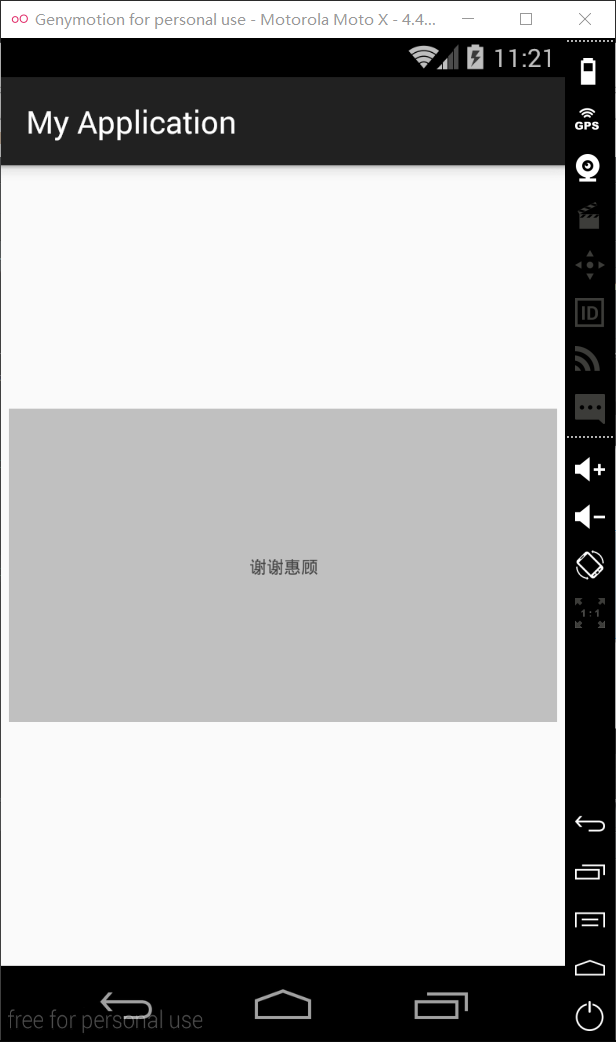
 private Canvas mCanvas;         // 緩衝畫板
    private Bitmap mLayerBimtap;    // 圖層圖片
    private Bitmap mBitmap;         // 畫板上的畫紙
    private Paint mPaint;           // 畫筆

    @Override
    protected void onMeasure(int widthMeasureSpec, int heightMeasureSpec) {
        super.onMeasure(widthMeasureSpec, heightMeasureSpec);
        setCanvasMessage(getMeasuredWidth(), getMeasuredHeight());
    }

    /**
     * 雙緩衝技術
     * 1. 建立一個與實際繪製區域同尺寸的 Canvas
     * 2. 先把圖形畫在記憶體中
     * 3. 再一次性把結果拷貝到螢幕上
     */
    private void setCanvasMessage(int width, int height) {
        mPaint = new Paint();
        mPaint.setAntiAlias(true);
        mPaint.setStyle(Paint.Style.FILL);
        mPaint.setStrokeWidth(3);
        mPaint.setColor(Color.parseColor("#c0c0c0"));

        mBitmap = Bitmap.createBitmap(width, height, Bitmap.Config.ARGB_8888);
        mCanvas = new Canvas(mBitmap);   // 在這張 Bitmap 上作畫
        // mCanvas.drawColor(Color.parseColor("#c0c0c0"));  // 純色底
        mCanvas.drawRoundRect(new RectF(0, 0, width, height), 20, 20, mPaint);  // 圓角矩形
        mLayerBimtap = BitmapFactory.decodeResource(getResources(), R.mipmap.fg_guaguaka);
        mCanvas.drawBitmap(mLayerBimtap, null, new RectF(0, 0, width, height), null);
    }

    @Override
    protected void onDraw(Canvas canvas) {
        canvas.drawText(mText,
                getWidth() / 2 - mTextBounds.width() / 2,
                getHeight() / 2 + mTextBounds.height() / 2,
                mTextPaint);
        canvas.drawBitmap(mBitmap, 0, 0, null);   // 把圖層畫上去
    }
}
純色圖層的樣子:
換成圖片圖層:
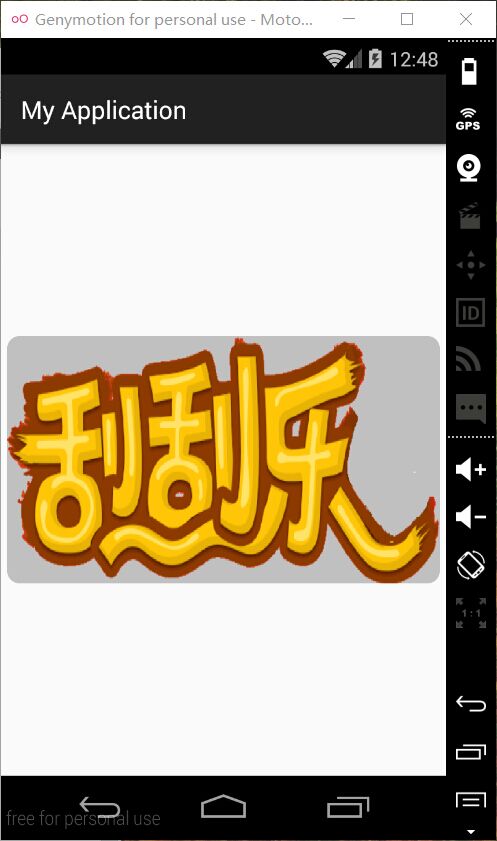
這裡的重點是:我們沒有把圖層直接畫在系統給的 canvas 上,而是畫在自己建立的 mBitmap 上。這樣後續才能對「這張圖」做刮除與像素統計。
 private Path mPath;
    private Paint mPathPaint;
    private int mLastX;   // 記錄上一次的 X 座標
    private int mLastY;   // 記錄上一次的 Y 座標

    /** 初始化實例變數 */
    private void initView() {
        setTextMessage();
        setPathMessage();
    }

    @Override
    public boolean onTouchEvent(MotionEvent event) {
        int action = event.getAction();
        int x = (int) event.getX();
        int y = (int) event.getY();

        switch (action) {
            case MotionEvent.ACTION_DOWN:
                mLastX = x;
                mLastY = y;
                mPath.moveTo(mLastX, mLastY);
                break;
            case MotionEvent.ACTION_MOVE:
                int dx = Math.abs(x - mLastX);
                int dy = Math.abs(y - mLastY);
                if (dx > 3 || dy > 3) {     // 位移超過門檻才連線,避免點狀鋸齒
                    mPath.lineTo(x, y);
                }
                mLastX = x;
                mLastY = y;
                break;
            case MotionEvent.ACTION_UP:
                break;
            default:
                break;
        }
        invalidate();   // 請主線程重繪
        return true;    // 攔截事件,避免被父層拿走
    }

    @Override
    protected void onDraw(Canvas canvas) {
        canvas.drawText(mText,
                getWidth() / 2 - mTextBounds.width() / 2,
                getHeight() / 2 + mTextBounds.height() / 2,
                mTextPaint);
        drawPath();
        canvas.drawBitmap(mBitmap, 0, 0, null);
    }

    // 回傳給系統的 canvas,其實是一張已經被刮開的位圖
    private void drawPath() {
        // 此時 mBitmap 上已經有圖層圖片
        mPathPaint.setXfermode(new PorterDuffXfermode(PorterDuff.Mode.DST_OUT));
        mCanvas.drawPath(mPath, mPathPaint);
    }
刮開的樣子:
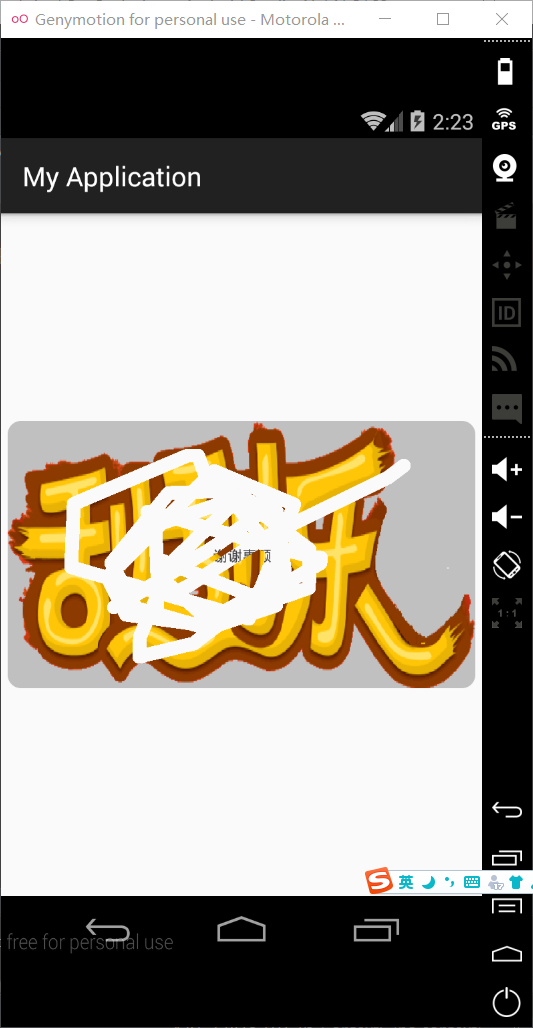
DST_OUT 的語意是「保留 dst、把 src 覆蓋處變透明」,所以手指畫過的地方就露出了底下的中獎文字。
 private volatile boolean isComplete;   // 是否已完成刮除
    private OnCompleteListener mOnCompleteListener;

    public interface OnCompleteListener {
        void complete();
    }

    // 對外公開的監聽設定
    public void setmOnCompleteListener(OnCompleteListener mOnCompleteListener) {
        this.mOnCompleteListener = mOnCompleteListener;
    }

    // 放在 ACTION_UP 分支中
    case MotionEvent.ACTION_UP:
        // 開一條執行緒去統計刮開面積
        new Thread(new Runnable() {
            @Override
            public void run() {
                int width = getWidth();
                int height = getHeight();
                int area = 0;   // 被刮開的像素數
                int percent;
                for (int i = 0; i < width; i++) {
                    for (int j = 0; j < height; j++) {
                        if (mBitmap.getPixel(i, j) == 0) {   // 完全透明代表已刮開
                            area++;
                        }
                    }
                }
                if (area > 0) {
                    percent = area * 100 / (width * height);
                    if (percent > 20) {      // 刮開超過兩成即視為完成
                        isComplete = true;
                        postInvalidate();    // 子執行緒中請主線程重繪
                    }
                }
            }
        }).start();

    @Override
    protected void onDraw(Canvas canvas) {
        canvas.drawText(mText,
                getWidth() / 2 - mTextBounds.width() / 2,
                getHeight() / 2 + mTextBounds.height() / 2,
                mTextPaint);

        if (isComplete) {
            if (mOnCompleteListener != null) {
                mOnCompleteListener.complete();   // 在主線程回呼
            }
        }
        if (!isComplete) {
            drawPath();
            canvas.drawBitmap(mBitmap, 0, 0, null);
        }
    }
呼叫端:
 public class MainActivity extends AppCompatActivity {
    @Override
    protected void onCreate(Bundle savedInstanceState) {
        super.onCreate(savedInstanceState);
        setContentView(R.layout.activity_main);

        GuaGuaLe guaguaLeView = (GuaGuaLe) findViewById(R.id.guaguale);
        // 註冊完成通知
        guaguaLeView.setmOnCompleteListener(new GuaGuaLe.OnCompleteListener() {
            @Override
            public void complete() {
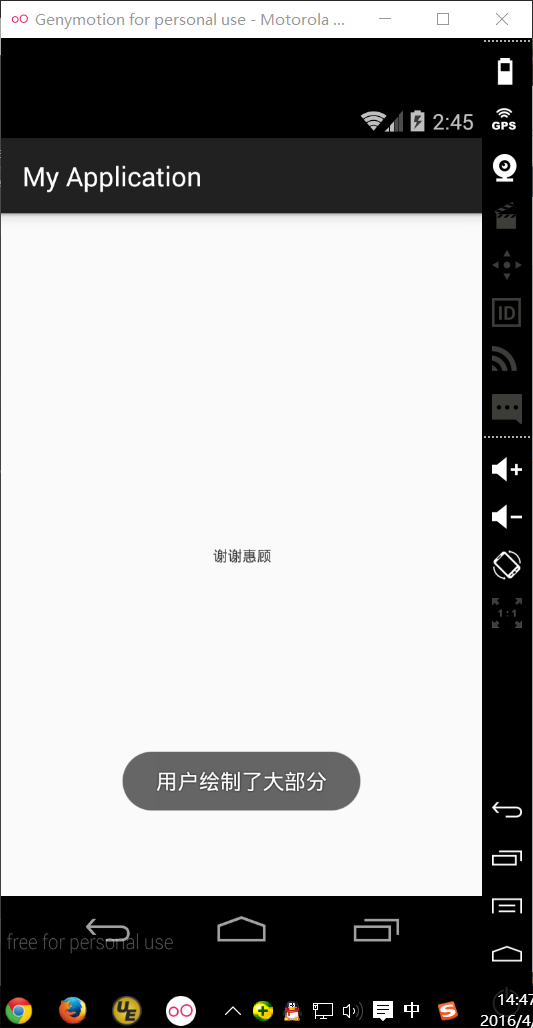
                Toast.makeText(MainActivity.this, "用戶繪制了大部分",
                        Toast.LENGTH_SHORT).show();
            }
        });
    }
}
完成後:
這裡有個實務上的效能提醒:雙層迴圈呼叫 getPixel 對整張圖做全掃描,在 1080p 的螢幕上會非常慢。量產做法是 getPixels 一次取回整批像素陣列再統計,或者乾脆只在不重疊的網格上抽樣取點。同時 isComplete 宣告為 volatile 是必要的,因為它在子執行緒寫、主線程讀。
在 values/attrs.xml 中定義:
 <declare-styleable name="GuaGuaLe">
    <attr name="text" format="string"></attr>
    <attr name="textSize" format="dimension"></attr>
    <attr name="textColor" format="color"></attr>
</declare-styleable>
版面配置中使用:
 <zlll.bg.com.example.cn.myapplication.view.GuaGuaLe
    android:id="@+id/guaguale"
    android:layout_width="350dp"
    android:layout_height="200dp"
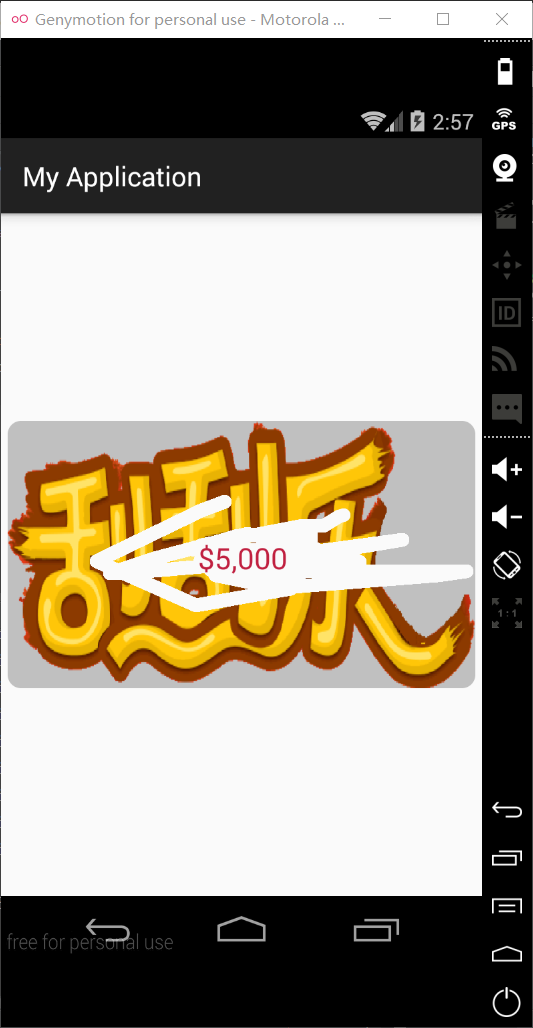
    app:text="$5,000"
    app:textColor="#c02040"
    app:textSize="22sp"
    android:layout_centerInParent="true"/>
建構式中取得屬性:
 private String mText;      // 顯示文字
    private Paint mTextPaint;  // 繪製文字的畫筆
    private Rect mTextBounds;  // 文字邊界
    private int mTextSize;     // 文字大小
    private int mTextColor;    // 文字顏色

    public GuaGuaLe(Context context, AttributeSet attrs) {
        super(context, attrs);
        // 取得自訂屬性
        TypedArray a = context.obtainStyledAttributes(attrs, R.styleable.GuaGuaLe);
        mText = a.getString(R.styleable.GuaGuaLe_text);
        mTextColor = a.getColor(R.styleable.GuaGuaLe_textColor,
                Color.parseColor("#c0c0c0"));
        // applyDimension 內部就是把 sp、dp 換算成 px
        mTextSize = a.getDimensionPixelSize(R.styleable.GuaGuaLe_textSize,
                (int) TypedValue.applyDimension(TypedValue.COMPLEX_UNIT_SP, 22,
                        getResources().getDisplayMetrics()));
        a.recycle();
        initView();
    }

    /** 對外提供動態設定文字的方法 */
    public void setTextByUser(String text) {
        mText = text;
        mTextPaint.getTextBounds(mText, 0, mText.length(), mTextBounds);  // 重新計算範圍
    }
呼叫端:
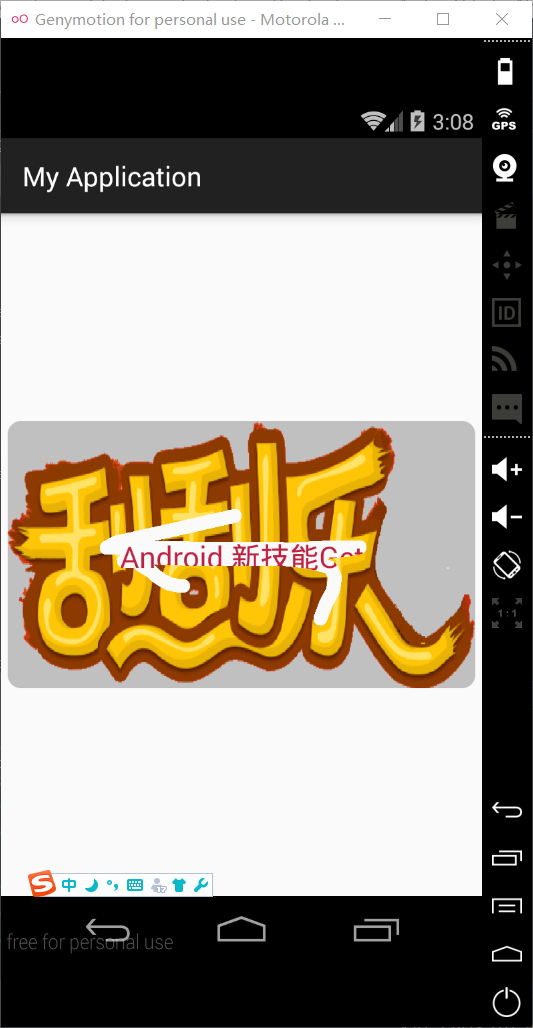
guaguaLeView.setTextByUser("Android 新技能Get");
套用自訂屬性後:
使用者自行指定的文字:
(1)圓形/圓角圖片的原理
做法一:繪製圖片 → paint.setXfermode(DstIn)(取交集,以先繪的圖層為主,Dst 是背景圖)→ 繪製圓形。
做法二:繪製圓形 → paint.setXfermode(SrcIn)(取交集,以後繪的圖層為主,Src 是結構圖)→ 繪製圖片。
(2)雙緩衝繪圖:在記憶體中建立與畫布同尺寸的 canvas → 在緩衝區作畫 → 把緩衝區位圖拷貝到目前畫布 → 釋放緩衝區。理解方式就是「先在記憶體畫好,最後再一次交給系統 Canvas」。
(3)Bitmap 取像素:bm.getPixel(x, y) 取單點;getPixels() 一次取整批,效能好得多。
(4)取得文字寬高:
 Rect rect = new Rect();
paint.getTextBounds(str, 0, str.length(), rect);
int w = rect.width();
int h = rect.height();
(5)自訂 View 流程:values 下建 attrs.xml → 宣告 text / textColor / textSize → 配置檔引用 → 建構式中讀取 → 對外提供動態設定方法。
(6)取得螢幕密度:
 DisplayMetrics dm = getResources().getDisplayMetrics();
float density = dm.density;         // px/dp 比例(0.75 / 1.0 / 1.5 / 2.0 / 3.0 / 4.0)
int densityDpi = dm.densityDpi;     // 每吋像素(120 / 160 / 240 / 320 / 480 / 640)
int screenWidth = dm.widthPixels;   // 寬
int screenHeight = dm.heightPixels; // 高
(7)Canvas 常用方法
drawColor 畫背景色
drawText 畫文字
drawBitmap(bitmap, x, y, paint) 在指定座標畫圖
drawBitmap(bitmap, srcRect, dstRect, paint) 畫圖的指定區域
drawRoundRect(rectf, rx, ry, paint) 畫圓角矩形,rx、ry 為 x/y 方向的圓角半徑
(8)Paint 常用屬性
setColor/setARGB 顏色
setAlpha 透明度
setAntiAlias 平滑
setDither 圖像抖動
setStyle 樣式
setStrokeWidth 線寬
setXfermode 重疊處理方式
setStrokeJoin 線段接合方式
setTextSize 文字大小
(9)Path 常用方法(把 View 上的多個點連成「路徑」,再用 Canvas.drawPath 繪製)
reset 清除路徑
moveTo(x, y) 移動起始點
lineTo 畫直線
quadTo 畫曲線
以上就是刮刮卡的完整實作。你刮中了嗎?希望對大家的學習有所幫助。
 Android Studio 安裝常見錯誤:HAXM 與 VT-x 排查
Android Studio 1.0 推出後,越來越多開發者從 Eclipse 遷移。安裝完成後,新建專案看似順利,但啟動模擬器時卻可能遇到硬體加速相關錯誤。 模擬器啟
 java/android 使用 SWIG 編譯 C/C++ 代碼的類型轉換解析
今天被同事問到 java/android 使用 SWIG 編譯 C/C++ 代碼時的類型轉換問題。想找中文版 SWIG 文檔,雖然找到了,但基本還是英文。中文版首頁為 h
 SQLite 在 Android 中的基本用法整理
一、基本操作 1. 繼承 SQLiteOpenHelper public class UserSqliteOpenHelper extends SQLiteOpenHel
 把舊 Android 手機改造成迷你簡訊發送機
家裡閒置的 Android 手機別急著丟,裝個 HTTP Server 就能變成一台可遠端呼叫的簡訊發送裝置——輸入驗證碼、發通知、做簡訊服務的測試樁都很合適。 技術選