

編輯:關於 Android 程式設計
在為Android工程搭建持續集成時,往往需要一套自動化的編譯與打包流程,例如建立每日構建系統、自動生成發布檔案等等。而要做好這一切,前提是我們得對Android工程的編譯打包過程有足夠深入的理解——知道每一步究竟做了什麼、需要哪些環境與工具、輸入與輸出各是什麼。
首先,假設你的系統(Windows、Linux、Mac OS皆可,本文預設以Linux為例,但在Windows中幾乎沒有差別)已經安裝好JDK與Android SDK。接下來,我們著重關注三個問題:
(1)這個過程的輸入是什麼?
(2)這個過程的輸出是什麼?
(3)這個過程用到了哪些工具?
至於具體的參數,可以自行查閱各命令的說明文件或上網搜尋,這並非本文重點。
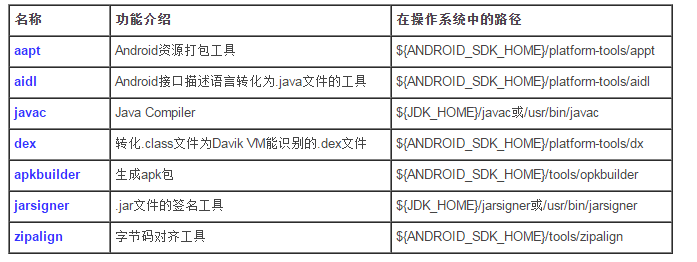
先把整個流程中會用到的工具列出來,如下表:
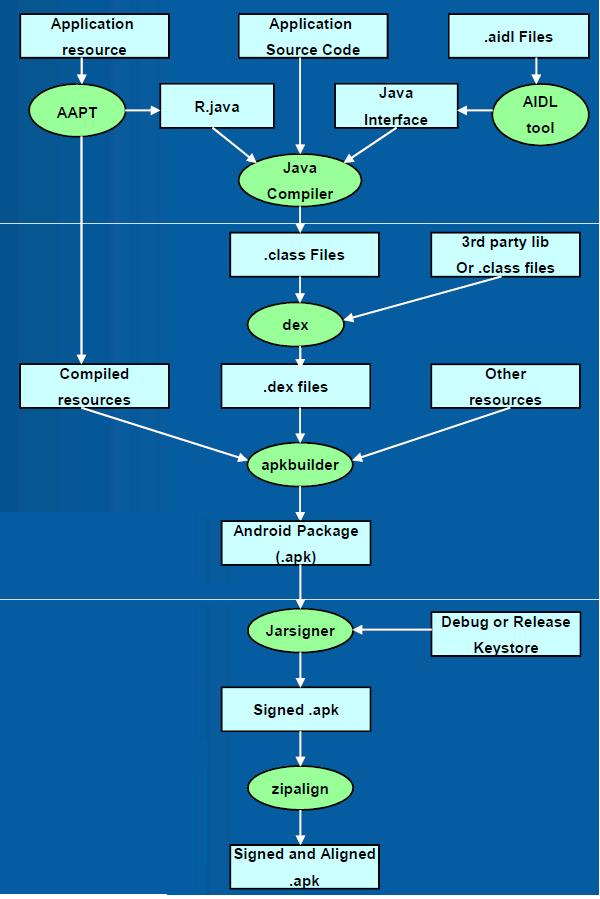
第一步:打包資源檔案,生成R.java檔案。
【輸入】Resource檔案(即工程中res裡的檔案)、Assets檔案(相當於另一種資源,Android系統不會像對待res檔案那樣優化它)、AndroidManifest.xml檔案(包名就是從這裡讀取的,因為生成R.java需要包名)、Android基礎類庫(Android.jar檔案)。
【輸出】打包好的資源(一般在工程的bin目錄能看到一個名為resources.ap_的檔案)、R.java檔案(位於gen目錄,大家應該很熟悉)。
【工具】aapt工具,路徑在${ANDROID_SDK_HOME}/platform-tools/aapt(若使用Windows,按慣例寫成%ANDROID_SDK_HOME%\platform-tools\aapt.exe,下同)。
第二步:處理AIDL檔案,生成對應的.java檔案(當然,很多工程沒用到AIDL,這個步驟可以省略)。
【輸入】源碼檔案、aidl檔案、framework.aidl檔案。
【輸出】對應的.java檔案。
【工具】aidl工具。
第三步:編譯Java檔案,生成對應的.class檔案。
【輸入】源碼檔案(包括R.java與AIDL生成的.java檔案)、庫檔案(.jar檔案)。
【輸出】.class檔案。
【工具】javac工具。
第四步:把.class檔案轉換成Davik VM支援的.dex檔案。
【輸入】.class檔案(包括Aidl生成的.class、R生成的.class、源檔生成的.class),庫檔案(.jar檔案)。
【輸出】.dex檔案。
【工具】dex工具。
第五步:打包生成未簽名的.apk檔案。
【輸入】打包後的資源檔案、打包後的類檔案(.dex檔案)、libs檔案(包括.so檔案,當然很多工程沒有這樣的檔案,如果你不用C/C++開發的話)。
【輸出】未簽名的.apk檔案。
【工具】apkbuilder工具。
第六步:對未簽名的.apk檔案進行簽名。
【輸入】未簽名的.apk檔案。
【輸出】已簽名的.apk檔案。
【工具】jarsigner。
第七步:對簽名後的.apk檔案進行對齊處理(不對齊是無法發布到Google Market的)。
【輸入】已簽名的.apk檔案。
【輸出】對齊後的.apk檔案。
【工具】zipalign工具。
搞懂這些細節之後,你就能實現很多想做的事了。比如編譯流程的自動化——無論是Windows下的批次檔、Linux下的Bash,還是Java的Ant、Python、Perl等腳本語言,甚至直接用Java、.Net這類強型別語言,都能勝任。只要你真正弄懂了上面的步驟、理解了編譯打包的本質,就能用任何你想要的方式實現自動化,這才是真正的「舉一反三、以不變應萬變」。再比如對Android SDK的精簡:眾所周知現在的Android SDK動輒幾百兆,而運用上述知識,你完全可以只保留必要工具,把SDK精簡到10M以下。諸如此類的事情還有很多,前提都是——你真正弄懂了它。
使用編譯工具Ant
1,下載
官方下載頁面:https://ant.apache.org/srcdownload.cgi,以下示例環境為Ubuntu系統。
2,安裝
1)解壓:
tar zxvf apache-ant-1.9.0-bin.tar.gz
2)配置環境:
sudo vi /etc/profile export ANT_HOME=/home/homer/Apache-maven/ant-1.9.0/ export PATH=$ANT_HOME/bin:$PATH sudo source /etc/profile
3,驗證
homer@ubuntu:~$ ant -v Apache Ant(TM) version 1.9.0 compiled on March 5 2013 Trying the default build file: build.xml Buildfile: build.xml does not exist! Build failed
看到版本資訊就代表安裝完成了。
4,建立專案
1)列出Android平台清單:
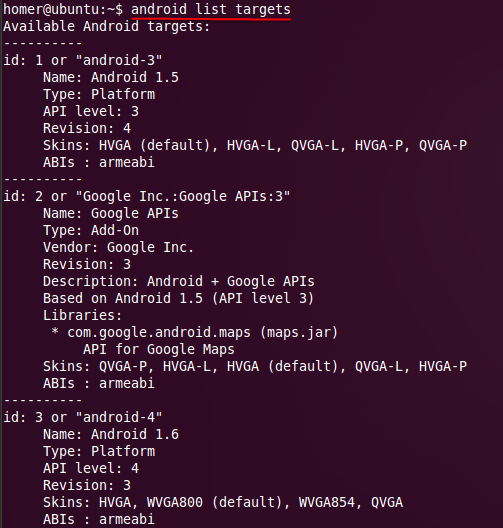
android list targets
輸出結果如下:
2)用android命令建立專案,命令格式如下:
android create project --target <target-id> --name MyFirstApp --path <path-to-workspace> MyFirstApp --activity MainActivity --package com.example.myfirstapp
以建立AntTest為例,命令如下:
android create project --target android-3 --name AntTest --path /home/homer/workspace/AntTest --activity MainActivity --package com.homer.anttest
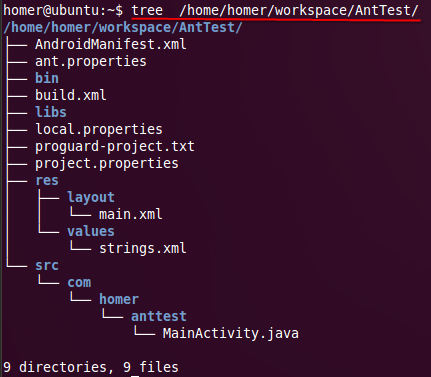
建立專案後如下圖:
5,編譯專案
1)進入專案目錄:
cd /home/homer/workspace/AntTest
2)檢查是否有build.xml檔案。build.xml位於專案根目錄,是Ant的設定檔;如果沒有,可透過android update更新生成,命令如下:
android update project --target android-3 --name AntTest --path /home/homer/workspace/AntTest
3)用ant命令編譯專案,在AntTest根目錄下輸入編譯命令:
ant debug
輸出資訊如下:
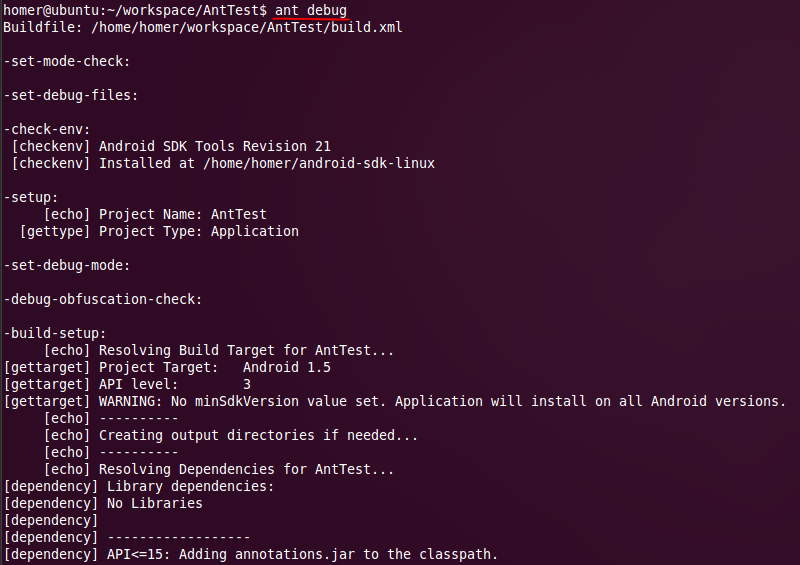
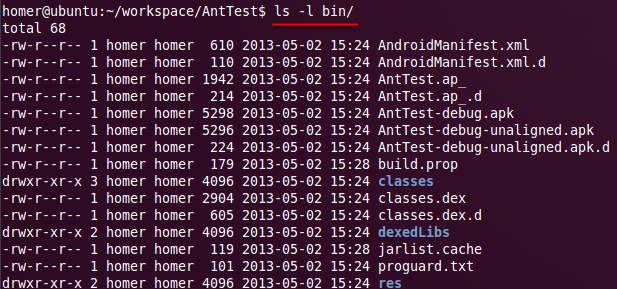
此時bin目錄下就會生成AntTest-debug.apk等檔案。
6,安裝驗證
1)列出avd:
android list avd
avd清單如下:
2)啟動模擬器:
android-sdk-linux/tools/emulator -avd AVD-1.5
3)安裝apk:
adb install bin/AntTest-debug.apk
 從源碼徹底搞懂 Android 事件分發機制
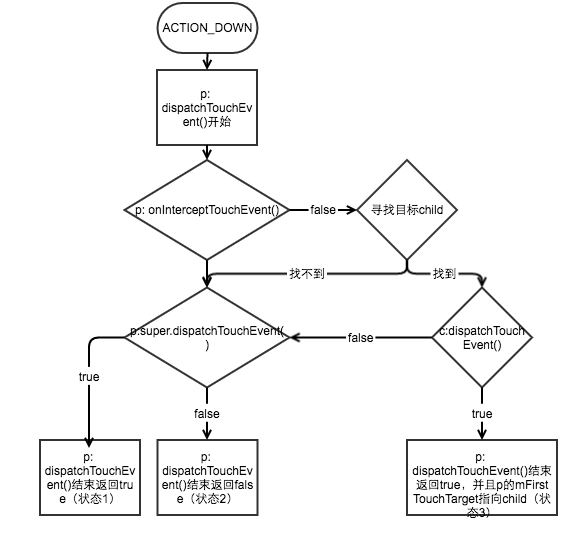
事件分發在 Android 裡舉足輕重。滑動衝突、下拉刷新、嵌套滑動,任何一個場景都需要你把分發機制想得足夠透徹,才能寫出正確的處理邏輯。我曾經以為自己已經很清楚了,也寫
 小米手環來電不震動?依序排查這幾項就能解決
買了小米手環之後,用最多的大概就是來電提醒與運動記錄。但不少人反映手環時常「抽風」,來電時毫無反應。這個問題多半出在連線或權限上,照下面的順序檢查即可。 先確認兩件事
 用 include 標籤重用版面配置:讓 UI 維護成本降下來
重複寫同樣的配置,遲早出問題 如果每個 XML 檔都把相同的區塊重寫一遍,會有兩個後果:一是程式碼冗餘、可讀性差;二是修改時到處都得改,對後期維護非常不利。 所以合理的做
 Android 6.0 運行時權限完全指南:從機制到實踐
Android 6.0 導入運行時權限後,權限申請不再是安裝時一次性的勾選,而是改成使用過程中的動態授權。這項設計讓用戶對隱私資料更有掌控權,也要求開發者在每個敏感操作前