

編輯:關於 Android 程式設計
本文整理並分析了 Android 中取得控件寬高的幾種方法,供大家參考。
我們都知道,在 onCreate() 裡取得控件高度會是 0,這是為什麼呢?我們來看一個示例。
首先自己寫一個非常簡單的控件:
public class MyImageView extends ImageView { public MyImageView(Context context, AttributeSet attrs) { super(context, attrs); } public MyImageView(Context context) { super(context); } @Override protected void onMeasure(int widthMeasureSpec, int heightMeasureSpec) { super.onMeasure(widthMeasureSpec, heightMeasureSpec); System.out.println("onMeasure 我被調用了"+System.currentTimeMillis()); } @Override protected void onDraw(Canvas canvas) { super.onDraw(canvas); System.out.println("onDraw 我被調用了"+System.currentTimeMillis()); } } 佈局檔:
<com.test.MyImageView android:id="@+id/imageview" android:layout_width="wrap_content" android:layout_height="wrap_content" android:src="@drawable/test" />
測試用的 Activity 的 onCreate():
@Override public void onCreate(Bundle savedInstanceState) { super.onCreate(savedInstanceState); setContentView(R.layout.main); System.out.println("執行完畢.."+System.currentTimeMillis()); } 現在來看看執行結果:

可以說明:等到 onCreate 方法執行完,我們定義的控件才會被測量(measure)。所以我們在 onCreate 裡透過 view.getHeight() 取得的高度或寬度必然是 0,因為它自己都還沒被測量,連自己有多高都不知道,這時候去問它的尺寸當然問不到。
遇到這個問題總得解決,網上找到了以下幾種辦法:
//------------------------------------------------方法一 int w = View.MeasureSpec.makeMeasureSpec(0,View.MeasureSpec.UNSPECIFIED); int h = View.MeasureSpec.makeMeasureSpec(0,View.MeasureSpec.UNSPECIFIED); imageView.measure(w, h); int height =imageView.getMeasuredHeight(); int width =imageView.getMeasuredWidth(); textView.append("\n"+height+","+width); //-----------------------------------------------方法二 ViewTreeObserver vto = imageView.getViewTreeObserver(); vto.addOnPreDrawListener(new ViewTreeObserver.OnPreDrawListener() { public boolean onPreDraw() { int height = imageView.getMeasuredHeight(); int width = imageView.getMeasuredWidth(); textView.append("\n"+height+","+width); return true; } }); //-----------------------------------------------方法三 ViewTreeObserver vto2 = imageView.getViewTreeObserver(); vto2.addOnGlobalLayoutListener(new OnGlobalLayoutListener() { @Override public void onGlobalLayout() { imageView.getViewTreeObserver().removeGlobalOnLayoutListener(this); textView.append("\n\n"+imageView.getHeight()+","+imageView.getWidth()); } }); 現在要探討的是:實際應用時該選哪個方法呢?
把測試 Activity 改成如下(採用方法一):
@Override public void onCreate(Bundle savedInstanceState) { super.onCreate(savedInstanceState); setContentView(R.layout.main); final ImageView imageView = (ImageView) findViewById(R.id.imageview); //------------------------------------------------方法一 int w = View.MeasureSpec.makeMeasureSpec(0,View.MeasureSpec.UNSPECIFIED); int h = View.MeasureSpec.makeMeasureSpec(0,View.MeasureSpec.UNSPECIFIED); imageView.measure(w, h); int height =imageView.getMeasuredHeight(); int width =imageView.getMeasuredWidth(); textView.append("\n"+height+","+width); System.out.println("執行完畢.."+System.currentTimeMillis()); } 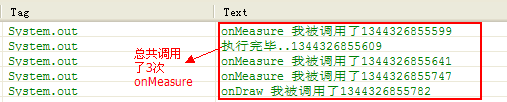
接著看方法二的輸出結果:
@Override public void onCreate(Bundle savedInstanceState) { super.onCreate(savedInstanceState); setContentView(R.layout.main); final ImageView imageView = (ImageView) findViewById(R.id.imageview); //-----------------------------------------------方法二 ViewTreeObserver vto = imageView.getViewTreeObserver(); vto.addOnPreDrawListener(new ViewTreeObserver.OnPreDrawListener() { public boolean onPreDraw() { int height = imageView.getMeasuredHeight(); int width = imageView.getMeasuredWidth(); textView.append("\n"+height+","+width); return true; } }); } 結果如下:
方法三就不再測試了,它與方法二類似。
那麼方法二和方法三在執行上有什麼差別呢?
我們在佈局檔中加入一個 TextView 來記錄控件的寬高。
<ScrollView android:layout_width="wrap_content" android:layout_height="wrap_content" > <TextView android:id="@+id/text" android:layout_width="wrap_content" android:layout_height="wrap_content" /> </ScrollView>
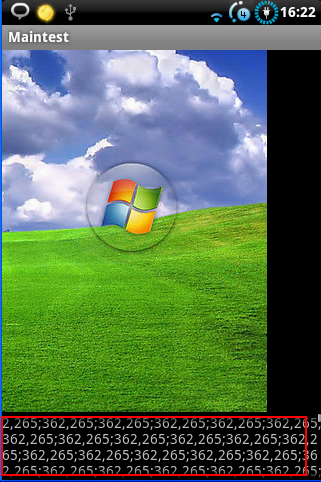
先測試方法二:
@Override public void onCreate(Bundle savedInstanceState) { super.onCreate(savedInstanceState); setContentView(R.layout.main); final ImageView imageView = (ImageView) findViewById(R.id.imageview); //-----------------------------------------------方法二 ViewTreeObserver vto = imageView.getViewTreeObserver(); vto.addOnPreDrawListener(new ViewTreeObserver.OnPreDrawListener() { public boolean onPreDraw() { int height = imageView.getMeasuredHeight(); int width = imageView.getMeasuredWidth(); textView.append("\n"+height+","+width); return true; } }); } 結果如下:
再來測試方法三:
@Override public void onCreate(Bundle savedInstanceState) { super.onCreate(savedInstanceState); setContentView(R.layout.main); final ImageView imageView = (ImageView) findViewById(R.id.imageview); //-----------------------------------------------方法三 ViewTreeObserver vto2 = imageView.getViewTreeObserver(); vto2.addOnGlobalLayoutListener(new OnGlobalLayoutListener() { @Override public void onGlobalLayout() { imageView.getViewTreeObserver().removeGlobalOnLayoutListener(this); textView.append("\n\n"+imageView.getHeight()+","+imageView.getWidth()); } }); } 輸出結果如下:
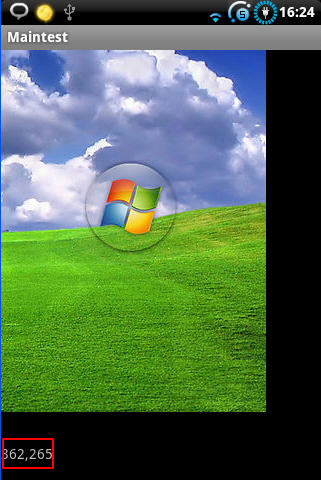
方法二和方法三之間的差別,看到這裡應該就不言自明了。
總結:那麼需要取得控件的寬高時,該用哪個方法呢?
方法一:比另外兩個方法多了一次計算,也就是多呼叫了一次 onMeasure()。這個方法看起來簡單,但如果目標控件計算較耗時(如 ListView 等),不建議使用。
方法二:它的回呼方法會被呼叫很多次,而且滑動 TextView 時仍會觸發,因此不建議使用。
方法三:相對比較合適。
當然,實際應用時仍需依具體情況而定。
希望本文所述能對大家的 Android 程式設計有所幫助。
 Android 實現可橫向/縱向滾動且固定列頭的 ListView
由於專案需要,我們要做一個能同時橫向與縱向滾動、且具備固定列頭的表格,還要應付大資料量(多行)的展示。經過幾天研究終於搞定,以下分享實作思路。 先看效果圖: 整體思
 自製底部 Tabbar:從 RadioGroup 方案到高擴展性的自訂控件
Tabbar 最早出現在 iOS,那邊用 TabBarController 就能輕鬆實作。現在的 App 大多用 Tabbar 作為功能導航,界面簡單清晰。Android
 Android Handler 原理續篇:用 Java 模擬異步消息處理機制
異步消息處理機制常用於任務常駐或需要與主線程溝通的情境。Android 中的 Handler、Looper、MessageQueue 與 Message 就是圍繞這個概念
 行動 App 設計的 13 個關鍵細節:從扁平化、手勢到人性化
導讀:行動裝置成為主流之後,App 如雨後春筍般出現,開發者獲利機會變多的同時,競爭也更為激烈。想立於不敗之地,答案往往不在行銷手法,而在最基礎的那件事——使用者到底怎麼