

編輯:關於 Android 程式設計
TableLayout 本身不一定自帶格線,若需要像表格一樣的邊框,可以透過 Shape Drawable 建立一個矩形背景,再套用到各個儲存格或列容器中。
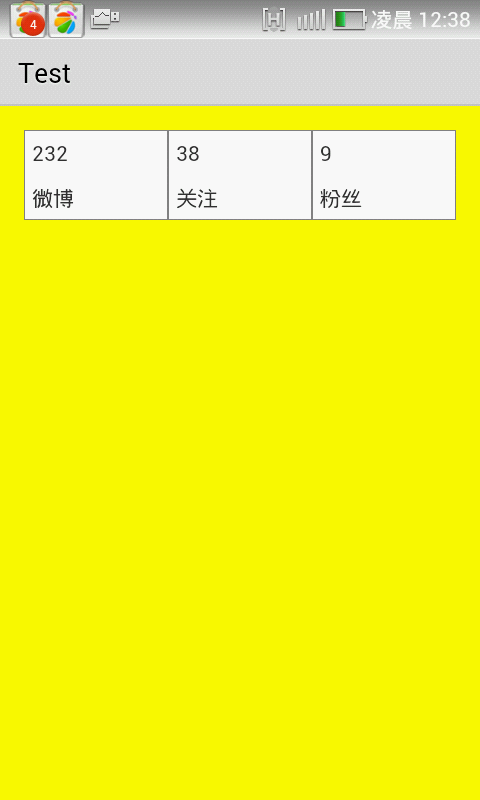
在 drawable 資料夾新增一個 XML,設定 shape 為 rectangle,並用 solid 指定填色、stroke 指定邊框顏色與寬度。若希望線條細緻,可將寬度設為很小的 dp 值,並搭配淺灰色邊框。
在 TableLayout 中,可將 TableRow 內的 LinearLayout 背景設為這個 Shape。每個 LinearLayout 可包含數值與標籤兩個 TextView,再加上 padding,就能呈現清楚的表格單元。透過 stretchColumns 讓欄寬平均分配,畫面會更整齊。
這種做法簡單、易於維護,也方便後續調整顏色或邊框粗細。若需要更複雜的表格樣式,仍可延伸成自訂 Drawable 或自訂 View,但對一般資訊展示而言,Shape 背景已經相當足夠。
 Android 入門實作:手把手做出一個簡易計算器
動手做一個計算器,我把它拆成兩大部分:界面設計與功能實作。兩者其實緊密相連——界面怎麼設計,功能就得怎麼配合。 (成品效果圖) 一、界面設計 元件:界面共 1
 在 Android Studio 上顯示百度地圖:完整申請與整合流程
在 Eclipse 上接百度地圖從沒出過什麼亂子,換到 Android Studio 卻踩了一堆坑。加上百度地圖的官方文件實在算不上友善,於是乾脆把整個流程重新整理一遍,
 Android 自訂進度條完整指南:換色、縱向與弧形
Android 原生的 ProgressBar 只有橫向一種樣式,而且預設外觀實在算不上美觀,如下圖: 當設計稿要求換掉前後背景、改成縱向,甚至做成弧形時,該怎麼辦?本
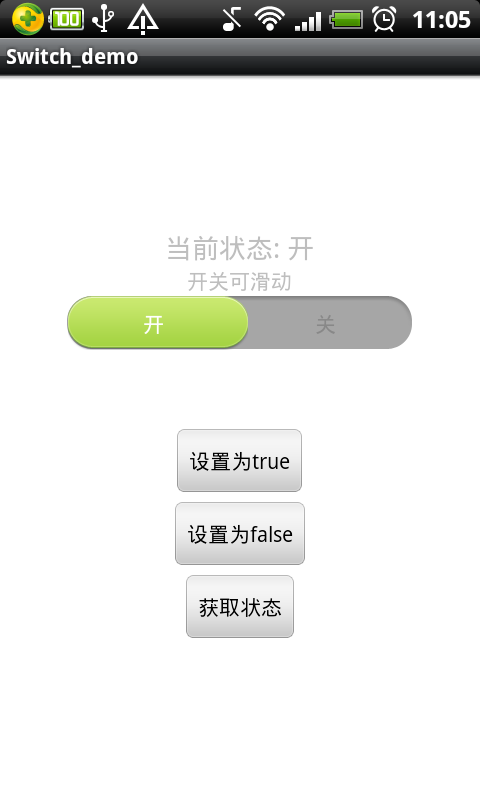 打造滑動開關:Android自訂SwitchView動畫效果實作
這篇文章要和大家分享一個實作範例:如何透過自訂View,做出可以滑動、並帶有流暢動畫的開關效果。它不是簡單的圖片切換,而是真正跟隨手指移動、松手後自動吸附到兩端的互動組件