

編輯:關於 Android 程式設計
在 Eclipse 上接百度地圖從沒出過什麼亂子,換到 Android Studio 卻踩了一堆坑。加上百度地圖的官方文件實在算不上友善,於是乾脆把整個流程重新整理一遍,當成備忘錄。
新建一個名為 BaiduMapDemo 的專案,包名這裡用 com.zhouyou.baidumapdemo。包名請記下來,後面申請金鑰時一定要用。
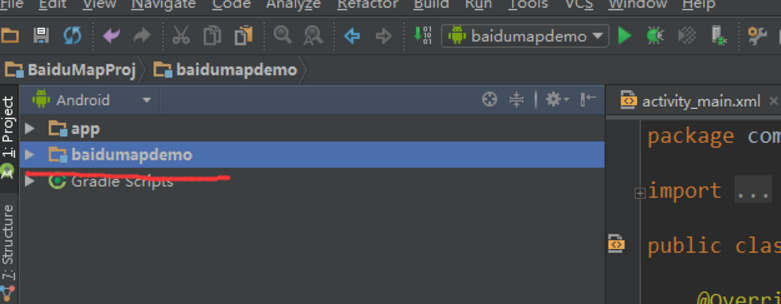
百度地圖的 API Key 是綁定「包名 + 簽名 SHA1」的,所以必須先有自己的簽名檔。開啟選單 build → Generate Signed APK:
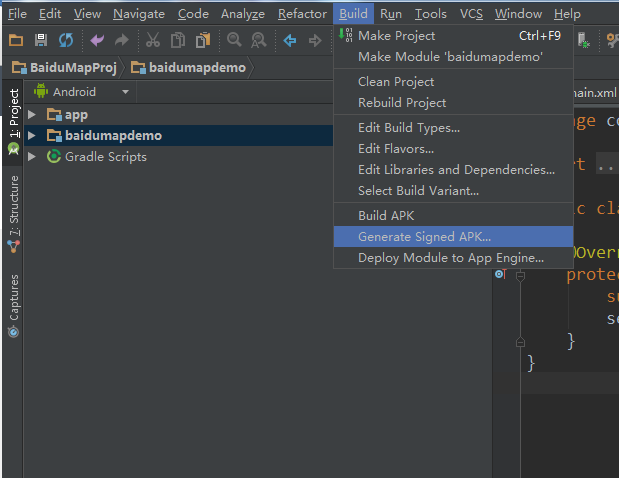
接著選擇剛才建立的專案:
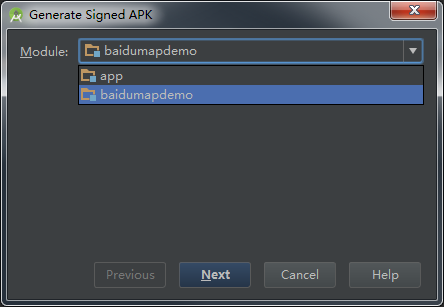
按下 create new 建立一個新的簽名:
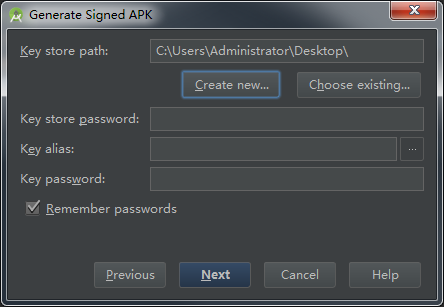
在新跳出的視窗中填入金鑰庫資訊(記得把 keystore 檔案和密碼備份好):
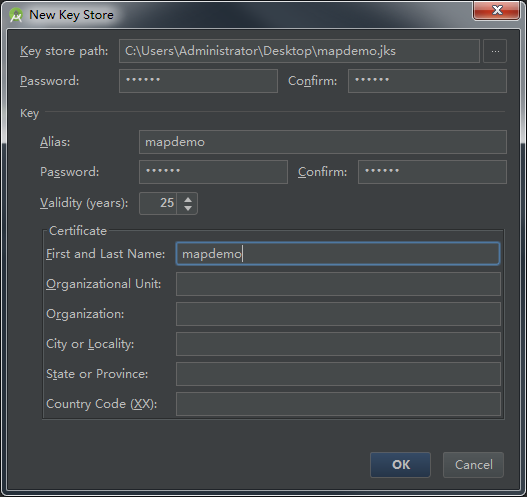
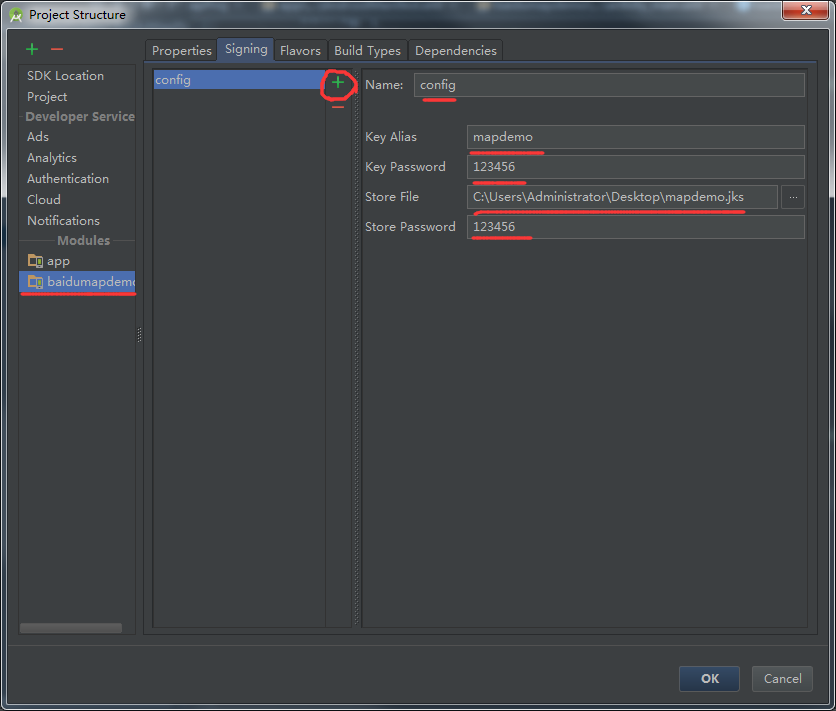
按 OK 後一路 next 到 finish。接著進入 File → Project Structure,把剛剛的簽名資訊填進 Signing 相關欄位:
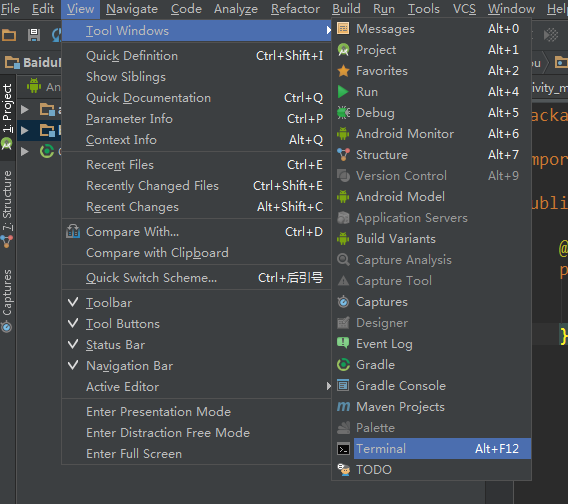
Android Studio 內建的 Terminal 位置如下,直接點開就能用:
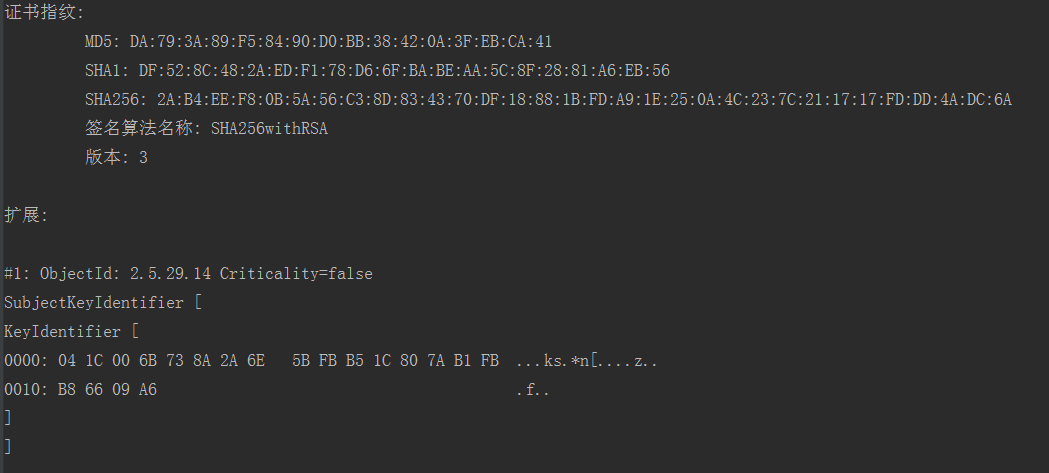
在 Terminal 中執行 keytool 查詢簽名資訊(debug 與 release 簽名的 SHA1 不同,正式發佈請取 release 的):

輸出結果如下:
登入百度地圖開發者中心,選擇「獲取密鑰」,在申請表單中填入資訊。SHA1 務必填上面查到的值,包名也必須與 demo 實際的 package 一致,否則地圖只會顯示灰底或空白。
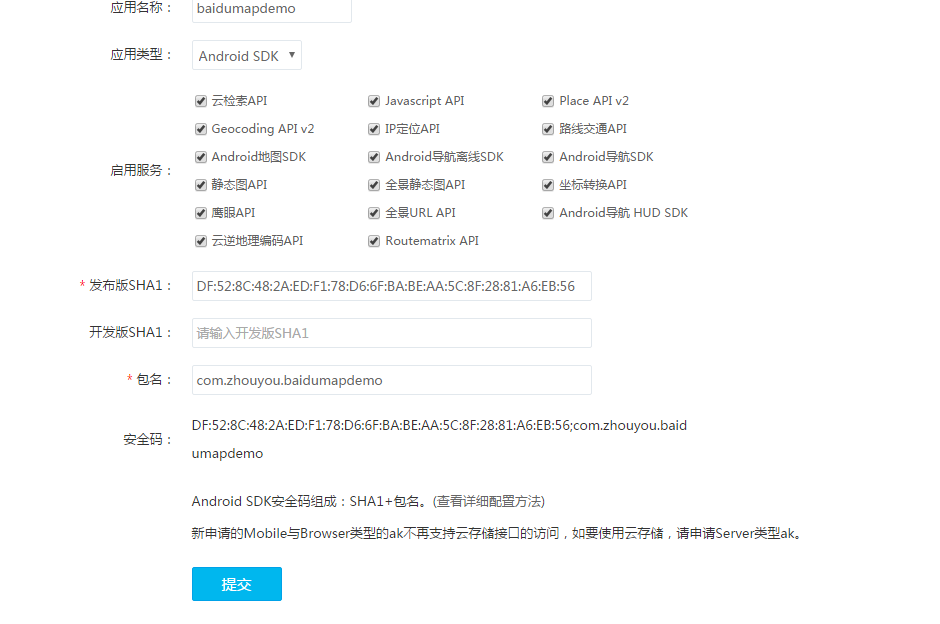
提交後畫面會顯示申請到的 AK:

把這個 AK 記下來,等等要寫進專案設定裡。
從百度官網下載開發套件,解壓後在 libs 目錄下會看到 armeabi 資料夾與一堆 jar 檔:
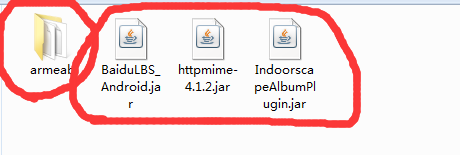
在 src/main 底下新建 jniLibs 資料夾並把 armeabi 放進去;接著把三個 jar 檔放進 libs,對每個 jar 按右鍵選擇 Add as Library:
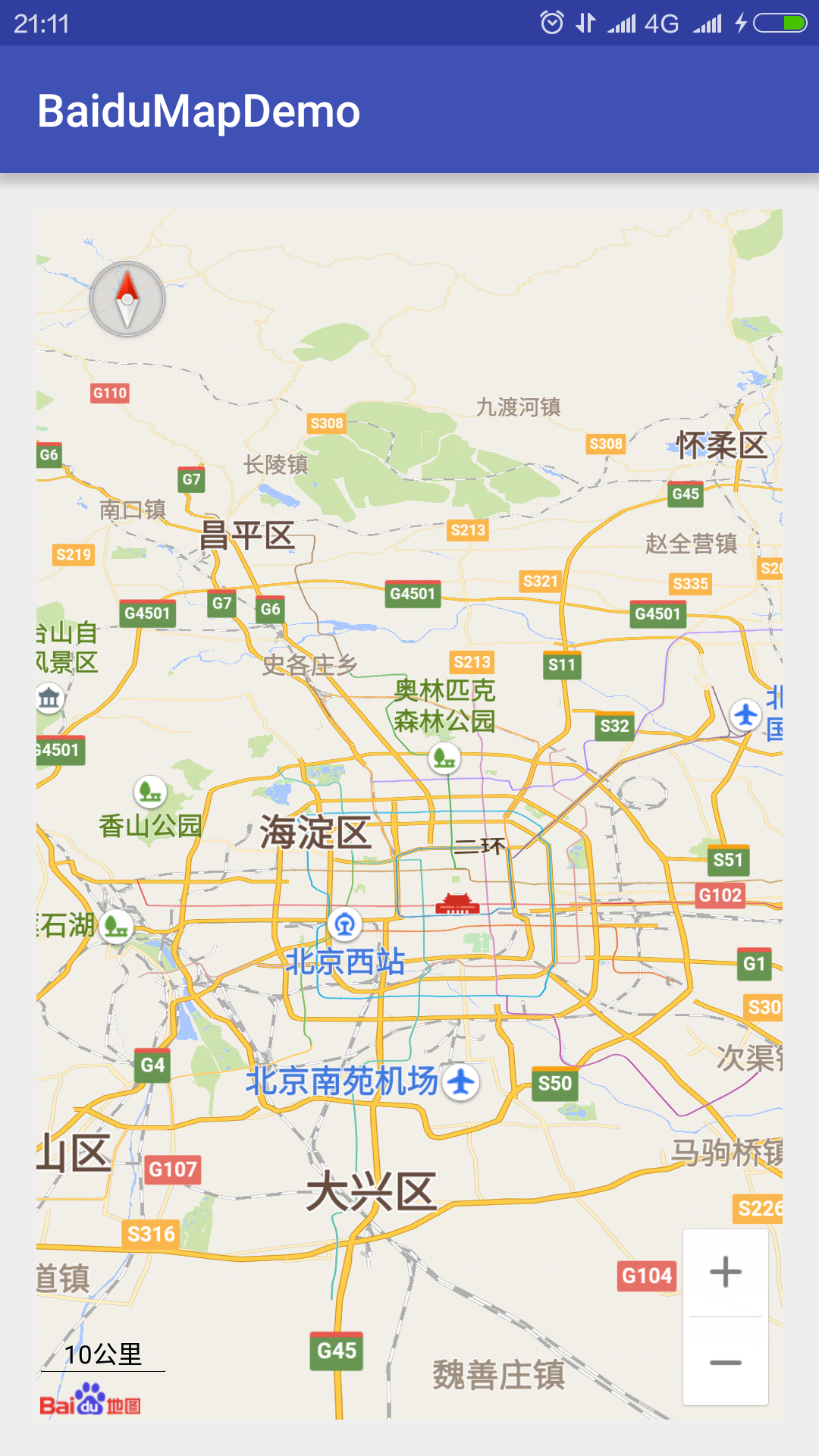
在 application 標籤下宣告 API Key:
<meta-data
    android:name="com.baidu.lbsapi.API_KEY"
    android:value="開發者 key" />
其中「開發者 key」必須替換成步驟五申請到的 AK。
接著補上必要的權限:
<uses-permission android:name="android.permission.ACCESS_NETWORK_STATE" />
<uses-permission android:name="android.permission.INTERNET" />
<uses-permission android:name="com.android.launcher.permission.READ_SETTINGS" />
<uses-permission android:name="android.permission.WAKE_LOCK" />
<uses-permission android:name="android.permission.CHANGE_WIFI_STATE" />
<uses-permission android:name="android.permission.ACCESS_WIFI_STATE" />
<uses-permission android:name="android.permission.GET_TASKS" />
<uses-permission android:name="android.permission.WRITE_EXTERNAL_STORAGE" />
<uses-permission android:name="android.permission.WRITE_SETTINGS" />
在布局檔中加入百度自有的 MapView 控制項:
<com.baidu.mapapi.map.MapView
    android:id="@+id/bmapView"
    android:layout_width="fill_parent"
    android:layout_height="fill_parent"
    android:clickable="true" />
Activity 的程式碼:
package com.zhouyou.baidumapdemo;

import android.support.v7.app.AppCompatActivity;
import android.os.Bundle;
import com.baidu.mapapi.SDKInitializer;
import com.baidu.mapapi.map.MapView;

public class MainActivity extends AppCompatActivity {

    MapView mMapView = null;

    @Override
    protected void onCreate(Bundle savedInstanceState) {
        super.onCreate(savedInstanceState);
        // SDK 初始化必須在 setContentView 之前
        SDKInitializer.initialize(getApplicationContext());
        setContentView(R.layout.activity_main);
        mMapView = (MapView) findViewById(R.id.bmapView);
    }

    @Override
    protected void onDestroy() {
        super.onDestroy();
        // 跟著 Activity 生命週期釋放地圖資源
        mMapView.onDestroy();
    }

    @Override
    protected void onResume() {
        super.onResume();
        mMapView.onResume();
    }

    @Override
    protected void onPause() {
        super.onPause();
        mMapView.onPause();
    }
}
這裡最容易忽略的是生命週期:MapView 內含 OpenGL 與定位資源,必須在 onResume / onPause / onDestroy 中同步轉發,否則容易出現畫面黑掉或記憶體洩漏。
請用 Generate Signed APK 打包,而不是直接 Run:
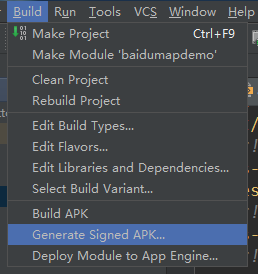
再次進入該畫面並選擇剛才的 demo,一路 next 到結束,就會在輸出目錄看到生成的 apk:
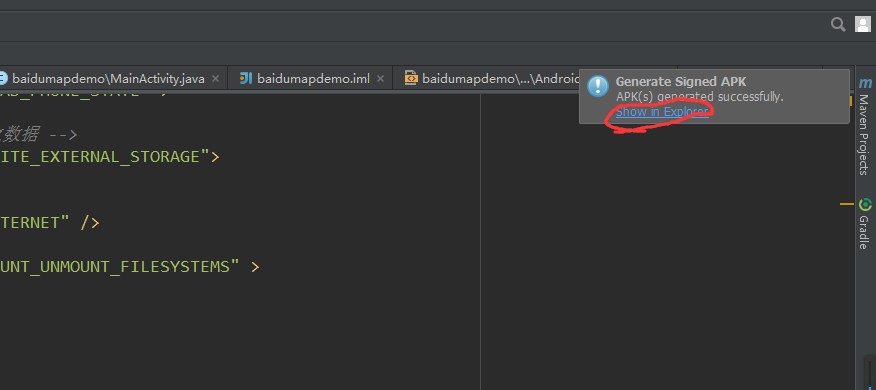
apk 的位置:

之所以要用簽名包安裝,就是因為 debug 簽名與 release 簽名的 SHA1 不同,而你的 AK 是綁定在某一支簽名上的。
以上就是 Android Studio 顯示百度地圖的完整流程。步驟看似繁瑣,但其實最容易出錯的就只有兩處:SHA1 填錯,以及 jniLibs 的 so 檔沒放對位置。只要這兩關過了,地圖基本就會乖乖出現。文中若有不精確之處,也歡迎各方先進指正。
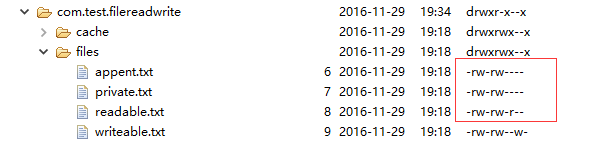 Android 開發中常見的資料儲存方式詳解
在 Android 中,資料的儲存大致可分為兩種方式:1、直接以檔案形式儲存在目錄中; 2、以資料庫形式儲存。而「以檔案儲存」又可再細分為兩種:1、產生 .txt 檔;
 Android 如何返回上一個界面:finish() 的用法與非 Activity 內部的呼叫方式
finish() 到底做了什麼 Android 中可以用 finish() 結束目前的 Activity,效果就是關閉自己、返回堆疊中的上一層。方法是定義在 Activi
 Android 多執行緒:Thread、Runnable、Handler、AsyncTask 的關係
Android 的多執行緒其實就是 Java 的多執行緒,而 Android 的 UI 執行緒又稱為主執行緒。以下釐清 Thread、Runnable、Handler、A
 ResideMenu 源碼解析:仿 QQ5.0 的雙向側滑菜單
原創部落格地址:點擊傳送 AndroidResideMenu 先看怎麼用 把專案源碼下載下來匯入工作區,可以看到: ResideMenu 是被參考的函式庫專案。接著看