

編輯:關於 Android 程式設計
Android 內建的 UI 控件數量龐大,初學階段先掌握八個最常用的,就足以應付大部分畫面。本文依序介紹 TextView、ImageView、Button、EditText、ProgressBar、SeekBar、ScrollView 與 WebView,並說明各自的關鍵屬性與程式操作。
id:控件的唯一識別,程式碼中透過 findViewById(R.id.xxx) 取得。
layout_width / layout_height:寬與高,可填 match_parent(撐滿父容器)、wrap_content(剛好包住內容)或具體數值(通常以 dp 為單位)。
visibility:可見性有三種值。visible 正常顯示;invisible 隱形但仍佔據版面空間;gone 隱形且不佔空間。差別在排版上很關鍵。
<!--res/layout/activity_main.xml-->
<LinearLayout xmlns:android="https://schemas.android.com/apk/res/android"
    android:layout_width="match_parent"
    android:layout_height="match_parent"
    android:orientation="vertical">
    <TextView
        android:id="@+id/text"
        android:layout_width="match_parent"
        android:layout_height="wrap_content"
        android:gravity="center"
        android:textSize="30sp"
        android:textColor="#334433"
        android:text="@string/app_name" />
</LinearLayout>
text 是顯示的文字,@string/app_name 表示引用 strings.xml 中的資源,也可直接寫死字串(不建議,會無法多語系)。
<!--res/values/strings.xml-->
<resources>
    <string name="app_name">UIExample</string>
    <string name="title_activity_main">MainActivity</string>
</resources>
gravity 決定內容在控件內的位置,可選 top、bottom、left、right、center 等,多個值以 | 串接,例如置於右下角寫成 gravity="right|bottom"。
textSize 與 textColor 分別控制字級與顏色;字号務必使用 sp,才能跟隨系統的字級縮放設定。
若同一組樣式(例如標題樣式)在多處重複出現,把它抽成 style 能大幅降低維護成本,概念等同網頁的 CSS。
<!--res/values/styles.xml 新增 TextTitle-->
<resources>
    ...
    <style name="TextTitle">
        <item name="android:textColor">#334433</item>
        <item name="android:textSize">30sp</item>
        <item name="android:gravity">center</item>
    </style>
</resources>

<!--套用後的 TextView 精簡許多-->
<TextView
    android:id="@+id/text"
    android:layout_width="match_parent"
    android:layout_height="wrap_content"
    style="@style/TextTitle"
    android:text="@string/app_name" />
public class MainActivity extends Activity {
    @Override
    protected void onCreate(Bundle savedInstanceState) {
        super.onCreate(savedInstanceState);
        setContentView(R.layout.activity_main);
        TextView textView = (TextView) findViewById(R.id.text);
        textView.setText("Hello World!");
        Log.d("MainActivity", textView.getText().toString());
    }
}
<ImageView
    android:id="@+id/image"
    android:layout_width="wrap_content"
    android:layout_height="wrap_content"
    android:src="@drawable/test_image" />
src 指定要顯示的圖片,把圖檔放進 res/drawable/ 即可。若不需在程式碼中操作,id 可以省略。
ImageView imageView = (ImageView) findViewById(R.id.image);
imageView.setImageResource(R.drawable.test_image2);
<Button
    android:id="@+id/button_1"
    android:layout_width="match_parent"
    android:layout_height="wrap_content"
    android:text="I Am A Button" />
綁定點擊事件有兩種常見寫法。
寫法一:匿名內部類監聽器
public class MainActivity extends Activity {
    private TextView textView;

    @Override
    protected void onCreate(Bundle savedInstanceState) {
        super.onCreate(savedInstanceState);
        setContentView(R.layout.activity_main);
        textView = (TextView) findViewById(R.id.text);
        Button button = (Button) findViewById(R.id.button_1);
        button.setOnClickListener(new View.OnClickListener() {
            @Override
            public void onClick(View v) {
                textView.setText("Hello World");
            }
        });
    }
}
寫法二:讓 Activity 實作 OnClickListener
一個畫面有多顆按鈕時,這種寫法用 switch 分流更清爽。Java 只能繼承一個類別,但可以多實作介面,因此不影響 Activity 的繼承。
public class MainActivity extends Activity implements View.OnClickListener {
    private TextView textView;

    @Override
    protected void onCreate(Bundle savedInstanceState) {
        super.onCreate(savedInstanceState);
        setContentView(R.layout.activity_main);
        textView = (TextView) findViewById(R.id.text);
        Button button = (Button) findViewById(R.id.button_1);
        button.setOnClickListener(this);
    }

    @Override
    public void onClick(View view) {
        switch (view.getId()) {
            case R.id.button_1:
                textView.setText("Hello World!");
                break;
            default:
                break;
        }
    }
}
<EditText
    android:id="@+id/edit"
    android:layout_width="match_parent"
    android:layout_height="wrap_content"
    android:maxLines="3"
    android:hint="Please Input..." />
maxLines 限制最大行數為三行,超過後內容向上捲動,控件不再被撐高;不指定的話 EditText 會隨輸入內容不斷拉長。
hint 等同網頁的 placeholder,是未輸入時的提示文字。
public class MainActivity extends Activity {
    @Override
    protected void onCreate(Bundle savedInstanceState) {
        super.onCreate(savedInstanceState);
        setContentView(R.layout.activity_main);
        Button button = (Button) findViewById(R.id.button_1);
        final EditText editText = (EditText) findViewById(R.id.edit);
        button.setOnClickListener(new View.OnClickListener() {
            @Override
            public void onClick(View v) {
                String input_text = editText.getText().toString();
                Log.d("MainActivity", input_text);
            }
        });
    }
}
預設樣式為圓形轉圈,通常用 visibility 控制顯示與否:
<ProgressBar
    android:id="@+id/progress_bar"
    android:layout_width="match_parent"
    android:layout_height="wrap_content"
    android:visibility="gone" />
典型用法是耗時任務開始時顯示、結束後隱藏:
public class MainActivity extends Activity implements View.OnClickListener {
    private ProgressBar progressBar;

    @Override
    protected void onCreate(Bundle savedInstanceState) {
        super.onCreate(savedInstanceState);
        setContentView(R.layout.activity_main);
        Button button = (Button) findViewById(R.id.button_1);
        progressBar = (ProgressBar) findViewById(R.id.progress_bar);
        button.setOnClickListener(this);
    }

    @Override
    public void onClick(View view) {
        switch (view.getId()) {
            case R.id.button_1:
                progressBar.setVisibility(
                        progressBar.getVisibility() == View.GONE ? View.VISIBLE : View.GONE);
                break;
            default:
                break;
        }
    }
}
若需要顯示百分比,改用水平樣式的 style,並用 max 設定上限:
<ProgressBar
    android:id="@+id/progress_bar"
    style="?android:attr/progressBarStyleHorizontal"
    android:layout_width="match_parent"
    android:layout_height="wrap_content"
    android:max="100" />
@Override
public void onClick(View view) {
    switch (view.getId()) {
        case R.id.button_1:
            int progress = progressBar.getProgress();
            progressBar.setProgress(progress + 10);
            default:
                break;
    }
}
<SeekBar
    android:id="@+id/seek_bar"
    android:layout_width="match_parent"
    android:layout_height="wrap_content"
    android:max="100"
    android:progress="50" />
<TextView
    android:id="@+id/text"
    android:layout_width="match_parent"
    android:layout_height="wrap_content"
    android:gravity="center" />
max 是最大值,progress 是初始值。監聽器有三個回呼,分別對應數值改變、開始拖動、結束拖動:
public class MainActivity extends Activity {
    private TextView textView;

    @Override
    protected void onCreate(Bundle savedInstanceState) {
        super.onCreate(savedInstanceState);
        setContentView(R.layout.activity_main);
        textView = (TextView) findViewById(R.id.text);
        SeekBar seekBar = (SeekBar) findViewById(R.id.seek_bar);
        seekBar.setOnSeekBarChangeListener(new SeekBar.OnSeekBarChangeListener() {
            @Override
            public void onProgressChanged(SeekBar seekBar, int progress, boolean fromUser) {
                if (fromUser) {
                    // fromUser 為 true 代表是使用者拖動,程式設定不會觸發
                    textView.setText("用戶正在滑動,當前值:" + progress);
                }
            }

            @Override
            public void onStartTrackingTouch(SeekBar seekBar) {
                Log.d("MainActivity", "開始滑動時觸發該事件");
            }

            @Override
            public void onStopTrackingTouch(SeekBar seekBar) {
                Log.d("MainActivity", "結束滑動時觸發該事件");
            }
        });
    }
}
fromUser 參數很實用,可以避免程式回寫數值時觸發無限迴圈。音量、亮度調整若要在拖動結束後才生效,就放在 onStopTrackingTouch 裡處理。
<ScrollView
    android:layout_width="wrap_content"
    android:layout_height="wrap_content">
    <TextView
        android:id="@+id/text"
        android:layout_width="match_parent"
        android:layout_height="wrap_content" />
</ScrollView>
內容超過一頁時用它包起來即可垂直捲動。注意 ScrollView 只能容納一個直接子元素,多個控件要先用 LinearLayout 包好;另外不要讓 ListView 與 ScrollView 巢狀,會產生高度計算與手勢衝突問題。
<WebView
    android:id="@+id/web_view"
    android:layout_width="match_parent"
    android:layout_height="match_parent" />
需要網路權限:
<manifest ... >
    <application ...>
        ...
    </application>
    <uses-permission android:name="android.permission.INTERNET"/>
</manifest>
public class MainActivity extends Activity {
    @Override
    protected void onCreate(Bundle savedInstanceState) {
        super.onCreate(savedInstanceState);
        setContentView(R.layout.activity_main);
        WebView webView = (WebView) findViewById(R.id.web_view);
        // 允許執行 JavaScript
        webView.getSettings().setJavaScriptEnabled(true);
        // 設置 WebViewClient,讓連結在 App 內開啟而非跳外部瀏覽器
        webView.setWebViewClient(new WebViewClient() {
            @Override
            public boolean shouldOverrideUrlLoading(WebView view, String url) {
                view.loadUrl(url);
                return true; // true 表示用目前 WebView 開啟
            }
        });
        webView.loadUrl("https://www.jb51.net");
    }
}
執行後畫面就是一個內嵌瀏覽器,只差沒有網址列。使用 WebView 時務必留意安全性:只載入自己可信的網域,並對來自外部的 URL 做白名單檢查;若啟用 JavaScript 介面(addJavascriptInterface),由於可讓網頁呼叫 App 方法,一定要搭配嚴格的來源驗證,這是 Android 上常見的高危漏洞。
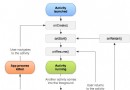 用 Intent 在 Activity 之間傳遞物件:Serializable 實作與生命週期全解
一、先回顧 Activity Activity 是 Android 最重要的元件之一,也是使用者與 App 互動的主要入口,概念上近似桌面程式的視窗。Android 應用
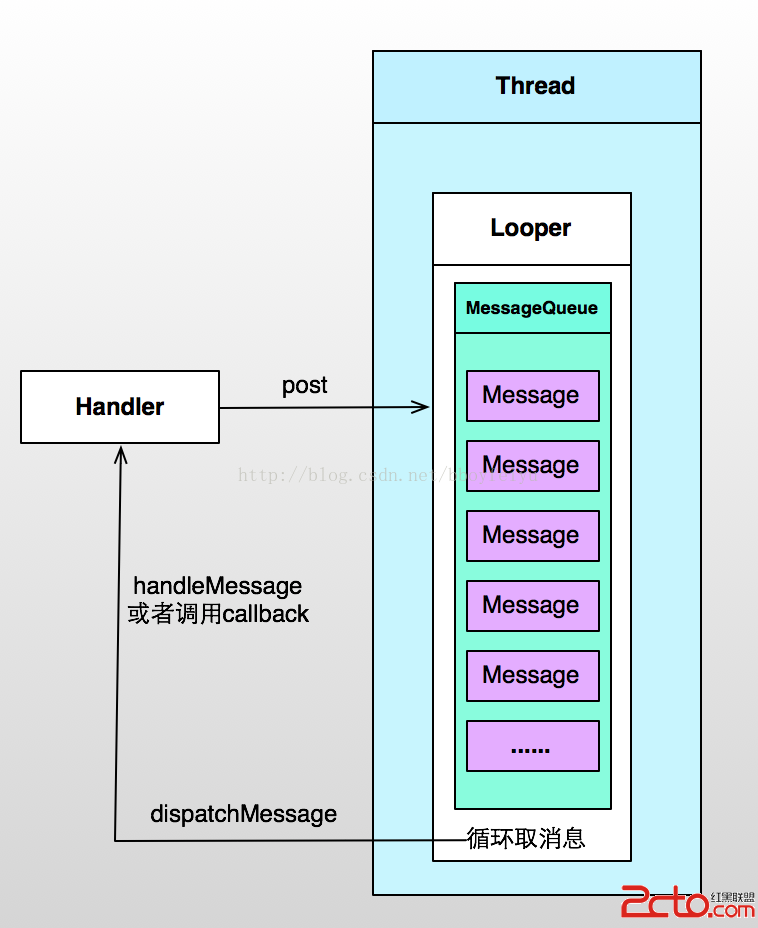 Android 中 Thread、Handler、Looper 與 MessageQueue 原理剖析
Thread、Handler、Looper 這三個類別在 Android 開發中幾乎無所不在,但剛入門時往往只會用、知其然而不知其所以然。這篇就從源碼角度把這套機制拆開來
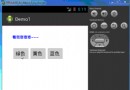 Android 入門第一課:點擊按鈕改變文字顏色
這是一個再適合不過的 Android 入門小範例:畫面上有一行文字和三顆按鈕,點綠、藍、黃按鈕,文字就會變成對應的顏色。透過它,你能快速熟悉版面配置、控制項初始化與事件監
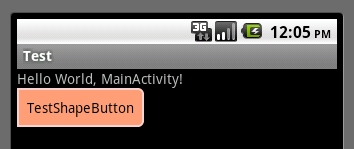 Android 中利用 shape 定義控件外觀的用法
在 Android 中,我們常透過 shape 來定義控件的外觀屬性。以下整理了 shape 的幾個常用標籤與屬性。 先看下面的程式碼: <shape> &