

編輯:關於 Android 程式設計
做專案時難免要用到各種對話框。多數平台的 API 只給幾個最陽春的版本,於是很多人第一反應是繼承 Dialog 自己改寫一個。這條路可行,但若這個對話框只在一個地方用到,為了它新增一個類別顯得殺雞用牛刀,還讓專案結構變得複雜。
其實 Android 早就準備好更優雅的方案:AlertDialog.Builder。它把「建立」與「設定」拆開,用鏈式呼叫拼出你需要的樣子,不必新增任何類別。以下用七個由簡到繁的例子走一遍。
new AlertDialog.Builder(self)
        .setTitle("標題")
        .setMessage("簡單消息框")
        .setPositiveButton("確定", null)
        .show();
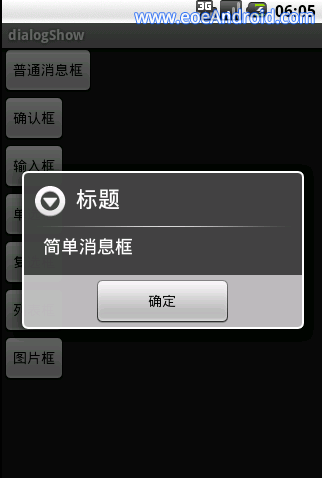
Builder 的參數 self 是 Context,依呼叫位置傳入對應的 Activity 即可,例如在 onCreate 中直接寫 this。最後呼叫 show() 才真正顯示。
new AlertDialog.Builder(self)
        .setTitle("確認")
        .setMessage("確定嗎?")
        .setPositiveButton("是", null)
        .setNegativeButton("否", null)
        .show();
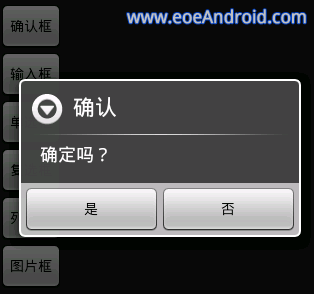
這裡的兩個 null 是點擊監聽器。範例中不需要處理動作曲意忽略,實務上則應該傳入 OnClickListener 來響應操作,特別是「否」這類取消行為,通常需要回滾已做的變更。
new AlertDialog.Builder(self)
        .setTitle("請輸入")
        .setIcon(android.R.drawable.ic_dialog_info)
        .setView(new EditText(self))
        .setPositiveButton("確定", null)
        .setNegativeButton("取消", null)
        .show();
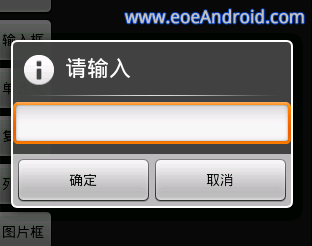
setView 可以接受任何檢視物件,不限於 EditText,圖片、WebView 或自訂版面都行。
new AlertDialog.Builder(self)
        .setTitle("請選擇")
        .setIcon(android.R.drawable.ic_dialog_info)
        .setSingleChoiceItems(new String[] { "選項1", "選項2", "選項3", "選項4" }, 0,
                new DialogInterface.OnClickListener() {
                    public void onClick(DialogInterface dialog, int which) {
                        dialog.dismiss();
                    }
                })
        .setNegativeButton("取消", null)
        .show();
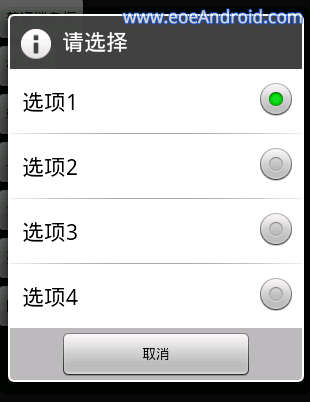
第二個參數是預設勾選的索引。若希望選完不關閉視窗,把 dismiss() 移除即可。
new AlertDialog.Builder(self)
        .setTitle("多選框")
        .setMultiChoiceItems(new String[] { "選項", "選項", "選項", "選項" }, null, null)
        .setPositiveButton("確定", null)
        .setNegativeButton("取消", null)
        .show();
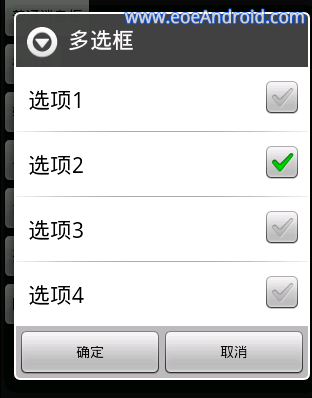
多選的初始狀態傳 null 代表全部未勾;若要預設勾選,傳入同長度的 boolean 陣列。
new AlertDialog.Builder(self)
        .setTitle("列表框")
        .setItems(new String[] { "列表項1", "列表項2", "列表項3" }, null)
        .setNegativeButton("確定", null)
        .show();
ImageView img = new ImageView(self);
img.setImageResource(R.drawable.icon);
new AlertDialog.Builder(self)
        .setTitle("圖片框")
        .setView(img)
        .setPositiveButton("確定", null)
        .show();
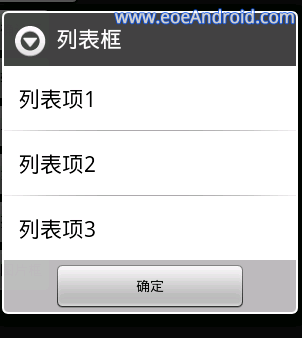
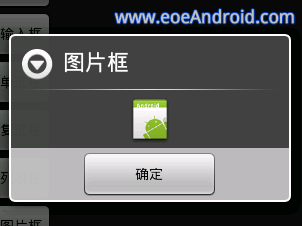
這裡示範的是本地資源,若要載入網路圖片,記得先把下載與解碼放到背景執行緒,完成後再切回主執行緒呼叫 setImageBitmap。
既然 Builder 的目的就是避免為每個對話框新增類別,實務上更進一步的做法是抽一個共用方法,把標題、訊息與按鈕行為當參數傳入:
public static void showConfirm(Context context, String title, String message,
                               DialogInterface.OnClickListener onConfirm) {
    new AlertDialog.Builder(context)
            .setTitle(title)
            .setMessage(message)
            .setPositiveButton(android.R.string.ok, onConfirm)
            .setNegativeButton(android.R.string.cancel, null)
            .show();
}
如此一來,全專案的確認框風格一致,改文案或改樣式只需動一處。另外提醒兩點:Dialog 必須持有 Activity 的 Context,傳 Application Context 會直接崩潰;在畫面可能消失的時機(例如非同步回呼)顯示對話框前,先檢查 isFinishing(),否則容易出現 WindowLeaked 的錯誤。
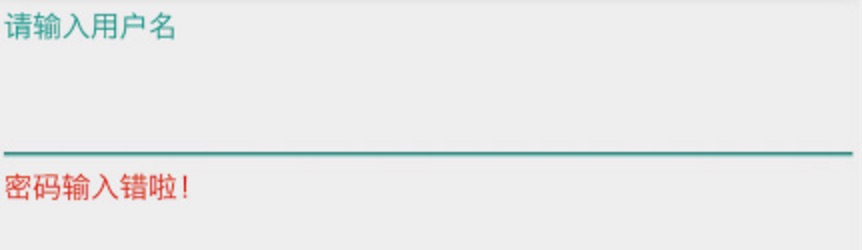 Material Design Support Library 八大控件速覽
Design Support Library 把 Material Design 的關鍵元件都包好了,以下快速掃過八個最常用到的控件。 TextInputLayout 為
 Android App 實現簡單刮刮卡抽獎效果的實例詳解
主要思想: 將一個 View 設計成多層結構——背景層(含中獎信息等);遮蓋層(用於刮獎,關聯一個 Bitmap 的 Canvas)。在該 Bitmap 上,使用它的 c
 自定義 TextView 讓 drawableLeft 與文字整體居中
使用 TextView 的 drawableLeft 屬性時,圖示會貼齊文字左側,導致「圖片+文字」整體偏左,視覺上不居中。要解決這個問題,最簡單的辦法是自定義一個 Te
 深入解析 Android 開發中的 MVP 架構模式
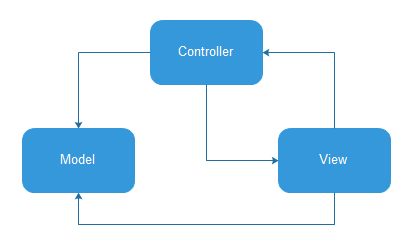
MVP 是 MVC 在 Android 平台上的一種衍變形態。要真正理解 MVP,得先回頭看看 MVC。在傳統 MVC 裡,Activity 名義上屬於 View 層,實