

編輯:關於 Android 程式設計
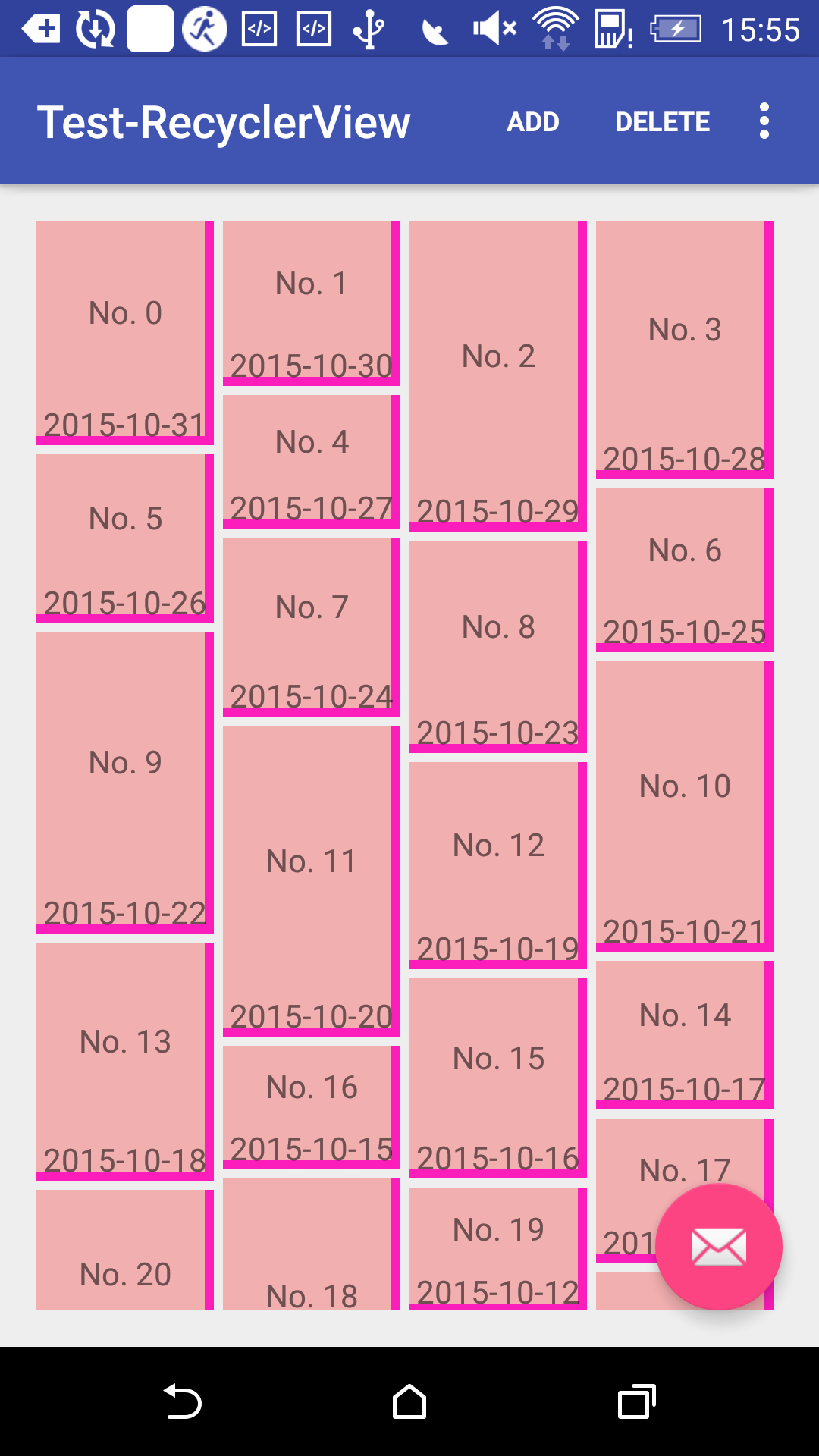
RecyclerView 是一種列表容器,推出已經有一段時間了。相比 ListView,它在回收重用時更靈活、耦合度更低,也更容易擴展。當需要載入多種視圖時,建議多用 RecyclerView 取代 ListView。本文以製作一個瀑布流視圖為例,示範怎麼使用它。
1. 依賴庫:在 Gradle 中加入:
compile 'com.android.support:recyclerview-v7:+'
2. 資源檔:
<android.support.v7.widget.RecyclerView android:id="@+id/test_recycler_view" android:layout_width="match_parent" android:layout_height="match_parent"/>
3. 程式碼結構:RecyclerView 由幾個關鍵角色組成——LayoutManager 管理結構、Adapter 處理每個 Item 的顯示、ItemDecoration 負責裝飾、ItemAnimator 負責增刪與重排的動畫。其中 LayoutManager 與 Adapter 必填,ItemDecoration 與 ItemAnimator 則為選填。
private void initRecyclerView(RecyclerView recyclerView) { recyclerView.setHasFixedSize(true); initRecyclerLayoutManager(recyclerView); initRecyclerAdapter(recyclerView); initItemDecoration(recyclerView); initItemAnimator(recyclerView); }
4. LayoutManager:管理 RecyclerView 的布局結構,瀑布流用錯列網格布局:
private void initRecyclerLayoutManager(RecyclerView recyclerView) { recyclerView.setLayoutManager(new StaggeredGridLayoutManager(4, StaggeredGridLayoutManager.VERTICAL)); }
5. Adapter:處理 Item 事務:
private void initRecyclerAdapter(RecyclerView recyclerView) { mAdapter = new MyAdapter(getData()); recyclerView.setAdapter(mAdapter); }
Adapter 需要展開來看。重點在 onCreateViewHolder 建立 ViewHolder、onBindViewHolder 綁定每列資料、getItemCount 回傳長度,且 RecyclerView 強制使用 ViewHolder:
public class MyAdapter extends RecyclerView.Adapter<MyViewHolder> { private List<DataModel> mDataModels; private List<Integer> mHeights; MyAdapter(List<DataModel> dataModels) { if (dataModels == null) { throw new IllegalArgumentException("DataModel must not be null"); } mDataModels = dataModels; mHeights = new ArrayList<>(); } @Override public MyViewHolder onCreateViewHolder(ViewGroup parent, int viewType) { View itemView = LayoutInflater.from(parent.getContext()) .inflate(R.layout.item_recycler_view, parent, false); return new MyViewHolder(itemView); } @Override public void onBindViewHolder(MyViewHolder holder, int position) { DataModel dataModel = mDataModels.get(position); if (mHeights.size() <= position) { mHeights.add((int) (100 + Math.random() * 300)); } ViewGroup.LayoutParams lp = holder.getTvLabel().getLayoutParams(); lp.height = mHeights.get(position); holder.getTvLabel().setLayoutParams(lp); holder.getTvLabel().setText(dataModel.getLabel()); holder.getTvDateTime().setText(new SimpleDateFormat("yyyy-MM-dd", Locale.ENGLISH).format(dataModel.getDateTime())); } @Override public int getItemCount() { return mDataModels.size(); } public void addData(int position) { DataModel model = new DataModel(); model.setDateTime(getBeforeDay(new Date(), position)); model.setLabel("No. " + (int) (new Random().nextDouble() * 20.0f)); mDataModels.add(position, model); notifyItemInserted(position); } public void removeData(int position) { mDataModels.remove(position); notifyItemRemoved(position); } }
對應的 ViewHolder:
public class MyViewHolder extends RecyclerView.ViewHolder { private TextView mTvLabel; private TextView mTvDateTime; public MyViewHolder(View itemView) { super(itemView); mTvLabel = (TextView) itemView.findViewById(R.id.item_text); mTvDateTime = (TextView) itemView.findViewById(R.id.item_date); } public TextView getTvLabel() { return mTvLabel; } public TextView getTvDateTime() { return mTvDateTime; } }
6. ItemDecoration:負責項目間的裝飾,例如分隔線。本例左右各畫一條粉線,並透過 getItemOffsets 留出間距:
public class MyItemDecoration extends RecyclerView.ItemDecoration { private static final int[] ATTRS = new int[]{android.R.attr.listDivider}; private Drawable mDivider; public MyItemDecoration(Context context) { final TypedArray array = context.obtainStyledAttributes(ATTRS); mDivider = array.getDrawable(0); array.recycle(); } @Override public void onDraw(Canvas c, RecyclerView parent, RecyclerView.State state) { drawHorizontal(c, parent); drawVertical(c, parent); } @Override public void getItemOffsets(Rect outRect, View view, RecyclerView parent, RecyclerView.State state) { outRect.set(0, 0, mDivider.getIntrinsicWidth(), mDivider.getIntrinsicHeight()); } }
分隔線樣式可在主題覆寫 android:listDivider:
<style name="AppTheme" parent="Theme.AppCompat.Light.DarkActionBar"> <item name="android:listDivider">@drawable/divider_bg</item> </style> <shape xmlns:android="https://schemas.android.com/apk/res/android" android:shape="rectangle"> <solid android:color="#ff00ff"/> <size android:height="4dp"/> <size android:width="4dp"/> </shape>
7. ItemAnimator:動畫較複雜,可直接用預設動畫;若要客製可繼承 DefaultItemAnimator,設為 null 則不顯示動畫:
private void initItemAnimator(RecyclerView recyclerView) { recyclerView.setItemAnimator(new DefaultItemAnimator()); }
8. 最終 Activity:把上述初始化串起來,並在選單中加上增刪按鈕來測試動畫:
public class MainActivity extends AppCompatActivity { private MyAdapter mAdapter; @Override protected void onCreate(Bundle savedInstanceState) { super.onCreate(savedInstanceState); setContentView(R.layout.activity_main); initRecyclerView((RecyclerView) findViewById(R.id.test_recycler_view)); } private void initRecyclerView(RecyclerView recyclerView) { recyclerView.setHasFixedSize(true); initRecyclerLayoutManager(recyclerView); initRecyclerAdapter(recyclerView); initItemDecoration(recyclerView); initItemAnimator(recyclerView); } private void initRecyclerLayoutManager(RecyclerView recyclerView) { recyclerView.setLayoutManager(new StaggeredGridLayoutManager(4, StaggeredGridLayoutManager.VERTICAL)); } private void initRecyclerAdapter(RecyclerView recyclerView) { mAdapter = new MyAdapter(getData()); recyclerView.setAdapter(mAdapter); } private void initItemDecoration(RecyclerView recyclerView) { recyclerView.addItemDecoration(new MyItemDecoration(this)); } private void initItemAnimator(RecyclerView recyclerView) { recyclerView.setItemAnimator(new DefaultItemAnimator()); } @Override public boolean onOptionsItemSelected(MenuItem item) { switch (item.getItemId()) { case R.id.id_action_add: mAdapter.addData(1); break; case R.id.id_action_delete: mAdapter.removeData(1); break; } return super.onOptionsItemSelected(item); } }
透過 LayoutManager、Adapter、ItemDecoration 與 ItemAnimator 的組合,就能輕鬆搭出帶分隔線與增刪動畫的瀑布流列表。好的開始是成功的一半,剩下的就交給大家繼續探索了。
 Android 簽名機制全解析:從摘要、憑證到 APK 驗證
簽名機制的核心概念Android 的簽名機制,主要用來確認 APK 的來源與完整性。當應用被安裝時,系統會檢查簽名資訊是否一致,以避免安裝被竄改過的檔案。理解簽名,通常要
 實戰:如何把 React Native 嵌入原生 Android 應用
原生應用並非只能整屏跳轉到 RN 頁面,也可以把 RN 組件當作一個普通控件嵌進原生界面,成為其中的一部分。本文記錄完整的接入過程,以及一路上遇到的各類報錯與解法。 第
 一分鐘上手樂視雲直播Demo集成
為什麼選擇第三方直播SDK如果從零實現直播功能,需要處理推流協議、編碼、服務器並發、負載均衡、播放器延時與兼容性等大量問題。對於大多數業務團隊而言,集成成熟的第三方直播S
 Android 4.4 Framework 分析——廣播的註冊與發送流程
在 Android 應用程序框架中,Activity 和 Service 都繼承自 ContextWrapper,因此我們可以在它們的子類中直接調用 registerRe