

編輯:關於 Android 程式設計
過去開發 Android 我一直使用 eclipse,最近因為和外國朋友 Timothy 一起開發一款應用,而他剛從 WP 平台轉到 Android,用的是 Android Studio 這個開發環境。為了便於專案交流,我便也嘗試著改用 Android Studio。剛上手時就遇到一個問題:究竟該如何在 Android Studio 中導入第三方庫?
以下方法基於我使用的 Studio 0.5.8 版本,共分為兩種:
1. 導入 jar 包
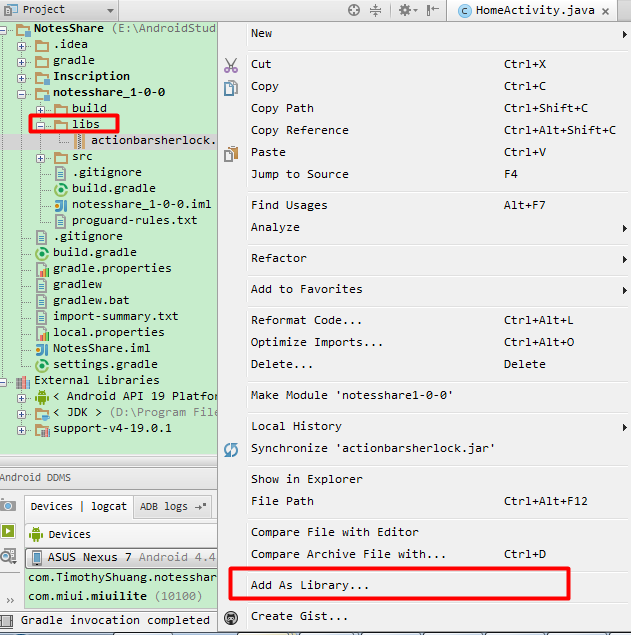
直接把你的 jar 包(如 actiobarsherlock.jar)複製到工程的 libs 目錄,然後右鍵點擊該 jar 檔案,選擇 Add As Library...,按下 OK 即可。
2. 導入 Library Project(較為麻煩)
這種方式步驟稍多,需要建立一個 Android Library 模組,並手動整理檔案結構。大致流程如下:
2.1 透過 File -> New Module -> Android Library 建立一個庫模組。
2.2 在 build.gradle 中調整 Module name 與各項設定。
2.3 複製第三方庫的 AndroidManifest.xml、res、src 檔案(夾)到庫模組的 src/main 目錄中。
2.4 將 src/main 目錄下的 src 目錄重新命名(Shift+F6)為 java。
2.5 刪除庫模組(Inscription 目錄)下 build.gradle 檔案中多餘的 dependencies 與 release 模組(注意別改錯地方)。
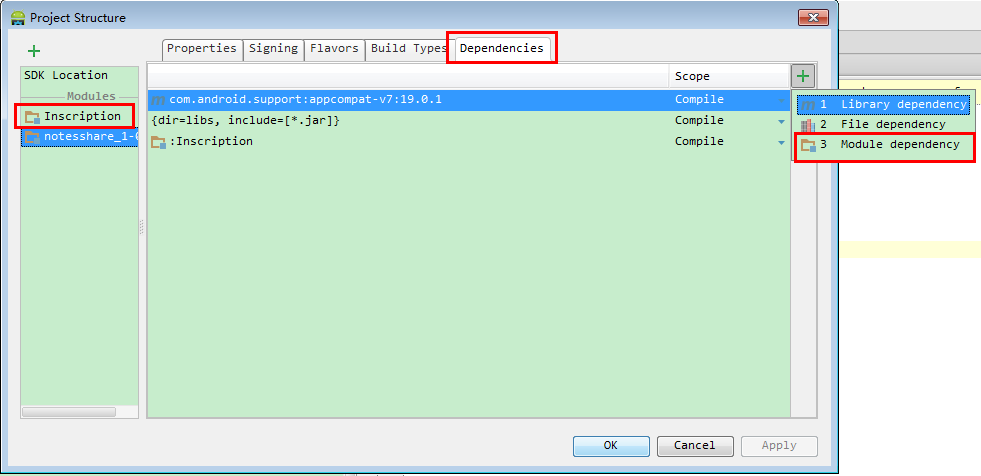
2.6 將該模組加入你的工程:File -> Project Structure,此時左側 Modules 一欄除了你的工程(NotesShare)之外,還會多出一個模組(Inscription)。點擊自己的工程模組,切換到 Dependencies 選項卡,點擊右上角的「+」圖示,會出現三個選項(1. Library dependency、2. File dependency、3. Module dependency),選擇第 3 項,接著 Dependencies 選項卡就會顯示庫模組了。
 Android 百分比布局庫 percent-support-lib 解析與擴展
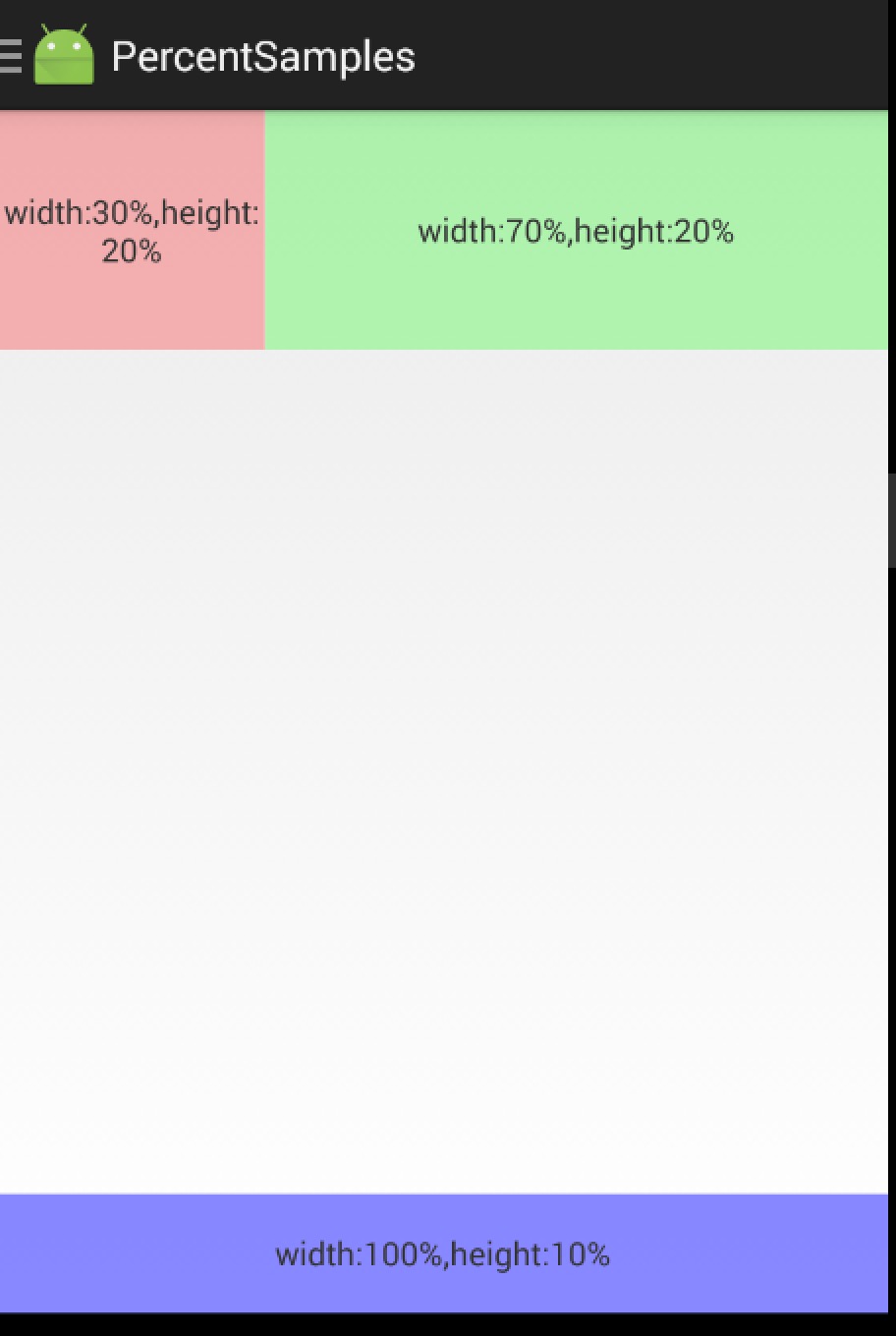
概述 Google 推出 android-percent-support 這個支持庫,終於讓我們可以用「百分比」的方式來描述控件尺寸了。回想此前那套靠自定義分辨率文件或動
 微信朋友圈性格標籤怎麼做?輸入姓名与生日的生成教學
一段時間內,微信朋友圈被一組「性格標籤」洗版:幾個關鍵詞加上一段生日註解,配上一張設計好的卡片,就能看出「在別人眼裡你是什麼樣的人」。踏實務實、外冷內熱、嘴上不饒人其實心
 Android 工程師進階:《Android 開發進階:從小工到專家》上市
本書面向希望從初級、中級工程師走向更高層次的 Android 開發者。寫作初衷來自面試與社區交流中發現的問題:不少開發者停留在「會用」層面,對原理、測試、重構、架構與代碼
 Android 原生 JSON 解析的三個層次:JSONObject、JSONArray 與多層巢狀
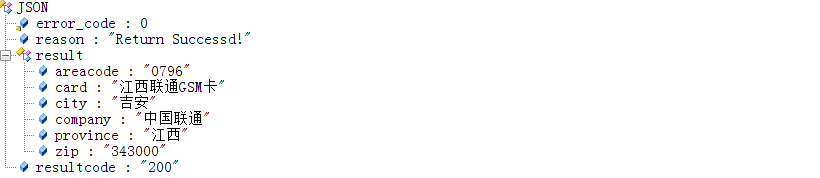
最近專案裡要做一个天氣預覽頁,欄位多、資料層級也深,索性整理成一篇筆記,對自己複習、對讀者也有幫助。另外提醒:只要涉及網路,記得先在 AndroidManifest 加上