

編輯:關於 Android 程式設計
下載好 Android 源碼之後,接下來便是動手開發。本文將帶大家熟悉源碼開發必備的環境配置與常用操作,助你快速上手。
工欲善其事,必先利其器。在正式開發之前,先掌握幾項基礎知識與工具會事半功倍。前面已有文章介紹過基於 Eclipse 的開發工具配置,這裡重點談談如何借助模擬器進行開發。如果你需要往模擬器裡增刪 App,花個五到十分鐘了解一下這些操作會很有幫助。
直接在下載的源碼根目錄下執行:
source build/envsetup.sh
make -j4
配置好 Android 模擬器的環境變量,這樣在任意路徑下都能直接使用 emulator、adb 等命令。接著創建一個模擬器設備,這裡以 HVGA2.3 為例。
emulator -avd HVGA2.3 -partition-size 256
請注意不要寫錯之前創建的設備名稱,否則你會遇到類似這樣的錯誤:
PANIC: Could not open: /home/mark/.android/avd/HVGA2.3.ini
在終端執行上述命令啟動模擬器後,接著執行:
adb remount
這裡假設把 Gallery3D.apk 推送到指定目錄:
adb -e push /out/target/product/generic/system/app/Gallery3D.apk /system/app
使用 adb shell 進入相關目錄,直接用 rm 命令即可刪除。
如果修改了某個模塊,例如改動了 Gallery3D,可以這樣處理:
mmm -j4 /source2.3.7/packages/apps/Gallery3D
或者:
cd source2.3/packages/apps/Gallery3D
mm -j4
模塊或系統編譯完成後,若想查看修改效果,需要把相應的 img 文件導入模擬器。編譯成功後,源碼目錄下會生成 out 目錄,在 /out/target/product/generic 下能看到眾多 img 文件。執行以下命令即可導入:
cd src/out/target/product/generic
emulator -system system.img -data userdata.img -ramdisk ramdisk.img
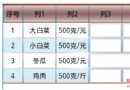 用 ListView 打造自定義表格:動態列、單元格合並與自定義鍵盤
要解決的三個問題 1. 列數不固定:根據數據源動態生成不同列數; 2. 支持按數據定義合並單元格; 3. 可填寫的單元格能自由選擇自定義鍵盤或系統鍵盤。 圍繞這三點做了
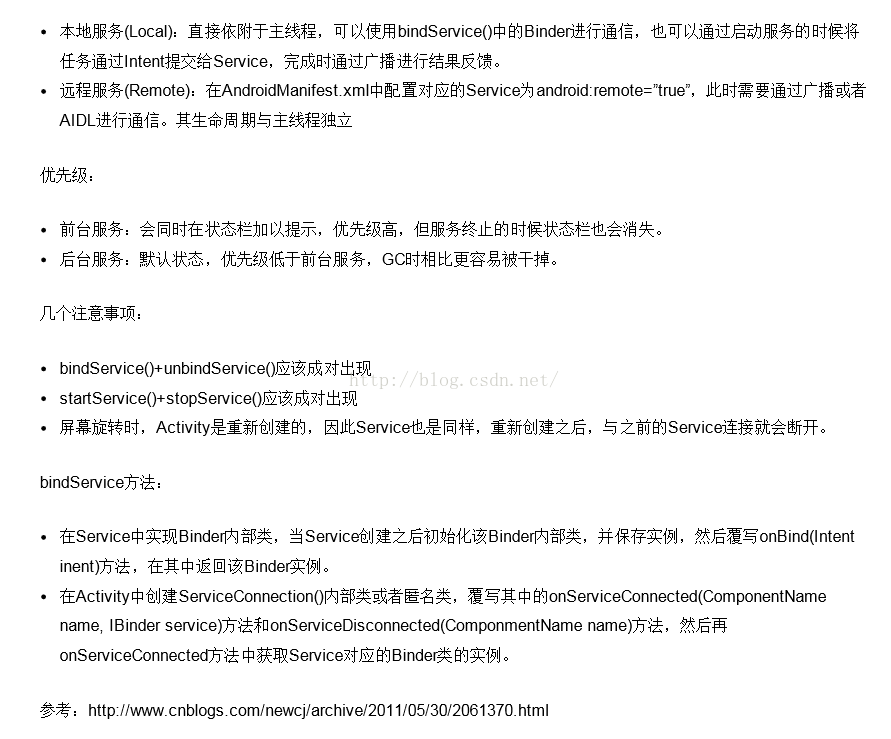 Android 四大元件之 Service:用法、溝通、生命週期與系統服務
一、Service 基本用法 先建一個 MyService 繼承自 Service,覆寫 onCreate()、onStartCommand() 與 onDestroy(
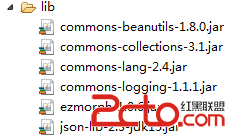 android-async-http 解析服務端 JSON:JavaEE 後端到 Android 客戶端全鏈路
本文走一條完整鏈路:JavaEE 服務端把數據庫內容封裝成 JSON 輸出,Android 客戶端用 android-async-http 異步拉取並渲染到 ListVi
 Android-Universal-Image-Loader 如何優化 Bitmap 載入
前言在 Android 開發中,載入大圖時最常見的風險之一就是記憶體溢出。Android-Universal-Image-Loader 除了提供磁碟快取與記憶體快取之外,