

編輯:關於 Android 程式設計
本文將詳細講解如何使用 Eclipse 進行 Android 源碼開發,從版本選擇、源碼編譯到配置文件調整,一步步帶你搭建完整的開發環境。
本教程基於以下環境:
1. Eclipse for JavaEE 3.5.2
2. JDK 1.6
3. ADT 12.0
4. Linux / Ubuntu 10.04 或 10.10
首先下載 Android 2.3.7 源碼,具體可參考 Android 官方網站。接著必須編譯源碼,否則後續會引發諸多問題。只要下載無誤,編譯剩下的就是時間問題。若機器性能不錯,大約一小時即可完成,耐心等待即可。編譯成功後,out 目錄便是它的結晶。
這裡假設下載的源碼根目錄位於 /home/mark/android_src,先切換到該目錄:
cd /android_src/development/ide/eclipse
執行以下命令查看文件:
ls -al
你會發現三個文件(包含隱藏的 .classpath):
① android-formatting.xml
② android.importorder
③ .classpath
接著,把 .classpath 複製到源碼根目錄:
cd /home/mark/android_src/development/ide/eclipse
cp .classpath /home/mark/android_src/
若不習慣命令行,也可透過圖形界面操作。在 Linux 下,以點開頭的文件是隱藏的,你可以在文件管理器中選擇顯示隱藏文件,便能進行複製粘貼。準備好後,打開 Eclipse,分兩步導入配置:一是在 Window → Preferences → Java → Code Style → Formatter 中導入 android-formatting.xml;二是在 Window → Preferences → Java → Code Style → Organize Imports 中導入 android.importorder。
打開這個文件,看似密密麻麻,但只要分類來看就很清晰,無非是一些路徑的指定。網上流傳不修改 classpath 會破壞源碼的說法,若你只是閱讀源碼則無妨;但要做源碼開發,還是花十分鐘適當調整一下為妙。
第一步,刪除 .classpath 中源碼裡根本不存在的路徑,直接刪掉整個 <classpathentry .../> 標簽。文件末尾那些 <classpathentry kind="lib" .../> 標簽中往往也有需要刪除的項,仔細辨認。
第二步,適當添加。若你從事應用層開發,希望 packages/apps/ 下的代碼都能呈現,而 classpath 中缺少某些項時,就手動補上。以添加 Gallery3D 為例:
<classpathentry kind="src" path="packages/apps/Gallery3D/src"/>
需要說明的是,添加 Gallery3D 後就不要再添加 Gallery,否則會因類重複而報錯,反之亦然。此外,若 classpath 中缺少以下這行,也請手動補上:
<classpathentry kind="lib" path="out/target/common/obj/JAVA_LIBRARIES/android-common_intermediates/javalib.jar"/>
Eclipse 根目錄下有個配置文件 eclipse.ini,找到並打開它,確保其中包含以下三項配置,若缺失或不一致請自行添加或修改:
1. -XX:MaxPermSize=256m
2. -Xms128m
3. -Xmx512m
第一步,在 Eclipse 中新建 Java 工程(注意不是 Android 工程)。
第二步,選擇 create project from existing source,並指定到 /home/mark/android_src。
第三步,等待導入完成,此時不妨稍作休息。若導入後仍有錯誤,多半是前面步驟未耐心完成,或 .classpath 修改有誤。
另外補充一點:若你在 Windows 下工作,可以透過共享功能,把 Linux 下編譯好的源碼導入 Windows,再於 Windows 上使用 Eclipse 開發,步驟類似,此處不再贅述。
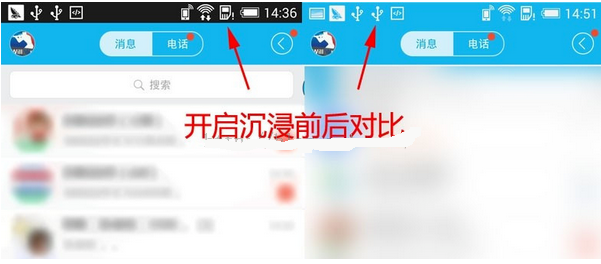 Android 沉浸式狀態欄的實現方法
iOS 的界面基本都是沉浸式效果,而 Android 早期的頂部狀態欄總是與 App 主題色格格不入。好在 API 19(KitKat)以上版本,我們也能實現這樣的沉浸式
 深入解析 Android 應用程序的啟動流程
在 Android 系統里,每一個應用程序的「主體」其實都是由 ActivityThread 來撐起的。但要真正把啟動流程講透,僅僅知道這一點還遠遠不夠。Activity
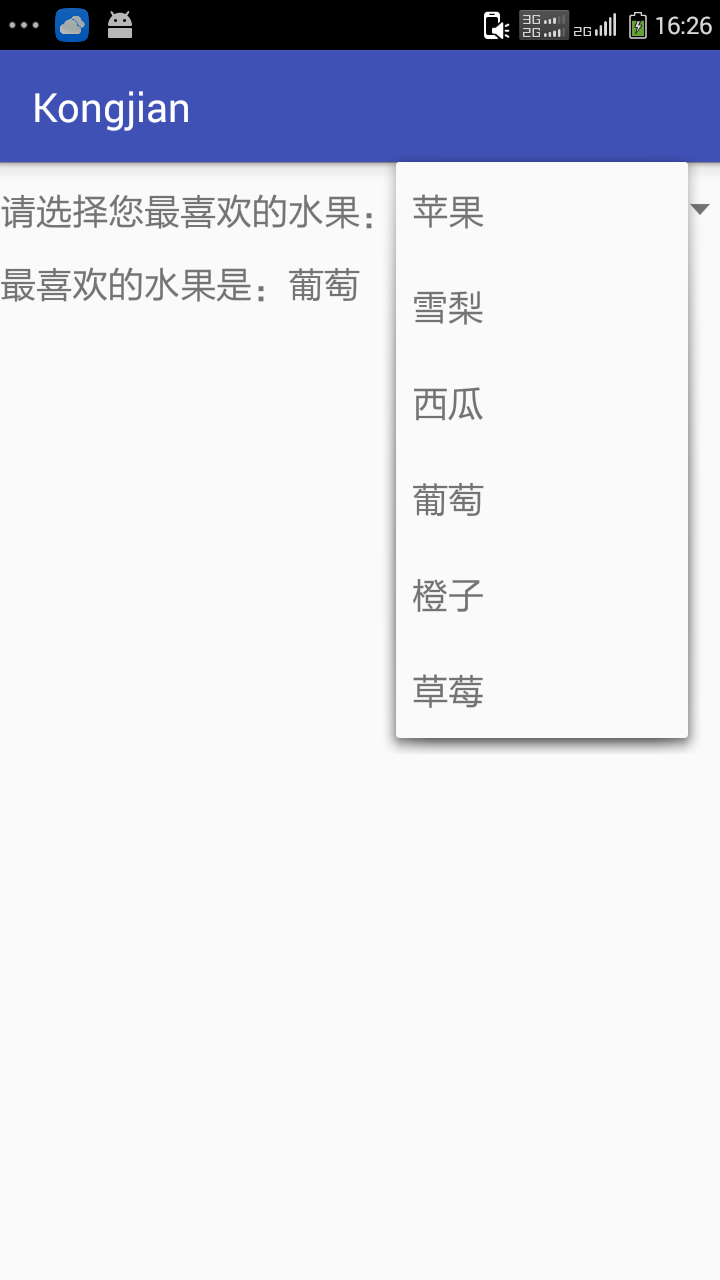 Android 常用選擇控件:下拉、日期、時間、單選與多選
本文整理五種常見的選擇型控件實作方式,包含下拉列表、日期選擇器、時間選擇器、單項選擇與多項選擇,並附上布局與 Java 程式碼。 一、下拉列表 Spinner Spin
 Android TV 開發焦點控制實戰:從按鍵分發到疑難排查
Android TV 與手機開發最大的差異之一,在於使用者主要透過遙控器操作,因此焦點控制成為核心問題。手機端常見的觸控事件分發,在 TV 上需改以按鍵事件與焦點變化來處