

編輯:關於 Android 程式設計
本文將介紹如何在 Android 中實現控件文字根據不同狀態顯示不同顏色的效果,並提供兩種可落地的實現方式供讀者參考。
首先是選擇目標控件,這裡以 TextView 為例:
<TextView android:layout_width="wrap_content" android:layout_height="wrap_content" android:id="@+id/close_time_display" android:layout_marginRight="20dp" android:text="@string/default_time" />
style 為自定義風格,對應的 XML 如下:
<style name="item_content_text_style">
<item name="android:textSize">26sp</item>
<item name="android:duplicateParentState">true</item>
<item name="android:textColor">@drawable/textcolor_yellow_selector</item>
</style>
其中 textColor 引用的 textcolor_yellow_selector 定義如下:
<?xml version="1.0" encoding="utf-8"?>
<selector xmlns:android="https://schemas.android.com/apk/res/android" >
<item android:state_pressed="true" android:color="@color/yellow" />
<item android:state_focused="true" android:color="@color/yellow" />
<item android:state_selected="true" android:color="@color/yellow"></item>
<item android:color="@color/white"/>
</selector>
相比 Windows 平台 VC 中需要為不同按鈕狀態自繪按鈕才能實現的複雜做法,Android 借助 ColorStateList 實現起來非常方便。
首先在 res/color/button_text.xml 中添加一個 ColorStateList 資源文件:
<?xml version="1.0" encoding="utf-8"?>
<selector xmlns:android="https://schemas.android.com/apk/res/android">
<item android:state_pressed="true" android:color="#ffff0000"/><!-- pressed -->
<item android:state_focused="true" android:color="#ff0000ff"/><!-- focused -->
<item android:color="#ff000000"/><!-- default -->
</selector>
接著在代碼中載入並應用:
Button btn = (Button)findViewById(R.id.btn);
Resources resource = (Resources)getBaseContext().getResources();
ColorStateList csl = (ColorStateList)resource.getColorStateList(R.color.button_text);
if(csl != null){
btn.setTextColor(csl);// 設置按鈕文字顏色
}
或者也可以這樣寫:
XmlResourceParser xpp = Resources.getSystem().getXml(R.color.button_text);
try {
ColorStateList csl = ColorStateList.createFromXml(getResources(), xpp);
btn.setTextColor(csl);
} catch (Exception e) {
// TODO: handle exception
}
最後附上所有可能出現的狀態屬性,方便查閱:
<?xml version="1.0" encoding="utf-8"?>
<selector xmlns:android="https://schemas.android.com/apk/res/android" >
<item android:color="hex_color"
android:state_pressed=["true" | "false"]
android:state_focused=["true" | "false"]
android:state_selected=["true" | "false"]
android:state_active=["true" | "false"]
android:state_checkable=["true" | "false"]
android:state_checked=["true" | "false"]
android:state_enabled=["true" | "false"]
android:state_window_focused=["true" | "false"] />
</selector>
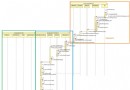 Android 4.4 KitKat Phone 工作流程淺析(九):狀態通知流程
概要 當手機 Modem 狀態發生變化後,會將狀態變化信息上報到上層。結合《Android 4.4 KitKat Phone 工作流程淺析(八):Phone 狀態分析》與
 Android 中獲取 sdcard 路徑的幾種實用方式
在早期版本(Android 4.1 之前)中,SD 卡路徑通常以「/sdcard」或「/mnt/sdcard」表示;而到了 JellyBean(Android 4.1)之
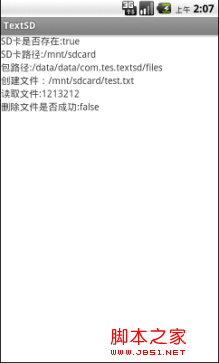 Android 手機 SD 卡讀寫實作(以 txt 檔案為例)
把資料落地到外部儲存空間,是許多 App 的基本需求。本文以最單純的 txt 文字檔為例,走一遍完整流程:權限宣告、封裝讀寫工具類、寫測試用的 UI,最後實際跑起來看結果
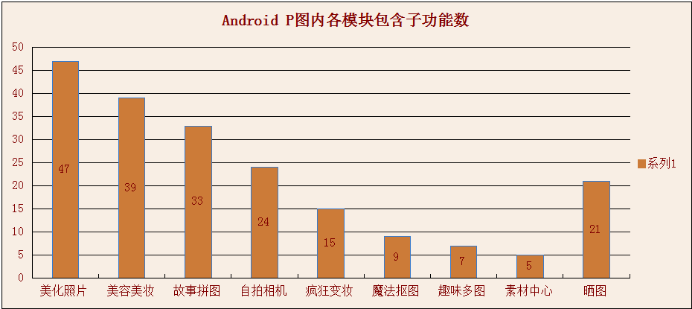 圖像類 App 如何將 Crash 率從 2.2% 降至 0.2%
圖像處理類應用通常包含大量依賴 GPU、底層算法與內存資源的模塊,例如濾鏡、人臉檢測、美白、磨皮、美妝、拼圖與相機。這類應用一旦在多廠商 Android 設備上出現兼容性