

編輯:關於 Android 程式設計
這個系列是給零基礎的人看的——因為我自己就是從零開始。以下記錄我踏入 Android 開發過程中累積的經驗,若有不足之處,還請先進不吝指正。
在正式開始之前,第一步永遠是把環境架起來,然後跑出一個 HelloWorld。本文涵蓋:
1、環境建置:JDK 安裝、Eclipse 安裝、Android SDK 安裝、ADT 安裝、建立 AVD
2、HelloWorld
若還沒有 JDK,先到 Oracle 官網下載,之後照安裝精靈逐步推進即可。接著設定環境變數:
我的電腦 → 內容 → 進階 → 環境變數 → 系統變數,加入以下項目:
JAVA_HOME = D:\Program Files\Java\jdk1.6.0_18(換成你實際的安裝路徑)
CLASSPATH = .;%JAVA_HOME%\lib\tools.jar;%JAVA_HOME%\lib\dt.jar;%JAVA_HOME%\bin;
Path:在最前面追加 %JAVA_HOME%\bin;
NOTE:前面三個變數對建置 Android 環境而言並非必須,可以跳過,只設定 Path 也能跑。
安裝完成後可以驗證一下。開啟 cmd,輸入:
java -version
出現類似下面的輸出就代表成功了:
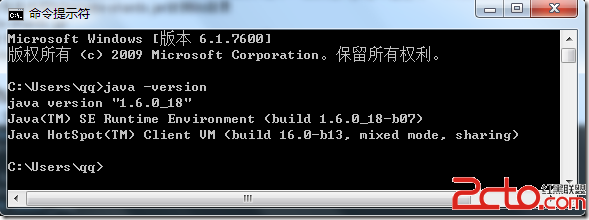
圖 1、驗證 JDK 是否安裝成功
同樣先到官網下載,選擇 Eclipse IDE for Java Developers 的 Windows 版本(約 92MB):
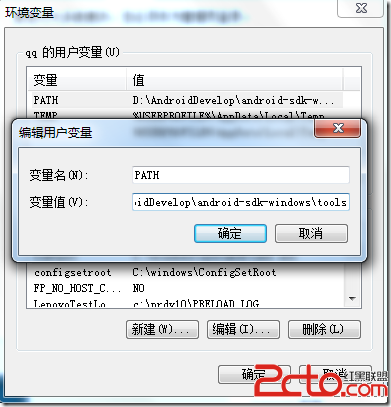
圖 2、Eclipse 下載頁面
Eclipse 是綠色軟體,解壓縮後即可直接使用,不需要安裝程序。
從 Android Developers 下載 android-sdk_r05-windows.zip,解壓到任意路徑。
執行 SDK Setup.exe,點擊 Available Packages。如果沒出現可安裝的項目,請先點 Settings,勾選 Misc 中的「Force https://...」選項,再回到 Available Packages。
選擇要安裝的 SDK 與相關文件,依序點擊 Install Selected → Accept All → Install Accepted 開始下載。
接著在使用者變數中新增 PATH,值為 Android SDK 中 tools 目錄的絕對路徑(本機為 D:\AndroidDevelop\android-sdk-windows\tools)。
圖 2、設定 Android SDK 的環境變數
按下確定後重新啟動電腦。重開機後進入 cmd 驗證:
android -h
若有類似以下的說明訊息輸出,代表安裝成功:
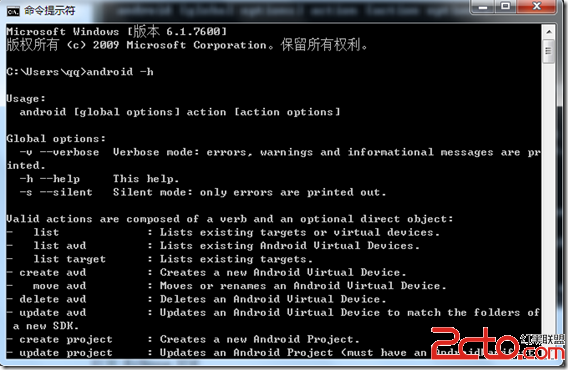
圖 3、驗證 Android SDK 是否安裝成功
ADT(Android Development Tools)是讓 Eclipse 能辨識 Android 專案的橋梁。
開啟 Eclipse,進入 Help → Install New Software,點擊右側 Add...,在彈出的視窗中填入:
Name: 任取,例如 ADT
Location: https://dl-ssl.google.com/android/eclipse
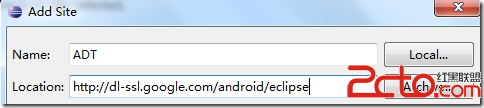
確定後,在 Work with 的下拉選單中選擇剛才加入的 ADT,下方會出現 Developer Tools。展開它會看到 Android DDMS 與 Android Development Tools,兩者都要勾選:
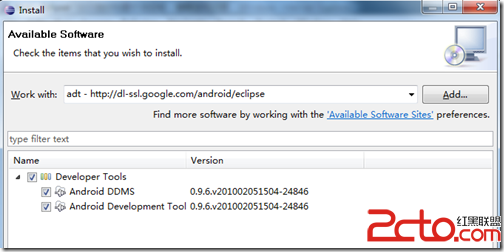
之後就是連續按 Next 完成安裝。安裝結束後做最後設定:
選擇 Window → Preferences,在左側面板選 Android,右側點 Browse 指定 SDK 路徑(本機為 D:\AndroidDevelop\android-sdk-windows),按下 Apply 與 OK。
要讓應用能在模擬器上運行,必須先建立 AVD(Android Virtual Device)。
1. 在 Eclipse 中選擇 Window → Android SDK and AVD Manager
2. 點左側面板的 Virtual Devices,右側點 New
3. 填入 Name、選擇 Target API、設定 SD Card 大小(任意)、挑選 Skin、Hardware 維持預設
4. 點 Create AVD 完成
注意:如果 Target 的下拉選單裡什麼都沒有,那是因為 1.3 步驟中漏裝了必要的可用套件。此時請:
點左側 Available Packages,右側勾選 https://dl-ssl.google.com/android/repository/repository.xml:
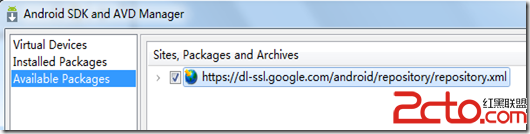
然後點 Install Selected,之後照提示進行即可。
透過 File → New → Project 建立 Android Project,填入必要參數(範例中勾選的是 Google APIs,你也可以選其他 Target,但要記得建立對應的 AVD):
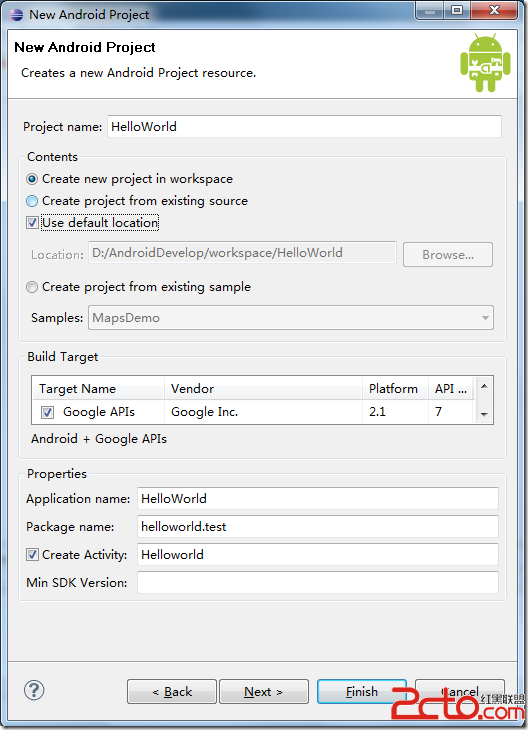
各欄位意義:
Project Name:包含此專案的资料夾名稱。
Package Name:套件名,遵循 Java 命名慣例。用套件名區分不同類別是很重要的,這裡用的是 helloworld.test。
Activity Name:專案的主類別名,它會是 Activity 的子類。Activity 是負責啟動與控制程式的類別,可依需要建立介面。
Application Name:應用程式的顯示名稱。
「Use default location」選項則允許你指定一處已存在的專案位置。
按下 Finish 後,從 Eclipse 的 Run → Run Configurations... 選擇「Android Application」,點擊左上角的新增按鈕(或雙擊「Android Application」),會產生一個 New_configuration(名稱可自行修改)。
在右側 Android 面板點 Browse 選擇 HelloWorld 專案;在 Target 面板的 Automatic 中勾選對應的 AVD。若沒有可用的 AVD,點右下角的 Manager 現建一個。
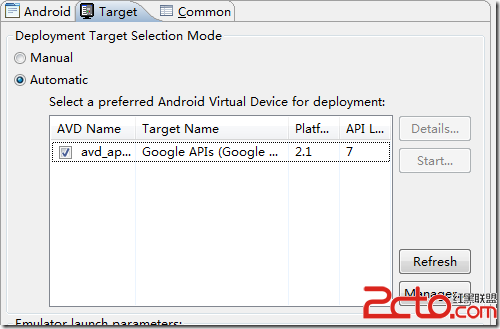
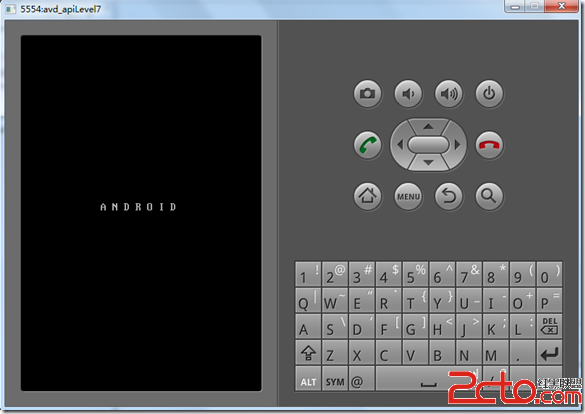
按下 Run,成功的話就會看到模擬器畫面:
這篇文章記錄的是 2010 年前後的經典 Eclipse + ADT 組合。老實說,這套工具鏈如今已被官方淘汰——Google 在 2015 年推出 Android Studio 後,ADT 就不再更新,Eclipse 也不再是支援的開發環境。
如果你是在學習 Android 開發而非維護老專案,強烈建議直接安裝 Android Studio。它基於 IntelliJ IDEA,把上述所有步驟都整合進去了:SDK 下載、模擬器建立(AVD Manager)、虛擬裝置執行、Gradle 建置,全部在 IDE 內完成,不必再手動設定環境變數。
換到 Android Studio 之後,幾個概念大致這樣對應:
JDK 設定 → 內建 JDK,無需手動配置 JAVA_HOME
SDK Manager → Tools → SDK Manager,圖形化下載各版本 SDK
AVD Manager → Tools → AVD Manager,建立與管理模擬器
Run Configurations → 直接點綠色三角形即可,IDE 會自動處理
唯一還值得手動理解的,是 Gradle 建置系統的基本概念(build.gradle 中的 dependencies、sdk 版本設定等),因為它取代了 Eclipse 時代的專案設定檔。
保留這篇文章的價值,在於理解「Android 開發環境由哪些部分組成」這件事本身沒有過時——JDK 提供語言執行環境、SDK 提供 API 與工具、模擬器提供測試裝置。工具會換,組成結構不變。
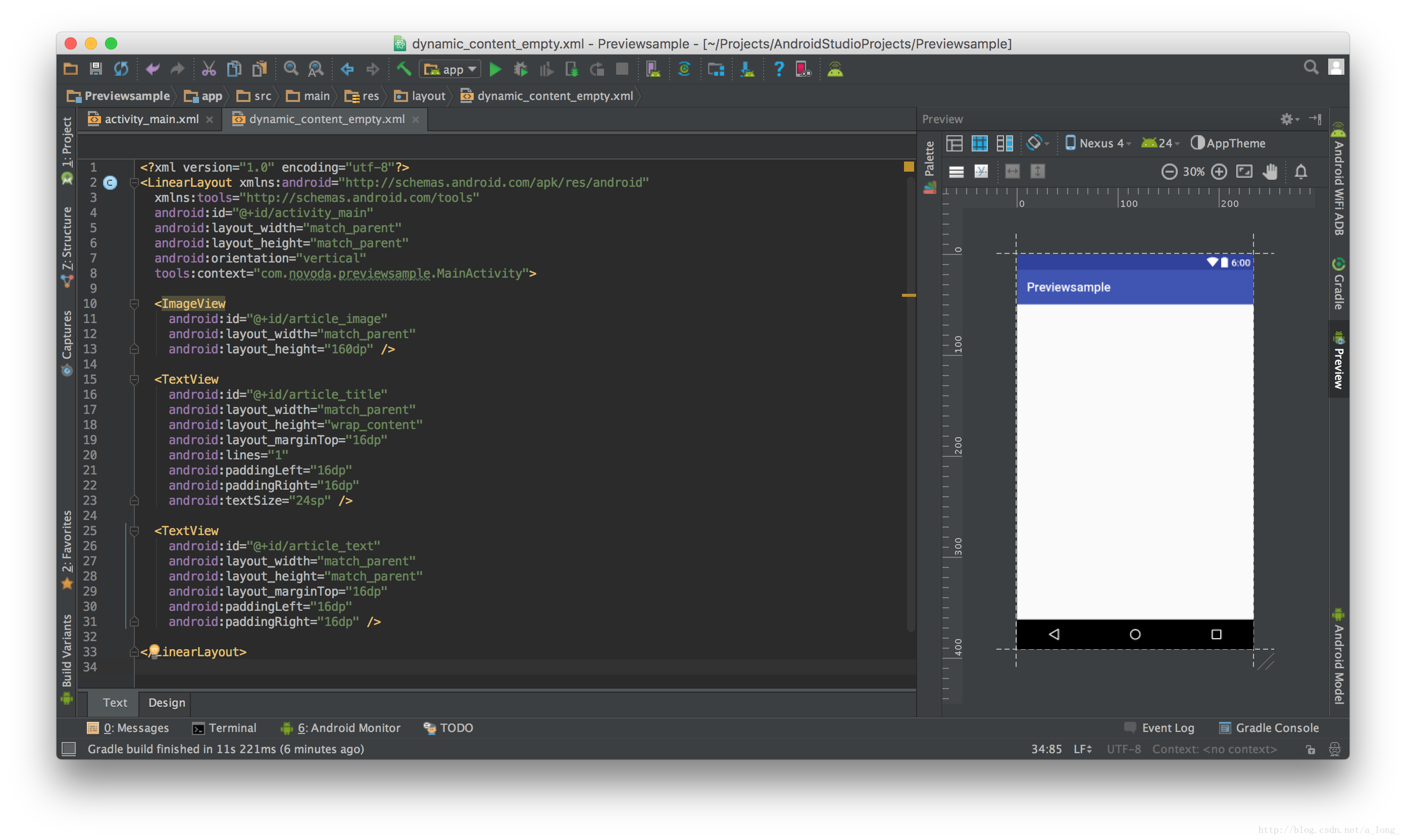 Android Studio Preview 常見問題與實用技巧大全
Android Studio 提供了一個強大的 Preview 工具,能幫助你預覽版面檔在用戶設備上的呈現效果。XML 版面可能是 Android 開發中最常用的資源,每
 Android 如何實現 App 內建的版本自動更新
效果預覽 為什麼需要自動更新 對 Android 使用者來說,應用市場多到滿天飛:小米、魅族、百度、360、應用寶等等。當我們要上線新版本時,先不談渠道打包的繁瑣,光
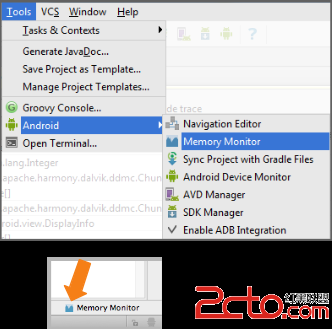 Android開發工具:Memory Monitor使用示範
這個示範介紹了在Android Studio中Memory Monitor工具的基本用法與流程。Memory Monitor能夠即時回報你的app配置了多少記憶體。 它的
 Android HttpClient 使用詳解:GET、POST、檔案上傳與連線管理
Android 除了使用 java.net 相關 API,也可以透過 Apache HttpClient 完成 HTTP 請求。HttpClient 對 HTTP 協定支