

編輯:關於 Android 程式設計
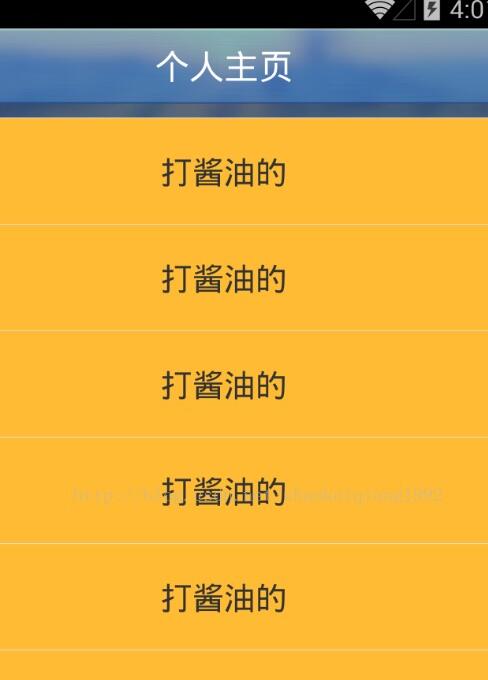
做個人主頁、文章詳情這類應用時,常會遇到這樣的設計:頂部標題欄的透明度隨著列表上滑而逐漸加深,滑到頂時完全透明、能看見底下的頭圖,滑過頭圖之後則完全不透明。這種效果在 iOS 應用裡非常普遍,Android 端其實只需要監聽滾動事件就能實現。

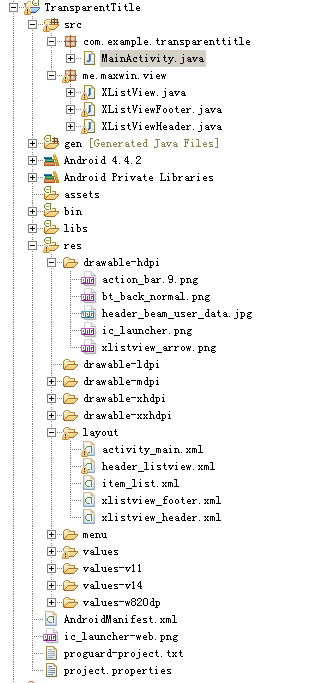
目錄看起來檔案不少,那是因為本例用 XListView 取代原生 ListView,多數檔案來自這個第三方元件。若沒用過 XListView,建議先了解一下。真正需要關注的只有 MainActivity 一個檔案,關鍵邏輯都在其中。
整個效果的關鍵是 OnScrollListener 的 onScroll 回呼。在這個方法裡做三件事:
因為背景 alpha 是連續變化的,視覺上就形成了漸變過渡。
 /**
 * 透明度可變的標題欄
 */
public class MainActivity extends Activity implements OnScrollListener {

    private XListView listView;
    private RelativeLayout rl_title;   // 標題欄版面
    private View headerView;           // ListView 的頭部
    private int headerHeight;          // 頭部高度
    private LayoutInflater inflater;
    private Handler handler = new Handler();

    @Override
    protected void onCreate(Bundle savedInstanceState) {
        super.onCreate(savedInstanceState);
        setContentView(R.layout.activity_main);

        rl_title = (RelativeLayout) findViewById(R.id.rl_title);
        listView = (XListView) findViewById(R.id.list);

        // 初始完全透明
        rl_title.getBackground().setAlpha(0);

        inflater = LayoutInflater.from(this);
        headerView = inflater.inflate(R.layout.header_listview, null);
        listView.addHeaderView(headerView);
        listView.setAdapter(new MyAdapter());

        listView.setOnScrollListener(this);
        listView.setPullLoadEnable(true);
        listView.setPullRefreshEnable(true);
        listView.setXListViewListener(new IXListViewListener() {
            @Override
            public void onRefresh() {
                handler.postDelayed(new Runnable() {
                    @Override
                    public void run() {
                        listView.stopRefresh();
                    }
                }, 500);
            }

            @Override
            public void onLoadMore() {
                handler.postDelayed(new Runnable() {
                    @Override
                    public void run() {
                        listView.stopLoadMore();
                    }
                }, 500);
            }
        });
    }

    /** 簡易的假資料適配器 */
    private class MyAdapter extends BaseAdapter {
        @Override public int getCount() { return 10; }
        @Override public Object getItem(int position) { return position; }
        @Override public long getItemId(int position) { return position; }

        @Override
        public View getView(int position, View convertView, ViewGroup parent) {
            if (convertView == null) {
                convertView = inflater.inflate(R.layout.item_list, null);
            }
            return convertView;
        }
    }

    @Override
    public void onScrollStateChanged(AbsListView view, int scrollState) {
    }

    /** 標題欄透明度變化的核心方法 */
    @Override
    public void onScroll(AbsListView listView, int firstVisibleItem,
                         int visibleItemCount, int totalItemCount) {

        // XListView 有刷新元件,所以頭部相當於位置 1(第二個 item)
        if (firstVisibleItem == 1) {
            View view = listView.getChildAt(0);
            if (view != null) {
                // 取頭部頂端位置的相反數:0 代表完全可見,越大代表被頂出越多
                int top = -view.getTop();
                headerHeight = view.getHeight();

                // 只有在頭部尚未完全離開時才按比例調整透明度
                if (top <= headerHeight && top >= 0) {
                    float f = (float) top / (float) headerHeight;
                    rl_title.getBackground().setAlpha((int) (f * 255));
                    rl_title.invalidate();
                }
            }
        } else if (firstVisibleItem > 1) {
            // 頭部已完全滾出,標題欄不透明
            rl_title.getBackground().setAlpha(255);
        } else {
            // 回到最頂端,標題欄透明
            rl_title.getBackground().setAlpha(0);
        }
    }
}
firstVisibleItem 的判斷值為什麼是 1?因為 XListView 內部會插入下拉刷新的表頭,導致原本的 headerView 落在索引 1。若使用原生 ListView 且沒有額外表頭,這個值應該是 0。移植時務必依實際結構調整。
使用 getChildAt(0) 而非 getChildAt(1)。getChildAt 取的是「目前畫面上可見的子 View」,索引從 0 開始,與 firstVisibleItem 的語意不同,兩者不要混淆。
alpha 只能設 0 到 255。比例 f 落在 0 到 1 之間,乘上 255 才是有效範圍,超出會被系統夾住導致行為異常。
建議改用 ArgbEvaluator。直接對背景做 setAlpha 有個限制:它會連背景一起變透明,若標題欄上有文字或圖示,這些子 View 不受影響(因為 alpha 只作用在背景 Drawable 上),這剛好符合需求;但若你希望連標題文字一起淡入淡出,就該改為設定整個容器 View 的 alpha,或用 ArgbEvaluator 做顏色插值,讓標題欄從透明色漸變到不透明色。
 Android 序列化完整解析:Serializable 與 Parcelable 的儲存、讀取與實作
序列化在 Android 中的意義在 Android 開發裡,序列化並不是一個只在面試中出現的名詞,而是經常出現在資料保存、頁面跳轉、跨進程溝通等場景中的實用技術。簡單來
 深入 TextView 的 Rich Text 應用:在同一個檢視中呈現多元字型風格
背景介紹 在開發應用時,經常需要顯示帶有不同字型風格的資訊,就像預設鎖定畫面上那樣,時間與充電資訊往往各有各的樣式。遇到類似需求,直覺反應可能是用多個 TextView
 Android 自定義滑動控件實戰:Scroller 與 VelocityTracker 完全解析
只要動手寫過自定義滑動控件,就一定繞不開 Android 的觸摸事件分發體系,以及兩個搭檔工具類:Scroller 與 VelocityTracker。前者負責「讓動畫平
 Android 用 SurfaceView 打造流暢的九宮格抽獎效果
項目裡要做九宮格抽獎活動,我以前沒做過類似功能。雖然平時看博客時偶爾掃到過抽獎相關的文章,但因為用不上,一直沒點進去看。這回項目真要做了,只能硬著頭皮去翻。 網上翻了半天