

編輯:關於 Android 程式設計
首次登入時總要輸入密碼,有些人為了安全把密碼設得很長,結果反覆打錯、體驗極差。行動裝置的私密性較高,因此在輸入時提供「顯示密碼」的切換按鈕,是相當常見且有效的解法。
這需要一點自訂工作。以下說明如何打造一個具明文顯示切換的密碼輸入框。

原始碼已放在 GitHub,可自由取用。
(1) 覆寫 EditText,加入提示顯示/隱藏的圖示。
(2) 判斷點擊位置,切換密碼的顯示狀態。
(3) 在螢幕旋轉或設定變更時,保留圖示的狀態資訊。
整個功能只需一個類別與兩個圖片資源,可依專案設計自由替換。
這裡示範兩種寫法:一般寫法與 TextInputLayout 寫法。
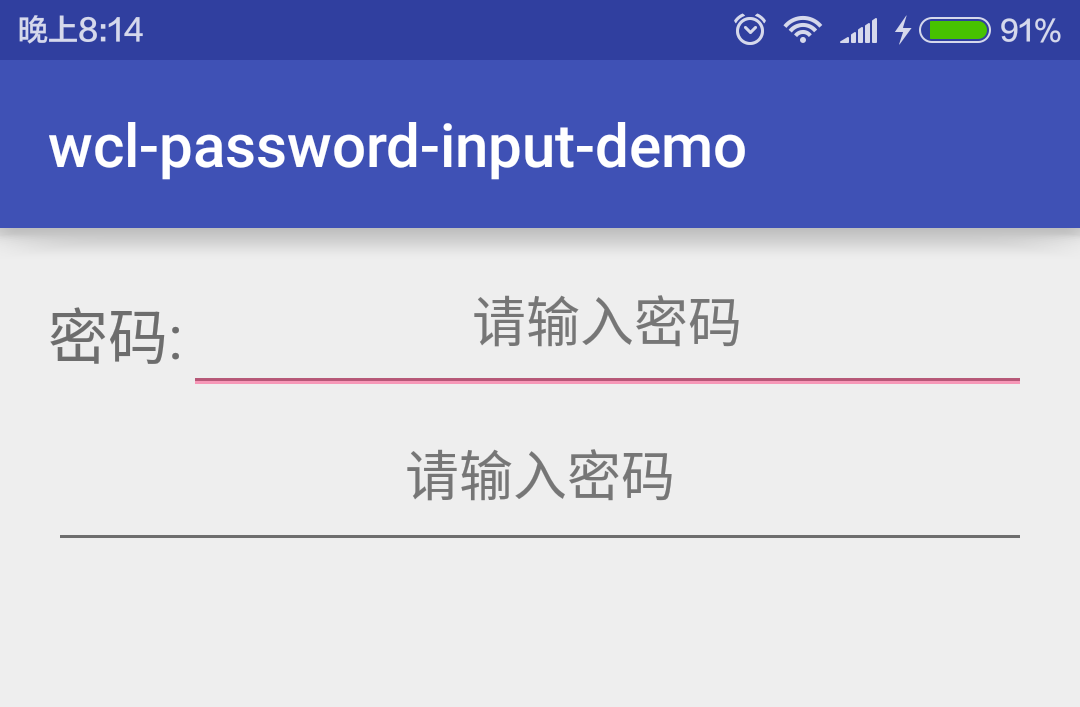
<LinearLayout android:id="@+id/main_ll_container_1" android:layout_width="match_parent" android:layout_height="40dp" android:gravity="center"> <TextView android:layout_width="wrap_content" android:layout_height="wrap_content" android:text="密碼:" android:textSize="20sp"/> <me.chunyu.spike.wcl_password_input_demo.PasswordEditText android:id="@+id/main_pet_password" android:layout_width="match_parent" android:layout_height="wrap_content" android:gravity="center" android:hint="請輸入密碼"/> </LinearLayout> <android.support.design.widget.TextInputLayout android:layout_width="match_parent" android:layout_height="wrap_content" android:layout_below="@+id/main_ll_container_1"> <me.chunyu.spike.wcl_password_input_demo.PasswordEditText android:layout_width="match_parent" android:layout_height="wrap_content" android:gravity="center" android:hint="請輸入密碼"/> </android.support.design.widget.TextInputLayout>
效果如下:
初始化時讀取自訂屬性取得圖示資源,並註冊 TextWatcher:有內容時顯示圖示,清空後隱藏。
// 初始化布局 public void initFields(AttributeSet attrs, int defStyleAttr) { if (attrs != null) { // 獲取屬性信息 TypedArray styles = getContext().getTheme().obtainStyledAttributes(attrs, R.styleable.PasswordEditText, defStyleAttr, 0); try { // 根據參數, 設置Icon mShowPwdIcon = styles.getResourceId(R.styleable.PasswordEditText_pet_iconShow, mShowPwdIcon); mHidePwdIcon = styles.getResourceId(R.styleable.PasswordEditText_pet_iconHide, mHidePwdIcon); } finally { styles.recycle(); } } // 密碼狀態 setInputType(EditorInfo.TYPE_CLASS_TEXT | EditorInfo.TYPE_TEXT_VARIATION_PASSWORD); addTextChangedListener(new TextWatcher() { @Override public void beforeTextChanged(CharSequence s, int start, int count, int after) { } @Override public void onTextChanged(CharSequence s, int start, int before, int count) { if (s.length() > 0) { // 有文字時顯示指示器 showPasswordVisibilityIndicator(true); } else { mIsShowPwdIcon = false; restorePasswordIconVisibility(mIsShowPwdIcon); showPasswordVisibilityIndicator(false); // 隱藏指示器 } } @Override public void afterTextChanged(Editable s) { } }); }
setInputType 搭配 TYPE_TEXT_VARIATION_PASSWORD 決定密文狀態;pet_iconShow 屬性則讓呼叫方能自訂提示圖示。
由於圖示是畫在 EditText 右側的 drawable,點擊會先落到 EditText 本身,因此需在 onTouchEvent 中比對觸發位置與圖示邊界:
@Override public boolean onTouchEvent(MotionEvent event) { if (mDrawableSide == null) { return super.onTouchEvent(event); } final Rect bounds = mDrawableSide.getBounds(); final int x = (int) event.getRawX(); // 點擊的位置 int iconX = (int) getTopRightCorner().x; // Icon的位置 int leftIcon = iconX - bounds.width(); Log.e(TAG, "x: " + x + ", leftIcon: " + leftIcon); // 大於Icon的位置, 才能觸發點擊 if (x >= leftIcon) { togglePasswordIconVisibility(); // 變換狀態 event.setAction(MotionEvent.ACTION_CANCEL); return false; } return super.onTouchEvent(event); }
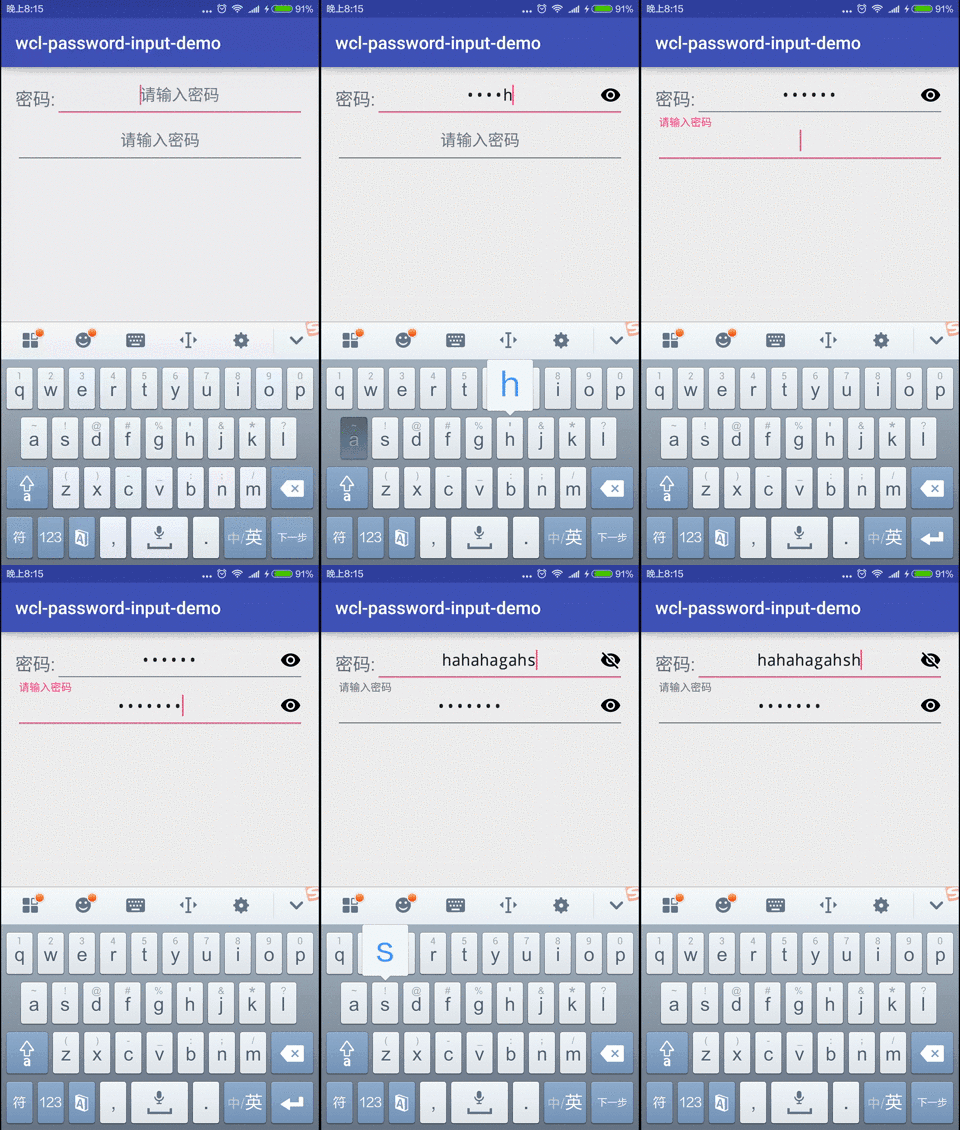
切換的核心在於 inputType:TYPE_TEXT_VARIATION_VISIBLE_PASSWORD 為明文,TYPE_TEXT_VARIATION_PASSWORD 為密文。切換後記得呼叫 setSelection 把游標移回尾端,否則光標位置會跳動。
// 設置密碼指示器的狀態 private void restorePasswordIconVisibility(boolean isShowPwd) { if (isShowPwd) { // 可視密碼輸入 setInputType(EditorInfo.TYPE_CLASS_TEXT | EditorInfo.TYPE_TEXT_VARIATION_VISIBLE_PASSWORD); } else { // 非可視密碼狀態 setInputType(EditorInfo.TYPE_CLASS_TEXT | EditorInfo.TYPE_TEXT_VARIATION_PASSWORD); } // 移動光標 setSelection(getText().length()); }
螢幕旋轉時 EditText 會被重建,若不做處理,圖示狀態就會被重置。做法是覆寫 onSaveInstanceState,自訂 SavedState 記錄狀態:
// 存儲密碼狀態, 顯示Icon的位置 protected static class PwdSavedState extends BaseSavedState { private final boolean mShowingIcon; private PwdSavedState(Parcelable superState, boolean showingIcon) { super(superState); mShowingIcon = showingIcon; } private PwdSavedState(Parcel in) { super(in); mShowingIcon = in.readByte() != 0; } public boolean isShowingIcon() { return mShowingIcon; } @Override public void writeToParcel(Parcel destination, int flags) { super.writeToParcel(destination, flags); destination.writeByte((byte) (mShowingIcon ? 1 : 0)); } public static final Parcelable.Creator<PwdSavedState> CREATOR = new Creator<PwdSavedState>() { public PwdSavedState createFromParcel(Parcel in) { return new PwdSavedState(in); } public PwdSavedState[] newArray(int size) { return new PwdSavedState[size]; } }; }
最終的互動效果:
把這個類別複製進專案、換上自己的圖示資源、替換原本的密碼欄位,就能為使用者提供更友善的行動端體驗。
 小米5、榮耀V8、魅族PRO6和一加3哪個好?參數對比評測
小米5、榮耀V8、魅族PRO6與一加3對比 在2499元價位附近,國產旗艦選擇眾多。小米5尊享版、榮耀V8、魅族PRO6與一加3都具備旗艦配置,但設計、續航、拍照與系統各
 Android 跨進程通訊:使用 AIDL 實現通訊服務
最近對 AIDL 以及 Android 不同進程、不同應用之間的相互呼叫做了一些嘗試,將整個實現步驟整理如下。 步驟一:在被呼叫程式中建立 Service 首先在提供服
 Android 本地與網絡 MP3 播放器(九)音樂收藏與列表切換
本篇要實現的功能: 使用快速開發框架 xUtils 中的 DbUtils 模塊,為音樂收藏功能做準備; 實現 PlayActivity(獨立播放界面)的收藏/取消收藏按鈕
 京東強卡是什麼?京東強卡介紹
近來互聯網廠商競相推出流量卡:騰訊的大王卡/小王卡、支付寶的螞蟻大寶卡/小寶卡、滴滴的王卡等等。雖然各有使用限制,但相比傳統運營商套餐仍便宜靈活不少,頗受青睞。今日有消息