

編輯:關於 Android 程式設計
在 Android 開發中,TableLayout 雖然可用來呈現表格,但實務上不一定是最直覺的選擇。相較之下,LinearLayout 搭配 layout_weight,往往能以更輕量的方式完成欄位對齊、比例分配與動態縮放。本文將先釐清 layout_weight 的真正含義,再一步步用它做出 ListView 表格。
layout_weight 並不是直接決定元件大小,而是描述「在父容器先配置完固定內容後,剩餘空間如何分配」的權重。若元件寬度設為 wrap_content,系統會先依內容所需配置基本空間,再把剩餘空間依權重分給有設定權重的子元件。
舉例來說,若三個 TextView 都使用 wrap_content,只有後兩個設定 weight,第一個通常維持內容寬度,後兩個則瓜分剩餘空間。這也解釋了為什麼文字長短不同,視覺比例會跑掉。
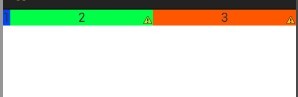
如果目標是讓三個元件嚴格呈現 1:2:3,建議將寬度設為 0dip,再搭配 weight。這樣系統在配置階段不會先被內容寬度干擾,剩餘空間會完全依權重切分,版面也較穩定。
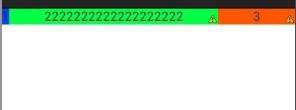
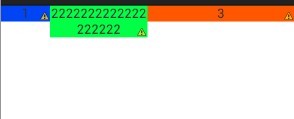
若把寬度設為 fill_parent,又同時加上 weight,系統仍會先配置每個元件想要的空間,再分配剩餘空間。此時剩餘值可能為負,最終比例就不會等於權重本身。因此,權重越大不等於畫面比例越大,仍要看你設定的寬高模式。
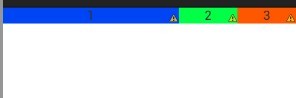
接下來,我們把這個概念應用在 ListView 上。整體架構很簡單:上方放一筆標題列,下方用 ListView 顯示資料列。每一列都是自訂的線性版面,利用 weight 固定欄位比例。
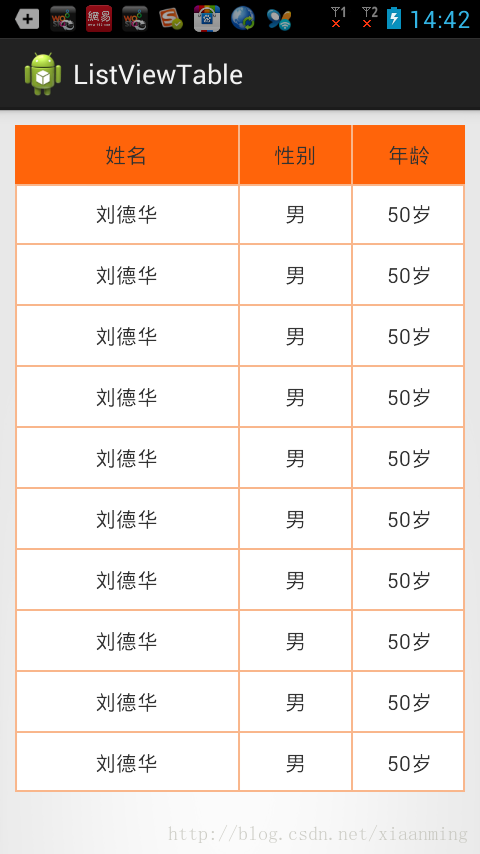
每一筆資料可用簡單的 Person 物件表示,包含姓名、性別與年齡。Adapter 負責把資料綁定到每一列的 TextView。由於欄位比例已由 weight 固定,文字內容較長時也不容易撐壞版面。
整體而言,layout_weight 的價值在於讓版面配置變得可預期。只要掌握「先配置內容、再分配剩餘」的邏輯,就能避開常見的比例陷阱,也能用 ListView 做出乾淨、穩定的表格效果。
 微信運動怎麼用?開啟計步與好友排行的設定教學
微信運動是一個基於第三方運動數據的服務,能讀取手機或穿戴裝置的步數,再與微信好友做比較。目前支援 iOS 與 Android 兩大平台,設定一次之後就會自動記錄,不需要每
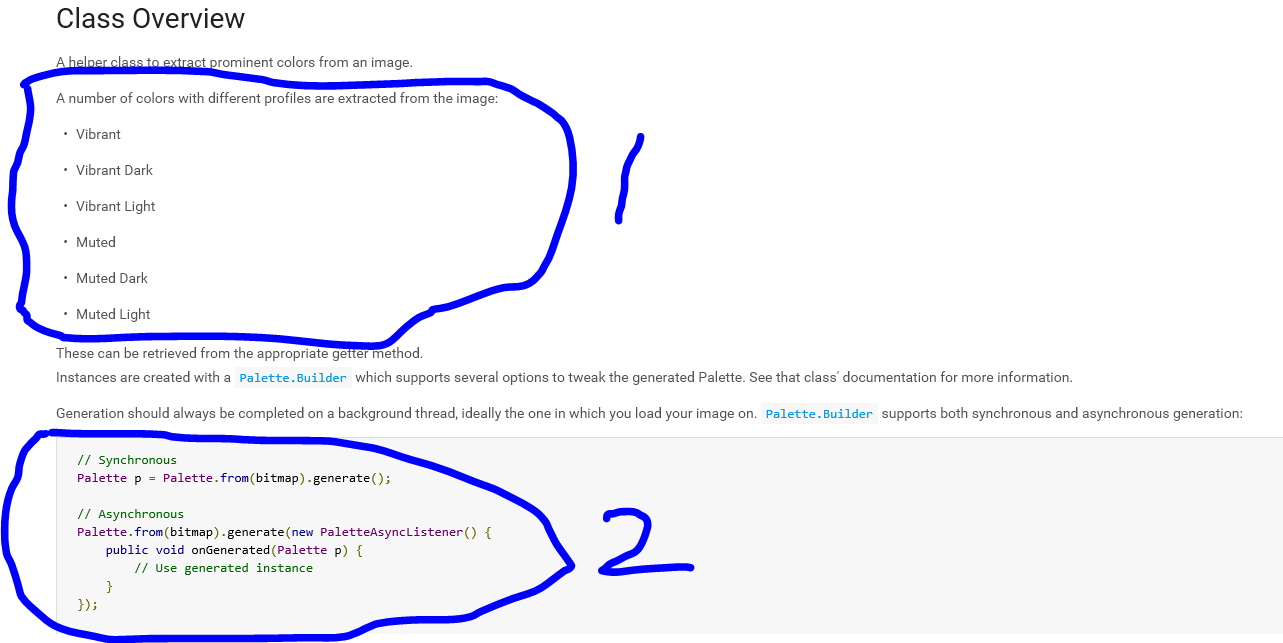 Android 5.0 新特性實戰:Palette 取色、View 陰影、Tinting 著色與 Clipping 裁剪
Android 5.0 LOAT(Lollipop)問世時,Google 端出了 Material Design 這套設計語言,俗稱「材料設計」。它不只是換了一套配色和圓
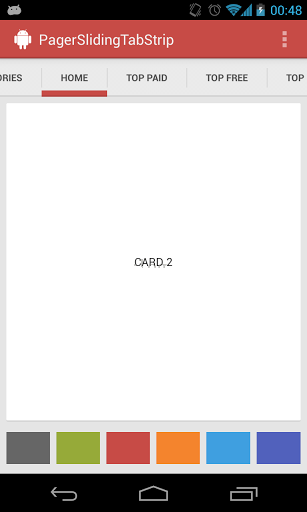 Android 仿今日頭條:滑動標籤頁導航效果實作
近期專案需要用到滑動式頁面切換,效果類似目前很紅的「今日頭條」。上網查資料後發現,大多數實作都是採用 ViewPager。最初我嘗試的是 ViewPager + View
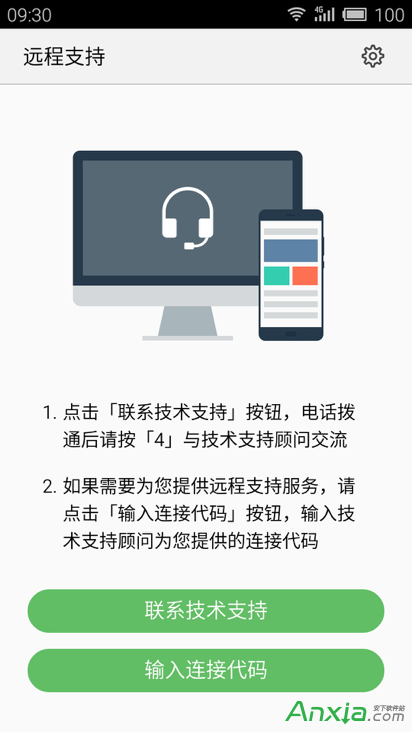 魅族 mSupport 遠程協助怎麼用?讓技術顧問直接幫你處理
對煤油(魅友)來說,mSupport 遠程支援是個容易被忽略的服務。只要手機能連上 Wi-Fi,就能讓魅族的技術支援顧問遠端接手,處理各類軟體與設定問題,不必自己在網路上