

編輯:關於 Android 程式設計
上一篇已經做出自由縮放並簡介了 Matrix,本篇把這個 ImageView 補完:加入放大後的拖動、雙擊切換倍率,最後處理與 ViewPager 的事件衝突。
在 onTouchEvent 裡加上位移處理。前提當然是圖片長或寬大於畫面,否則也無處可移。
@Override
public boolean onTouch(View v, MotionEvent event) {
    mScaleGestureDetector.onTouchEvent(event);

    float x = 0, y = 0;
    // 拿到觸摸點的個數
    final int pointerCount = event.getPointerCount();
    // 得到多個觸摸點的 x 與 y 均值
    for (int i = 0; i < pointerCount; i++) {
        x += event.getX(i);
        y += event.getY(i);
    }
    x = x / pointerCount;
    y = y / pointerCount;

    /**
     * 每當觸摸點發生變化時,重置 mLastX 與 mLastY
     */
    if (pointerCount != lastPointerCount) {
        isCanDrag = false;
        mLastX = x;
        mLastY = y;
    }
    lastPointerCount = pointerCount;

    switch (event.getAction()) {
        case MotionEvent.ACTION_MOVE:
            float dx = x - mLastX;
            float dy = y - mLastY;
            if (!isCanDrag) {
                isCanDrag = isCanDrag(dx, dy);
            }
            if (isCanDrag) {
                RectF rectF = getMatrixRectF();
                if (getDrawable() != null) {
                    isCheckLeftAndRight = isCheckTopAndBottom = true;
                    // 寬度小於螢幕寬度時,禁止左右移動
                    if (rectF.width() < getWidth()) {
                        dx = 0;
                        isCheckLeftAndRight = false;
                    }
                    // 高度小於螢幕高度時,禁止上下移動
                    if (rectF.height() < getHeight()) {
                        dy = 0;
                        isCheckTopAndBottom = false;
                    }
                    mScaleMatrix.postTranslate(dx, dy);
                    checkMatrixBounds();
                    setImageMatrix(mScaleMatrix);
                }
            }
            mLastX = x;
            mLastY = y;
            break;

        case MotionEvent.ACTION_UP:
        case MotionEvent.ACTION_CANCEL:
            lastPointerCount = 0;
            break;
    }
    return true;
}
流程是:先取觸摸點數量並求平均座標作為基準點;移動時算出 dx、dy,做過邊界判斷後呼叫 postTranslate 套用位移;最後再校驗一次,確保圖片不會被拖出畫面露出白邊。
這裡刻意沒有覆寫 ACTION_DOWN。原因有兩個:多點觸控時,只要有一根手指按著,其他手指落下並不會再觸發 ACTION_DOWN;而手指數量一變,平均座標會大幅跳動。所以改為「每當觸摸點數量改變就更新基準座標」,這樣才不會突然跳一下。
輔助用的兩個私有方法:
/**
 * 移動時進行邊界判斷,主要判斷寬或高大於螢幕的情況
 */
private void checkMatrixBounds() {
    RectF rect = getMatrixRectF();
    float deltaX = 0, deltaY = 0;
    final float viewWidth = getWidth();
    final float viewHeight = getHeight();

    // 判斷移動或縮放後,圖片顯示是否超出螢幕邊界
    if (rect.top > 0 && isCheckTopAndBottom) {
        deltaY = -rect.top;
    }
    if (rect.bottom < viewHeight && isCheckTopAndBottom) {
        deltaY = viewHeight - rect.bottom;
    }
    if (rect.left > 0 && isCheckLeftAndRight) {
        deltaX = -rect.left;
    }
    if (rect.right < viewWidth && isCheckLeftAndRight) {
        deltaX = viewWidth - rect.right;
    }
    mScaleMatrix.postTranslate(deltaX, deltaY);
}

/**
 * 判斷是否為拖動行為
 */
private boolean isCanDrag(float dx, float dy) {
    return Math.sqrt((dx * dx) + (dy * dy)) >= mTouchSlop;
}
雙擊交給 GestureDetector 處理。由於它要實作的方法一大堆,而我們只需要 onDoubleTap,因此使用內部類 SimpleOnGestureListener,其餘方法都有空實作。
倍率怎麼切換?我的規則是:目前小於 2 倍就雙擊放大到 2 倍;介於 2 到 4 倍之間則放大到 4 倍;已經是 4 倍以上就雙擊還原成初始比例。這只是個取捨,可依產品調性自行調整。
需要過渡動畫。若圖片很大、初始縮放是 0.5,雙擊瞬間變成 2 倍等於一次放大四倍,沒有緩衝會讓人很不舒服。做法是透過 postDelayed 反覆執行一個 Runnable,每次都往目標值靠攏一點。
先在建構子完成初始化:
public ZoomImageView(Context context, AttributeSet attrs) {
    super(context, attrs);
    mScaleGestureDetector = new ScaleGestureDetector(context, this);
    mGestureDetector = new GestureDetector(context, new SimpleOnGestureListener() {
        @Override
        public boolean onDoubleTap(MotionEvent e) {
            if (isAutoScale == true) return true;
            float x = e.getX();
            float y = e.getY();
            Log.e("DoubleTap", getScale() + " , " + initScale);

            if (getScale() < SCALE_MID) {
                ZoomImageView.this.postDelayed(new AutoScaleRunnable(SCALE_MID, x, y), 16);
                isAutoScale = true;
            } else if (getScale() >= SCALE_MID && getScale() < SCALE_MAX) {
                ZoomImageView.this.postDelayed(new AutoScaleRunnable(SCALE_MAX, x, y), 16);
                isAutoScale = true;
            } else {
                ZoomImageView.this.postDelayed(new AutoScaleRunnable(initScale, x, y), 16);
                isAutoScale = true;
            }
            return true;
        }
    });
    mTouchSlop = ViewConfiguration.get(context).getScaledTouchSlop();
    super.setScaleType(ScaleType.MATRIX);
    this.setOnTouchListener(this);
}
兩點說明:雙擊時先判斷是否正在自動縮放,若是直接 return 避免動畫疊加;接著依當前 scale 決定目標倍率,用 view 拋出一個 Runnable 執行。
動畫本體:
/**
 * 自動縮放的任務
 */
private class AutoScaleRunnable implements Runnable {

    static final float BIGGER = 1.07f;
    static final float SMALLER = 0.93f;

    private float mTargetScale;
    private float tmpScale;
    /** 縮放的中心 */
    private float x;
    private float y;

    /**
     * 傳入目標縮放值,根據目標值與當前值判斷應該放大還是縮小
     */
    public AutoScaleRunnable(float targetScale, float x, float y) {
        this.mTargetScale = targetScale;
        this.x = x;
        this.y = y;
        if (getScale() < mTargetScale) {
            tmpScale = BIGGER;
        } else {
            tmpScale = SMALLER;
        }
    }

    @Override
    public void run() {
        // 進行縮放
        mScaleMatrix.postScale(tmpScale, tmpScale, x, y);
        checkBorderAndCenterWhenScale();
        setImageMatrix(mScaleMatrix);

        final float currentScale = getScale();

        // 如果值在合法範圍內,繼續縮放
        if (((tmpScale > 1f) && (currentScale < mTargetScale))
                || ((tmpScale < 1f) && (mTargetScale < currentScale))) {
            ZoomImageView.this.postDelayed(this, 16);
        } else {
            // 設置為目標的縮放比例
            final float deltaScale = mTargetScale / currentScale;
            mScaleMatrix.postScale(deltaScale, deltaScale, x, y);
            checkBorderAndCenterWhenScale();
            setImageMatrix(mScaleMatrix);
            isAutoScale = false;
        }
    }
}
別忘了把事件轉給它,一樣在 onTouch 開頭:
@Override
public boolean onTouch(View v, MotionEvent event) {
    if (mGestureDetector.onTouchEvent(event)) return true;
    ...
把這個 View 當成 ViewPager 的項目,衝突幾乎必然發生。
1)版面檔
<RelativeLayout xmlns:android="https://schemas.android.com/apk/res/android"
    xmlns:tools="https://schemas.android.com/tools"
    android:layout_width="match_parent"
    android:layout_height="match_parent">

    <android.support.v4.view.ViewPager
        android:layout_width="match_parent"
        android:layout_height="match_parent" />
</RelativeLayout>
2)Activity
package com.zhy.zhy_scalegesturedetector02;

import android.app.Activity;
import android.os.Bundle;
import android.support.v4.view.PagerAdapter;
import android.support.v4.view.ViewPager;
import android.view.View;
import android.view.ViewGroup;
import android.widget.ImageView;
import com.zhy.view.ZoomImageView;

public class MainActivity extends Activity {

    private ViewPager mViewPager;
    private int[] mImgs = new int[] { R.drawable.tbug, R.drawable.a, R.drawable.xx };
    private ImageView[] mImageViews = new ImageView[mImgs.length];

    @Override
    protected void onCreate(Bundle savedInstanceState) {
        super.onCreate(savedInstanceState);
        setContentView(R.layout.vp);

        mViewPager = (ViewPager) findViewById(R.id.id_viewpager);
        mViewPager.setAdapter(new PagerAdapter() {

            @Override
            public Object instantiateItem(ViewGroup container, int position) {
                ZoomImageView imageView = new ZoomImageView(getApplicationContext());
                imageView.setImageResource(mImgs[position]);
                container.addView(imageView);
                mImageViews[position] = imageView;
                return imageView;
            }

            @Override
            public void destroyItem(ViewGroup container, int position, Object object) {
                container.removeView(mImageViews[position]);
            }

            @Override
            public boolean isViewFromObject(View arg0, Object arg1) {
                return arg0 == arg1;
            }

            @Override
            public int getCount() {
                return mImgs.length;
            }
        });
    }
}
直接執行會發現 ViewPager 正常,但圖片放大後就拖不動了——手勢被父容器攔走。
3)解決衝突
回想事件分發機制:不想被父容器攔截,就在該攔的時候明確說「不」。判斷條件是圖片寬或高大於畫面,因為此時使用者意圖是移動圖片而非換頁。
getParent().requestDisallowInterceptTouchEvent(true);
一行就夠。整合進事件處理:
switch (event.getAction()) {
    case MotionEvent.ACTION_DOWN:
        if (rectF.width() > getWidth() || rectF.height() > getHeight()) {
            getParent().requestDisallowInterceptTouchEvent(true);
        }
        break;

    case MotionEvent.ACTION_MOVE:
        if (rectF.width() > getWidth() || rectF.height() > getHeight()) {
            getParent().requestDisallowInterceptTouchEvent(true);
        }
        ...
寬或高大於畫面時,拖動視為移動圖片;反之就讓 ViewPager 接手換頁。
更細緻的體驗是:圖片已經拖到邊界、再拉也拉不動時,讓手勢自動交給 ViewPager 換頁。
if (isCanDrag) {
    if (getDrawable() != null) {
        if (getMatrixRectF().left == 0 && dx > 0) {
            getParent().requestDisallowInterceptTouchEvent(false);
        }
        if (getMatrixRectF().right == getWidth() && dx < 0) {
            getParent().requestDisallowInterceptTouchEvent(false);
        }
        ...
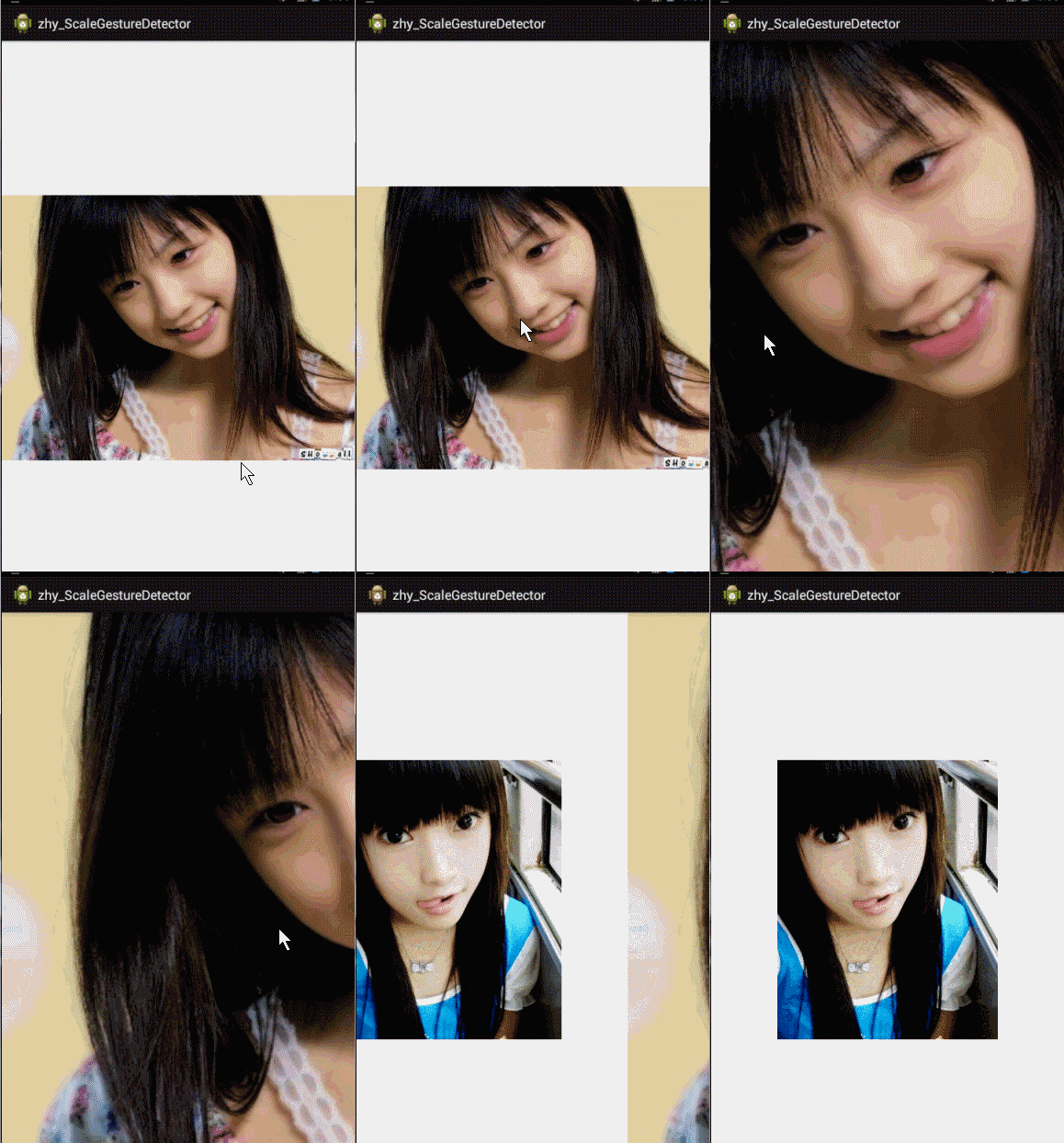
至此,一個支援縮放、雙擊變倍、拖動,且能與 ViewPager 和平共處的圖片預覽元件就完成了。
小建議:若覺得「雙擊放大到 4 倍」這段多此一舉,把對應的 else-if 註解掉即可。
// else if (getScale() >= SCALE_MID
//         && getScale() < SCALE_MAX) {
//     ZoomImageView.this.postDelayed(
//             new AutoScaleRunnable(SCALE_MAX, x, y), 16);
//     isAutoScale = true;
// }
以上就是完整實作,建議動手跑一次,把每個階段的差異親眼確認,對事件分發的理解會踏實很多。
 Android 效能實踐(三):值得養成的高效能編碼習慣
前兩篇我們把記憶體這塊啃完了:怎麼合理用記憶體,以及洩漏發生時如何定位問題。今天換個主題,聊聊編碼層面的優化技巧。先打個預防針:本文談的都屬於「微優化」,也就是說即使全部
 Android 捕獲與攔截 Home 鍵的示例代碼
默認情況下,按下 Home 鍵會讓應用回到桌面。但在某些特殊場景(例如自助終端、專用設備)中,我們可能希望攔截 Home 鍵、停留在當前界面。從 API Level 5
 Android 根據系列圖片繪製動畫的實例總整理
本文透過實例,講解如何在 Android 中根據一系列圖片來繪製動畫,並整理了三種常見的做法。 一、採用系統提供的 Animation 類別,使用其自帶的方法 其中的
 Android IPC Binder 深入解析:架構、協議與服務發現流程
Android IPC Binder 深入解析 Binder 是 Android 中非常重要的跨進程通信機制。它原本可以視為一種 IPC 工具,但在 Android 系統