

編輯:關於 Android 程式設計
本文透過實例,講解如何在 Android 中根據一系列圖片來繪製動畫,並整理了三種常見的做法。
一、採用系統提供的 Animation 類別,使用其自帶的方法
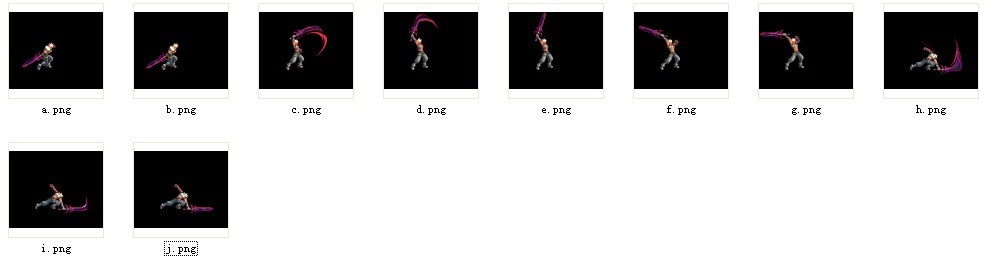
其中的 animation.xml 檔如下:
<animation-list xmlns:android="https://schemas.android.com/apk/res/android" android:oneshot="false"> <item android:drawable="@drawable/a" android:duration="100" /> <item android:drawable="@drawable/b" android:duration="100" /> <item android:drawable="@drawable/c" android:duration="100" /> <item android:drawable="@drawable/d" android:duration="100" /> <item android:drawable="@drawable/e" android:duration="100" /> <item android:drawable="@drawable/f" android:duration="100" /> <item android:drawable="@drawable/g" android:duration="100" /> <item android:drawable="@drawable/h" android:duration="100" /> <item android:drawable="@drawable/i" android:duration="100" /> <item android:drawable="@drawable/j" android:duration="100" /> </animation-list>
AnimationDrawable animationDrawable = null; /**拿到ImageView對象**/ imageView = (ImageView)findViewById(R.id.imageView); /**通過ImageView對象拿到背景顯示的AnimationDrawable**/ animationDrawable = (AnimationDrawable) imageView.getBackground(); /**開始播放動畫**/ button0 = (Button)findViewById(R.id.button0); button0.setOnClickListener(new OnClickListener() { @Override public void onClick(View arg0) { /**播放動畫**/ if(!animationDrawable.isRunning()) { animationDrawable.start(); } } });
其中,若要設定單次播放,可使用:animationDrawable.setOneShot(true);
二、提供了很多幀動畫的圖片,利用 Android 繪圖,可以繪製出人物走動的動畫。
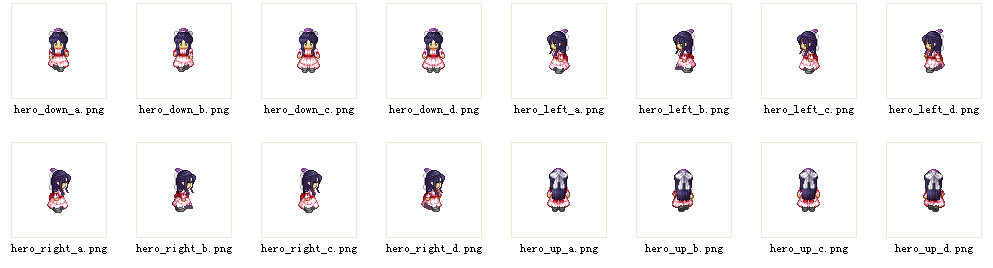
如上圖,這種情況下可以依照以下步驟繪製動畫:
1、根據人物上下左右行走,可分為四段動畫,定義一個長度為 4 的動畫陣列;
2、根據方向鍵的上下左右事件分別觸發不同的動畫。
主要繪製的語句如下:
mHeroAnim[ANIM_DOWN] = new Animation(context,new int []{R.drawable.hero_down_a,R.drawable.hero_down_b,R.drawable.hero_down_c,R.drawable.hero_down_d},true); mHeroAnim[ANIM_LEFT] = new Animation(context,new int []{R.drawable.hero_left_a,R.drawable.hero_left_b,R.drawable.hero_left_c,R.drawable.hero_left_d},true); mHeroAnim[ANIM_RIGHT]= new Animation(context,new int []{R.drawable.hero_right_a,R.drawable.hero_right_b,R.drawable.hero_right_c,R.drawable.hero_right_d},true); mHeroAnim[ANIM_UP] = new Animation(context,new int []{R.drawable.hero_up_a,R.drawable.hero_up_b,R.drawable.hero_up_c,R.drawable.hero_up_d},true);
三、只提供一張人物圖片,就要用程式來切割該圖片,取得動畫所需的各幀影像。
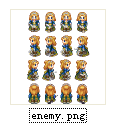
如上圖,這種情況下可以按以下步驟繪製動畫:
1、透過圖片的寬高與定義的 Tile 寬高,切割出所需的 12 張幀圖像;
2、根據人物上下左右行走,分為四段動畫,定義一個長度為 4 的動畫陣列;
3、根據方向鍵的上下左右事件分別觸發不同的動畫。
切割圖片與繪製動畫的主要程式碼如下:
//利用程序來切割圖片 Bitmap testmap = ReadBitMap(context,R.drawable.enemy); Bitmap [][]bitmap = new Bitmap[ANIM_COUNT][ANIM_COUNT]; int tileWidth = testmap.getWidth() / ANIM_COUNT; int tileHeight = testmap.getHeight() / ANIM_COUNT; int i = 0,x = 0,y = 0; for(i =0; i < ANIM_COUNT; i++) { y = 0; bitmap[ANIM_DOWN][i] = BitmapClipBitmap(testmap,x,y,tileWidth,tileHeight); y+=tileHeight; bitmap[ANIM_LEFT][i] = BitmapClipBitmap(testmap,x,y,tileWidth,tileHeight); y+=tileHeight; bitmap[ANIM_RIGHT][i] = BitmapClipBitmap(testmap,x,y,tileWidth,tileHeight); y+=tileHeight; bitmap[ANIM_UP][i] = BitmapClipBitmap(testmap,x,y,tileWidth,tileHeight); x+= tileWidth; } mTestAnim[ANIM_DOWN] = new Animation(context,bitmap[ANIM_DOWN],true); mTestAnim[ANIM_LEFT] = new Animation(context,bitmap[ANIM_LEFT],true); mTestAnim[ANIM_RIGHT]= new Animation(context,bitmap[ANIM_RIGHT],true); mTestAnim[ANIM_UP] = new Animation(context,bitmap[ANIM_UP],true);
注意:以上後兩種方式分別採用了不同的繪製方法。第一種的構造方法為 Animation(Context context, int[] frameBitmapID, boolean isloop);第二種的構造方法為 Animation(Context context, Bitmap[] frameBitmap, boolean isloop)。
有了這些準備後,就可以開始真正的繪製:
public void DrawAnimation(Canvas Canvas, Paint paint, int x, int y) { //如果沒有播放結束則繼續播放 if (!mIsend) { Canvas.drawBitmap(mframeBitmap[mPlayID], x, y, paint); long time = System.currentTimeMillis(); if (time - mLastPlayTime > ANIM_TIME) { mPlayID++; mLastPlayTime = time; if (mPlayID >= mFrameCount) { //標志動畫播放結束 mIsend = true; if (mIsLoop) { //設置循環播放 mIsend = false; mPlayID = 0; } } } } }
這裡用了兩個標誌位來判斷動畫狀態:mIsend 判斷動畫是否播放,true 表示結束、false 表示播放中;mIsLoop 判斷是否循環。動畫循環時自然是播放狀態,因此 mIsLoop 為 true 時 mIsend 為 false。由於每組動畫都是四張圖片,mPlayID 最多為 4,當一組動作(即一個動畫)完成、四張圖片都繪製過一遍後,就將 mPlayID 歸零,重新開始下一輪。
那麼在主類別中要如何透過按鍵觸發動畫呢?需要實作 onDraw() 方法並不斷重繪,主要程式碼如下:
protected void onDraw(Canvas canvas) { canvas.drawBitmap(mMapImage, 0,0, mPaint); canvas.save(); canvas.clipRect(0, 0,320, 30); mPaint.setColor(Color.WHITE); canvas.drawRect(0, 0,480, 30, mPaint); mPaint.setColor(Color.RED); canvas.restore(); /**根據按鍵更新顯示動畫**/ if (mAllkeyDown) { if (mIskeyDown) { mAnimationState = ANIM_DOWN; canvas.drawText("按下下鍵,開始播放向下動畫開始", 0, 20, mPaint); } else if (mIskeyLeft) { mAnimationState = ANIM_LEFT; canvas.drawText("按下左鍵,開始播放向左動畫開始", 0, 20, mPaint); } else if (mIskeyRight) { mAnimationState = ANIM_RIGHT; canvas.drawText("按下右鍵,開始播放向右動畫開始", 0, 20, mPaint); } else if (mIskeyUp) { mAnimationState = ANIM_UP; canvas.drawText("按下上鍵,開始播放向上動畫開始", 0, 20, mPaint); } /**繪制主角動畫**/ mHeroAnim[mAnimationState].DrawAnimation(canvas, mPaint, 20, 100); mTestAnim[mAnimationState].DrawAnimation(canvas, mPaint, 100, 100); }else { /**按鍵抬起後人物停止動畫**/ mHeroAnim[mAnimationState].DrawFrame(canvas, mPaint, 20, 100, 0); mTestAnim[mAnimationState].DrawFrame(canvas, mPaint, 100, 100, 0); canvas.drawText("按鍵已經抬起動畫停止", 0, 20, mPaint); } super.onDraw(canvas); invalidate(); }
如此一來,動畫的繪製就持續不斷地進行著。我們可以透過控制上下左右按鍵來切換標誌:
public void setKeyState(int keyCode, boolean state) { switch(keyCode) { case KeyEvent.KEYCODE_DPAD_DOWN: mIskeyDown = state; break; case KeyEvent.KEYCODE_DPAD_UP: mIskeyUp = state; break; case KeyEvent.KEYCODE_DPAD_LEFT: mIskeyLeft = state; break; case KeyEvent.KEYCODE_DPAD_RIGHT: mIskeyRight = state; break; } mAllkeyDown = state; }
這裡在 onDraw 結尾呼叫 invalidate() 來觸發下一輪重繪,正是動畫能持續運行的關鍵。希望本文所述能對大家的 Android 程式設計有所幫助。
 版面與控制項(六):TableLayout 與 VideoView 完整用法
第 7 節 TableLayout TableLayout 顧名思義,就是讓子元件像表格一樣排列的容器。它繼承自 LinearLayout,因此 LinearLayout
 Android ViewPager 與 Fragment 結合:打造新聞類應用實作解析
這是 ViewPager 與 Fragment 結合的新聞類應用系列的第三階段。經過前幾篇的基礎,畫面已能呈現多個新聞分類、可滑動切換的標題列,以及可捲動的新聞列表。整體
 Android 關於 ListView 的優化問題
今天和朋友一起研究了一些 ListView 的優化方案,整理出來與大家分享。 第一點:ViewHolder 寫成靜態類 ListView 數據加載時經常用到的 ViewH
 NumberPickerView:一款 UI 體驗優於原生 NumberPicker 的自訂控制項
NumberPickerView一款在 Android 平台上具備更靈活屬性的 NumberPicker 替代品。專案地址https://github.com/Carbs