

編輯:關於 Android 程式設計
看小圖點開大圖、兩指放大、拖到想看的位置——這套操作已經是使用者的肌肉記憶。圖片預覽功能做不好,體驗立刻扣分。要自己實作,得先認識四個東西:Matrix、GestureDetector、ScaleGestureDetector,以及事件分發機制。
矩陣聽起來嚇人,其實用到這裡的程度很淺。
資料結構:本質是 3 維矩陣,內部用一個長度 9 的 float 陣列存放,可透過 setValues(float[]) 初始化。九個元素依序是:
{ MSCALE_X, MSKEW_X, MTRANS_X,
  MSKEW_Y, MSCALE_Y, MTRANS_Y,
  MPERSP_0, MPERSP_1, MPERSP_2 };
字面就能猜出:MSCALE_X 是 X 方向縮放,MTRANS_X 是 X 方向位移,MSCALE_Y 與 MTRANS_Y 同理。剩下三個先無視即可。
操作:想把位移設為 (200, 100),可以這樣寫:
Matrix transMatrix = new Matrix();
float[] values = new float[] { 1.0f, 0, 200, 0, 1.0f, 100, 0, 0, 1.0f };
transMatrix.setValues(values);
但每次都填陣列太囉嗦,Matrix 提供了更直覺的 API:
Matrix transMatrix = new Matrix();
transMatrix.postTranslate(200, 100);
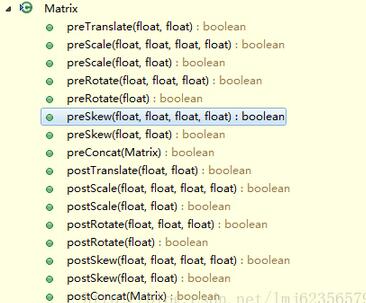
取值:做了一堆 postScale、postTranslate 之後,想知道現在的縮放比例,用 getValues 讀出來再按下標取:
public final float getScale() {
    scaleMatrix.getValues(matrixValues);
    return matrixValues[Matrix.MSCALE_X];
}
知道這些就能動手了。GestureDetector 負責長按、雙擊之類的手勢,ScaleGestureDetector 則是專門偵測縮放手勢的獨立類別(不是繼承來的),用法見下文。
需求很明確:圖片載入時在螢幕中居中;寬或高大於螢幕時縮小以適應;之後使用者可以自由放大縮小。
package com.zhy.view;

import android.content.Context;
import android.graphics.Matrix;
import android.graphics.RectF;
import android.graphics.drawable.Drawable;
import android.util.AttributeSet;
import android.util.Log;
import android.view.MotionEvent;
import android.view.ScaleGestureDetector;
import android.view.ScaleGestureDetector.OnScaleGestureListener;
import android.view.View;
import android.view.View.OnTouchListener;
import android.view.ViewTreeObserver;
import android.widget.ImageView;

public class ZoomImageView extends ImageView
        implements OnScaleGestureListener, OnTouchListener, ViewTreeObserver.OnGlobalLayoutListener {

    private static final String TAG = ZoomImageView.class.getSimpleName();
    public static final float SCALE_MAX = 4.0f;

    /** 初始化時的縮放比例,若圖片寬或高大於螢幕,此值將小於 1 */
    private float initScale = 1.0f;
    /** 用於存放矩陣的 9 個值 */
    private final float[] matrixValues = new float[9];
    private boolean once = true;
    /** 縮放的手勢檢測 */
    private ScaleGestureDetector mScaleGestureDetector = null;
    private final Matrix mScaleMatrix = new Matrix();

    public ZoomImageView(Context context) {
        this(context, null);
    }

    public ZoomImageView(Context context, AttributeSet attrs) {
        super(context, attrs);
        super.setScaleType(ScaleType.MATRIX);
        mScaleGestureDetector = new ScaleGestureDetector(context, this);
        this.setOnTouchListener(this);
    }

    @Override
    public boolean onScale(ScaleGestureDetector detector) {
        float scale = getScale();
        float scaleFactor = detector.getScaleFactor();
        if (getDrawable() == null) return true;

        /** 縮放的範圍控制 */
        if ((scale < SCALE_MAX && scaleFactor > 1.0f) || (scale > initScale && scaleFactor < 1.0f)) {
            /** 最大值最小值判斷 */
            if (scaleFactor * scale < initScale) {
                scaleFactor = initScale / scale;
            }
            if (scaleFactor * scale > SCALE_MAX) {
                scaleFactor = SCALE_MAX / scale;
            }
            /** 設置縮放比例 */
            mScaleMatrix.postScale(scaleFactor, scaleFactor, getWidth() / 2, getHeight() / 2);
            setImageMatrix(mScaleMatrix);
        }
        return true;
    }

    @Override
    public boolean onScaleBegin(ScaleGestureDetector detector) {
        return true;
    }

    @Override
    public void onScaleEnd(ScaleGestureDetector detector) {
    }

    @Override
    public boolean onTouch(View v, MotionEvent event) {
        return mScaleGestureDetector.onTouchEvent(event);
    }

    /** 獲得當前的縮放比例 */
    public final float getScale() {
        mScaleMatrix.getValues(matrixValues);
        return matrixValues[Matrix.MSCALE_X];
    }

    @Override
    protected void onAttachedToWindow() {
        super.onAttachedToWindow();
        getViewTreeObserver().addOnGlobalLayoutListener(this);
    }

    @SuppressWarnings("deprecation")
    @Override
    protected void onDetachedFromWindow() {
        super.onDetachedFromWindow();
        getViewTreeObserver().removeGlobalOnLayoutListener(this);
    }

    @Override
    public void onGlobalLayout() {
        if (once) {
            Drawable d = getDrawable();
            if (d == null) return;
            Log.e(TAG, d.getIntrinsicWidth() + " , " + d.getIntrinsicHeight());

            int width = getWidth();
            int height = getHeight();
            int dw = d.getIntrinsicWidth();
            int dh = d.getIntrinsicHeight();
            float scale = 1.0f;

            // 只有寬大於螢幕時,依寬縮放
            if (dw > width && dh <= height) {
                scale = width * 1.0f / dw;
            }
            // 只有高大於螢幕時,依高縮放
            if (dh > height && dw <= width) {
                scale = height * 1.0f / dh;
            }
            // 寬高都大於螢幕時,取較小的比例以完整顯示
            if (dw > width && dh > height) {
                scale = Math.min(dw * 1.0f / width, dh * 1.0f / height);
            }

            initScale = scale;

            // 圖片移動至螢幕中心
            mScaleMatrix.postTranslate((width - dw) / 2, (height - dh) / 2);
            mScaleMatrix.postScale(scale, scale, getWidth() / 2, getHeight() / 2);
            setImageMatrix(mScaleMatrix);

            once = false;
        }
    }
}
三個重點:
1)在 onGlobalLayout 回調中,根據圖片與畫面的尺寸關係決定縮放,並把圖片移到正中央。圖片本來就比較小就維持原樣,不放大。
2)把 OnTouchListener 收到的事件轉交 ScaleGestureDetector 處理。
3)在 onScale 中先判斷是否超出上下限,再套用縮放。
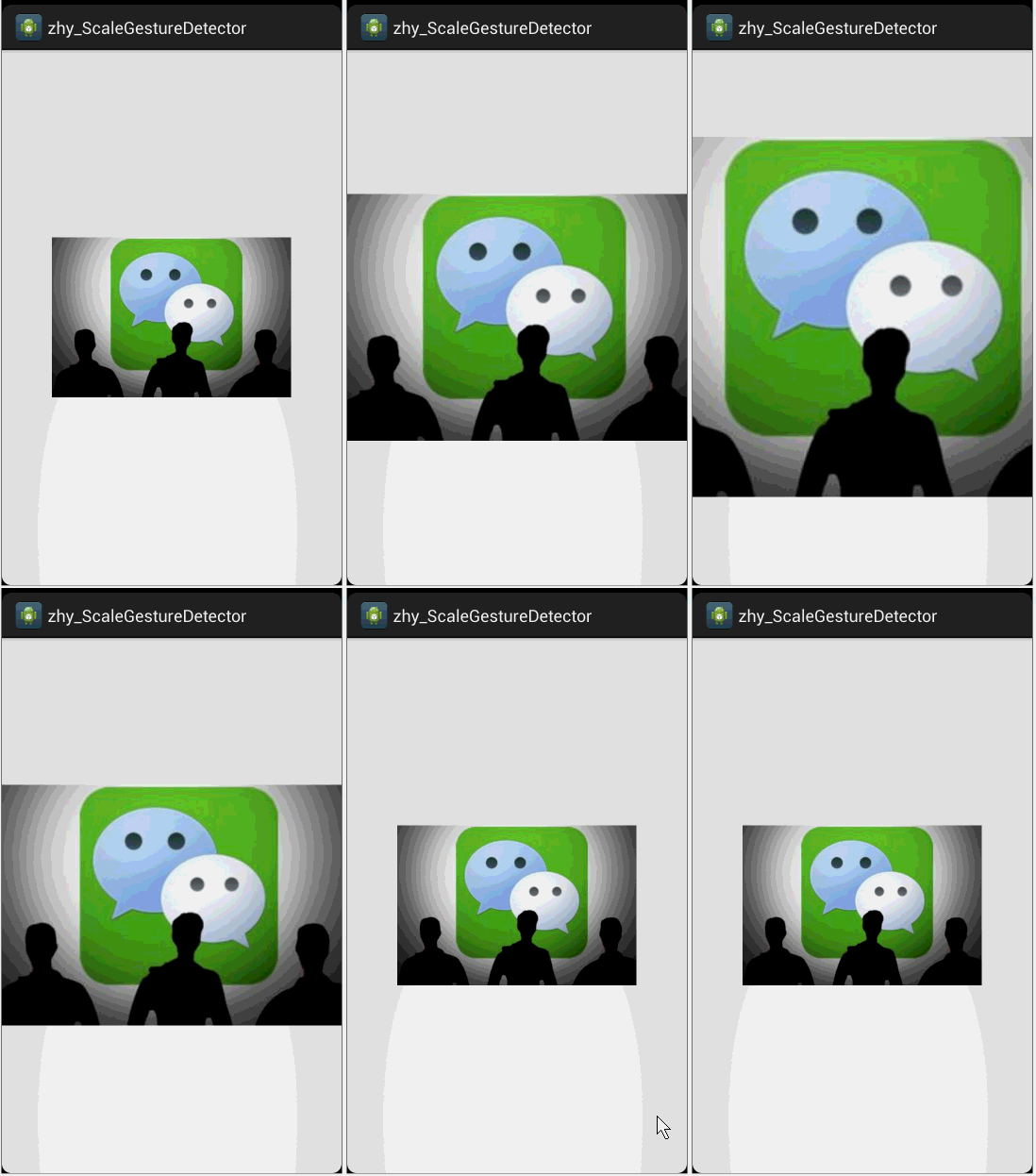
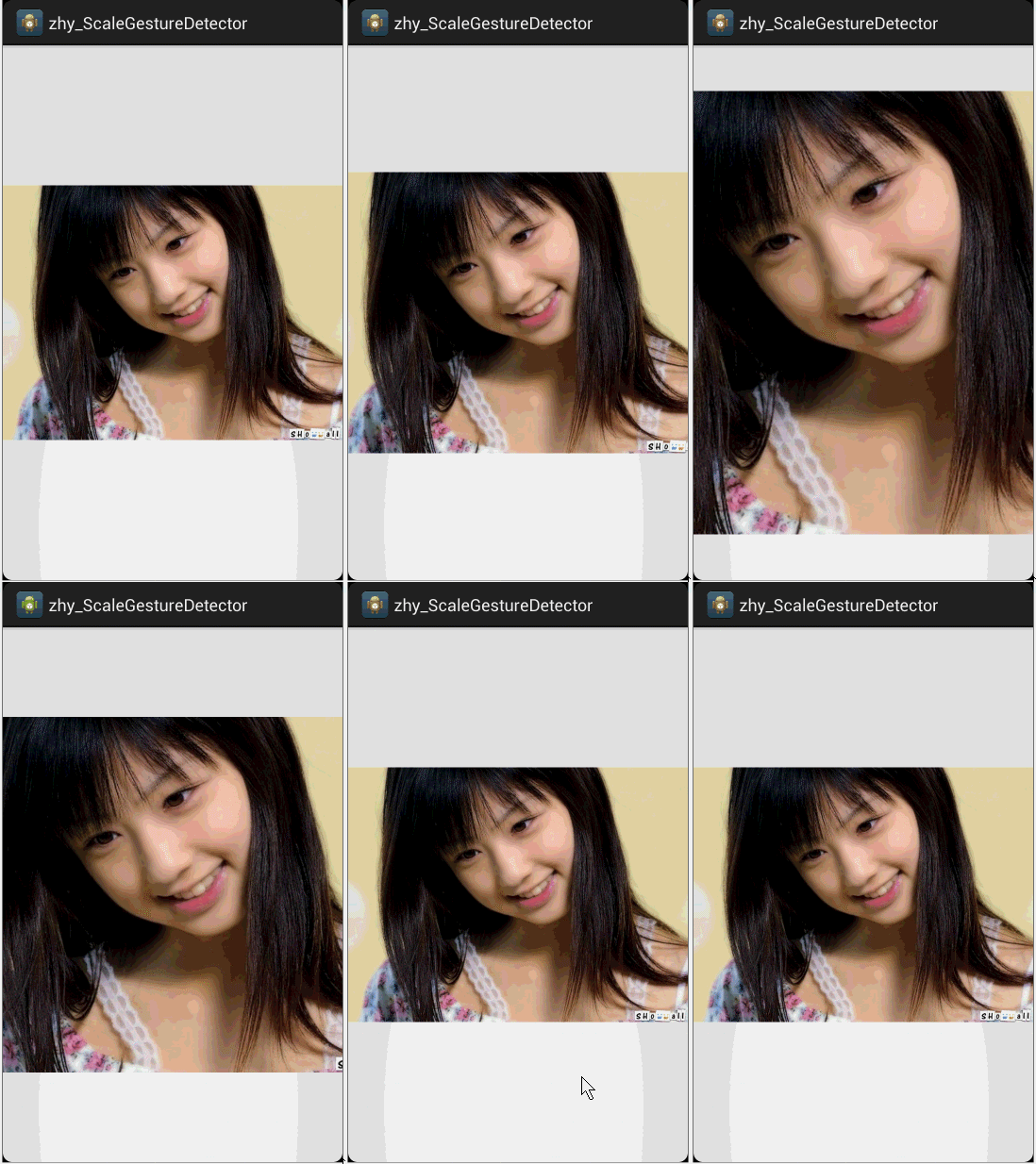
但還有兩個明顯問題:縮放中心固定死在畫面中央;放大後無法移動。先解決第一個。
1)只改中心點
/**
 * 設置縮放比例
 */
mScaleMatrix.postScale(scaleFactor, scaleFactor, detector.getFocusX(), detector.getFocusY());
setImageMatrix(mScaleMatrix);
但隨便以指點為中心縮放,會導致圖片位置漂移:圖片大於螢幕時出現白邊,小於螢幕時不再居中。
2)縮放時鎖住顯示範圍
/**
 * 在縮放時,進行圖片顯示范圍的控制
 */
private void checkBorderAndCenterWhenScale() {
    RectF rect = getMatrixRectF();
    float deltaX = 0;
    float deltaY = 0;
    int width = getWidth();
    int height = getHeight();

    // 如果寬或高大於螢幕,則控制邊界
    if (rect.width() >= width) {
        if (rect.left > 0) {
            deltaX = -rect.left;
        }
        if (rect.right < width) {
            deltaX = width - rect.right;
        }
    }
    if (rect.height() >= height) {
        if (rect.top > 0) {
            deltaY = -rect.top;
        }
        if (rect.bottom < height) {
            deltaY = height - rect.bottom;
        }
    }

    // 如果寬或高小於螢幕,則讓其居中
    if (rect.width() < width) {
        deltaX = width * 0.5f - rect.right + 0.5f * rect.width();
    }
    if (rect.height() < height) {
        deltaY = height * 0.5f - rect.bottom + 0.5f * rect.height();
    }

    mScaleMatrix.postTranslate(deltaX, deltaY);
}

/**
 * 根據當前圖片的 Matrix 獲得圖片的範圍
 */
private RectF getMatrixRectF() {
    Matrix matrix = mScaleMatrix;
    RectF rect = new RectF();
    Drawable d = getDrawable();
    if (null != d) {
        rect.set(0, 0, d.getIntrinsicWidth(), d.getIntrinsicHeight());
        matrix.mapRect(rect);
    }
    return rect;
}
記得在 onScale 裡呼叫它:
/**
 * 設置縮放比例
 */
mScaleMatrix.postScale(scaleFactor, scaleFactor, detector.getFocusX(), detector.getFocusY());
checkBorderAndCenterWhenScale();
setImageMatrix(mScaleMatrix);
這樣就能以指點為中心自由縮放,既不會露白邊,圖片變小時也會自動回到置中。
3)版面檔
<RelativeLayout xmlns:android="https://schemas.android.com/apk/res/android"
    xmlns:tools="https://schemas.android.com/tools"
    android:layout_width="match_parent"
    android:layout_height="match_parent" >

    <com.zhy.view.ZoomImageView
        android:layout_width="fill_parent"
        android:layout_height="fill_parent"
        android:scaleType="matrix"
        android:src="@drawable/xx" />
</RelativeLayout>
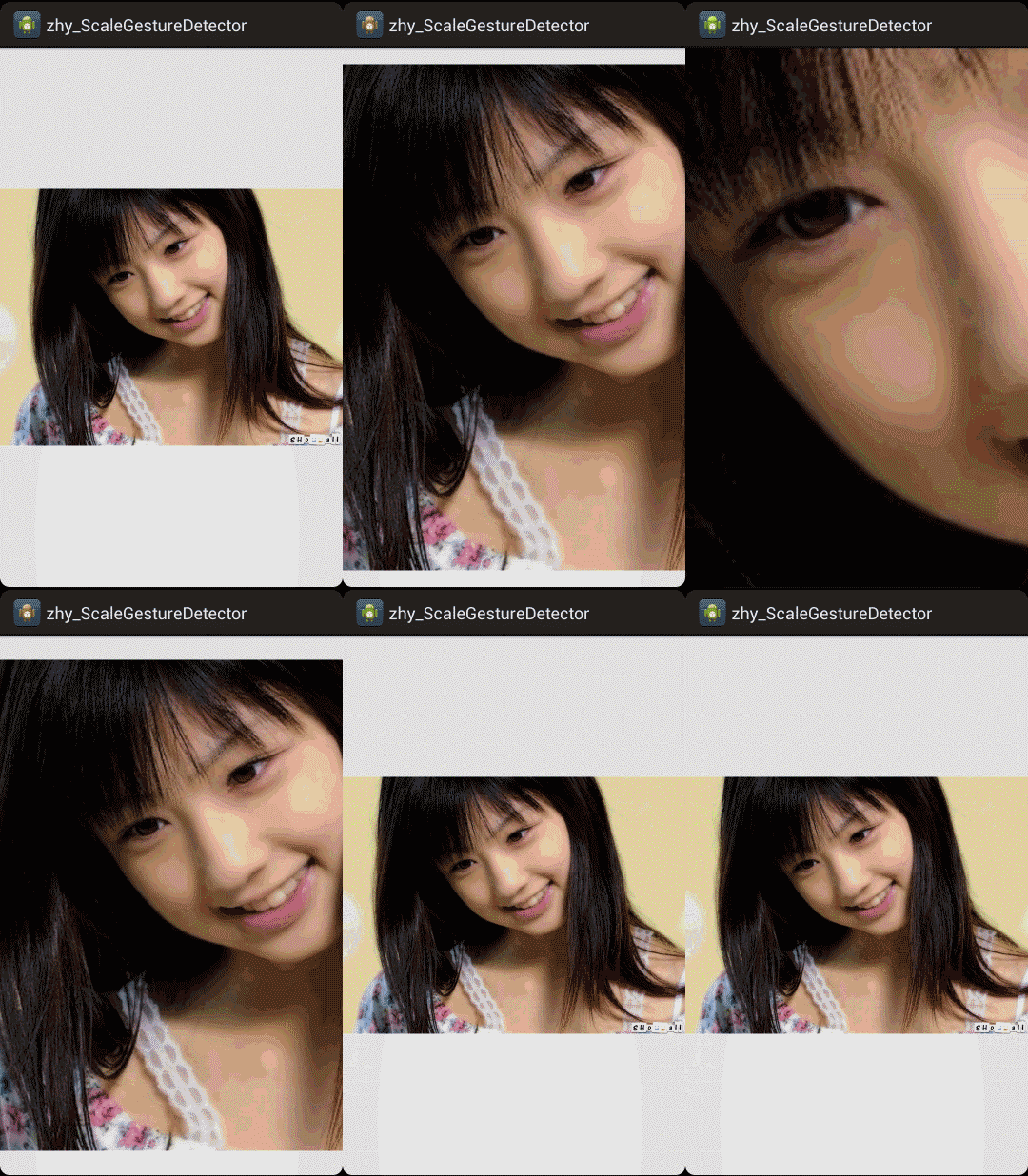
到這裡,「自由放大縮小」就完成了,有這個需求的專案可以直接拿去用。受限於篇幅,下一篇接著補上:多點觸控時的移動、雙擊放大與縮小,以及與 ViewPager 並用時的事件衝突。
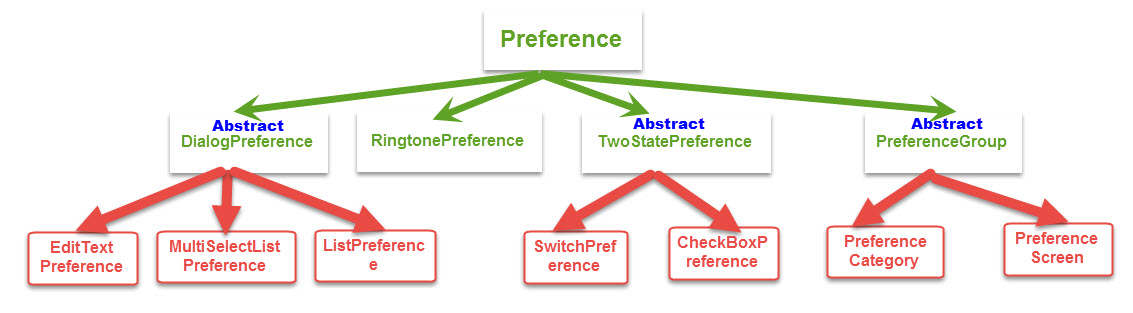 Android Preference 詳解:DialogPreference 與 TwoStatePreference
引言Preference 常用於設定頁,讓開發者能以較一致的結構建立選項、輸入框、清單與開關。本文聚焦在 DialogPreference 與 TwoStatePrefe
 Android 三種定位方式實作與比較
近來研究了 Android 的定位方式,查閱了不少資料並實際拿手機測試,以下是我的整理。 Android 一共有三種定位方式:GPS 定位、網路定位,以及基於基站的定位。
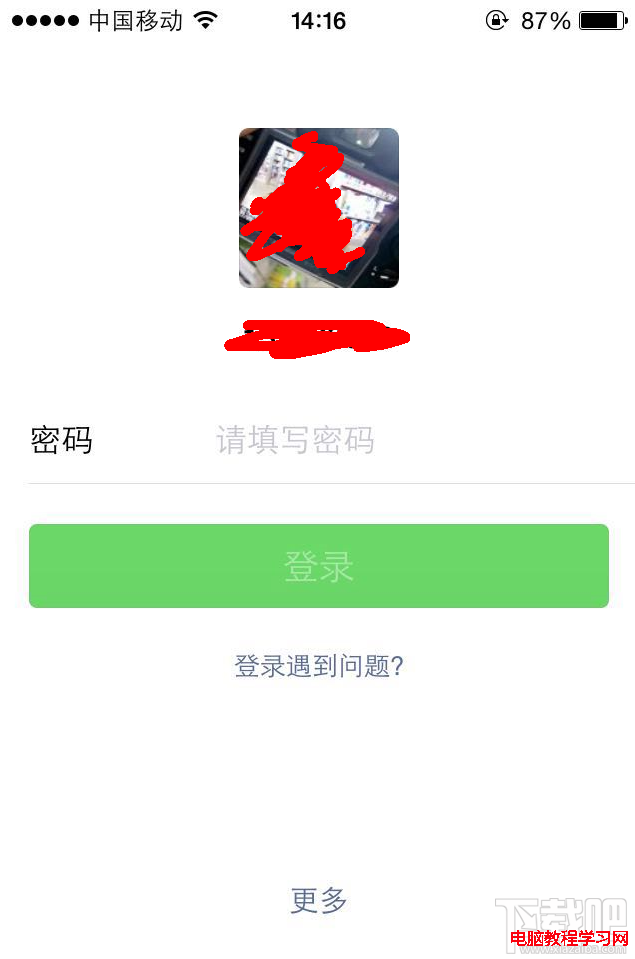 手機微信怎麼用?註冊微信帳號完整教學
微信是現代主要的通訊工具之一,許多朋友都已習慣用微信聯繫,出門靠它一步到位,見面交友也多半是互加微信。那麼手機微信該怎麼用、又如何註冊微信帳號來使用呢?1、首先打開微信,
 Android 4.4 Launcher 源碼剖析:WorkSpace 結構與桌面滑動機制
Launcher 是 Android 上最容易被忽略、卻又最常被拿來改造的模組。本文以 Android 4.4 的 Launcher3 為例,從 WorkSpace 這個