

編輯:關於 Android 程式設計
Launcher 是 Android 上最容易被忽略、卻又最常被拿來改造的模組。本文以 Android 4.4 的 Launcher3 為例,從 WorkSpace 這個核心容器切入,一路追到桌面左右滑動的實作細節,並示範幾個可以直接改的參數。
前面已經介紹過,一個 WorkSpace 裡含多個 CellLayout。回顧一下整體結構:
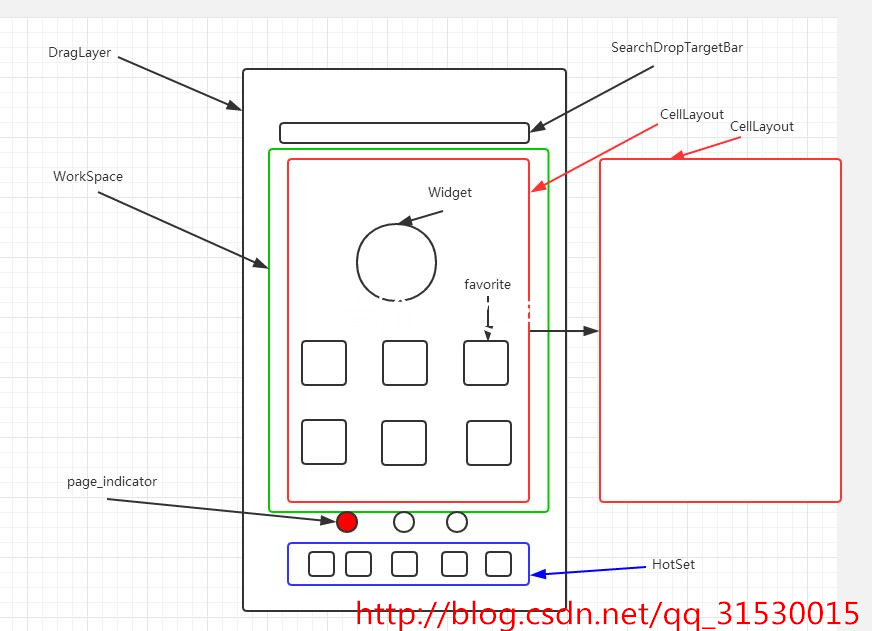
WorkSpace 本身就是一個 ViewGroup,它的版面配置相當簡潔:
<com.android.launcher3.Workspace
    android:id="@+id/workspace"
    android:layout_width="match_parent"
    android:layout_height="match_parent"
    launcher:defaultScreen="@integer/config_workspaceDefaultScreen"
    launcher:pageIndicator="@id/page_indicator"
    launcher:pageSpacing="@dimen/workspace_page_spacing" />
三個自訂屬性分別是:defaultScreen 為預設桌面序號、pageIndicator 為頁面指示器、pageSpacing 為頁面間距。
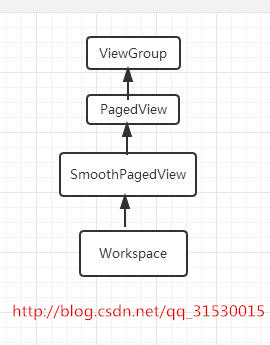
它繼承自 SmoothPagedView(最終源頭是 PagedView),同時實作了一堆與拖放相關的介面:
public class Workspace extends SmoothPagedView
        implements DropTarget, DragSource, DragScroller,
                   View.OnTouchListener, DragController.DragListener,
                   LauncherTransitionable, ViewGroup.OnHierarchyChangeListener,
                   Insettable {
public Workspace(Context context, AttributeSet attrs, int defStyle) {
    super(context, attrs, defStyle);
    mContentIsRefreshable = false;
    mOutlineHelper = HolographicOutlineHelper.obtain(context);
    mDragEnforcer = new DropTarget.DragEnforcer(context);
    setDataIsReady();
    mLauncher = (Launcher) context;

    final Resources res = getResources();
    mWorkspaceFadeInAdjacentScreens =
            res.getBoolean(R.bool.config_workspaceFadeAdjacentScreens);
    mFadeInAdjacentScreens = false;
    mWallpaperManager = WallpaperManager.getInstance(context);

    TypedArray a = context.obtainStyledAttributes(attrs, R.styleable.Workspace, defStyle, 0);
    // 在 all apps 列表中長按 item 時,workspace 的縮放比例
    mSpringLoadedShrinkFactor =
            res.getInteger(R.integer.config_workspaceSpringLoadShrinkPercentage) / 100.0f;
    // 可滑動區域的縮放比例
    mOverviewModeShrinkFactor =
            res.getInteger(R.integer.config_workspaceOverviewShrinkPercentage) / 100.0f;
    mOverviewModePageOffset = res.getDimensionPixelSize(R.dimen.overview_mode_page_offset);
    // 滑到邊緣無法再滑動時,拖動的 Z 軸距離(決定 3D 景深強度)
    mCameraDistance = res.getInteger(R.integer.config_cameraDistance);
    // 開機時的預設桌面
    mOriginalDefaultPage = mDefaultPage = a.getInt(R.styleable.Workspace_defaultScreen, 1);
    a.recycle();

    setOnHierarchyChangeListener(this);
    setHapticFeedbackEnabled(false);
    initWorkspace();

    setMotionEventSplittingEnabled(true);
    setImportantForAccessibility(View.IMPORTANT_FOR_ACCESSIBILITY_YES);
}
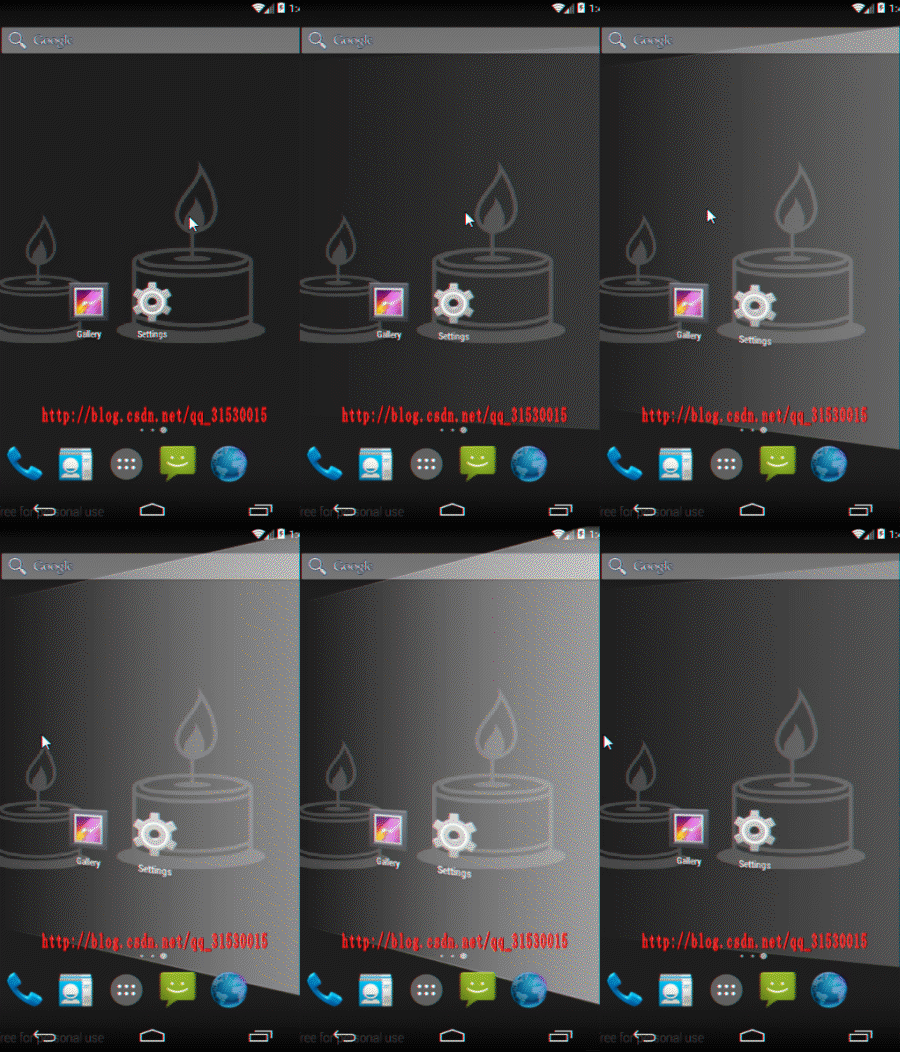
mSpringLoadedShrinkFactor 是在「所有應用」列表中長按項目時,桌面的縮略比例,預設 0.8。我把它改成 0.01,桌面幾乎縮到看不見:
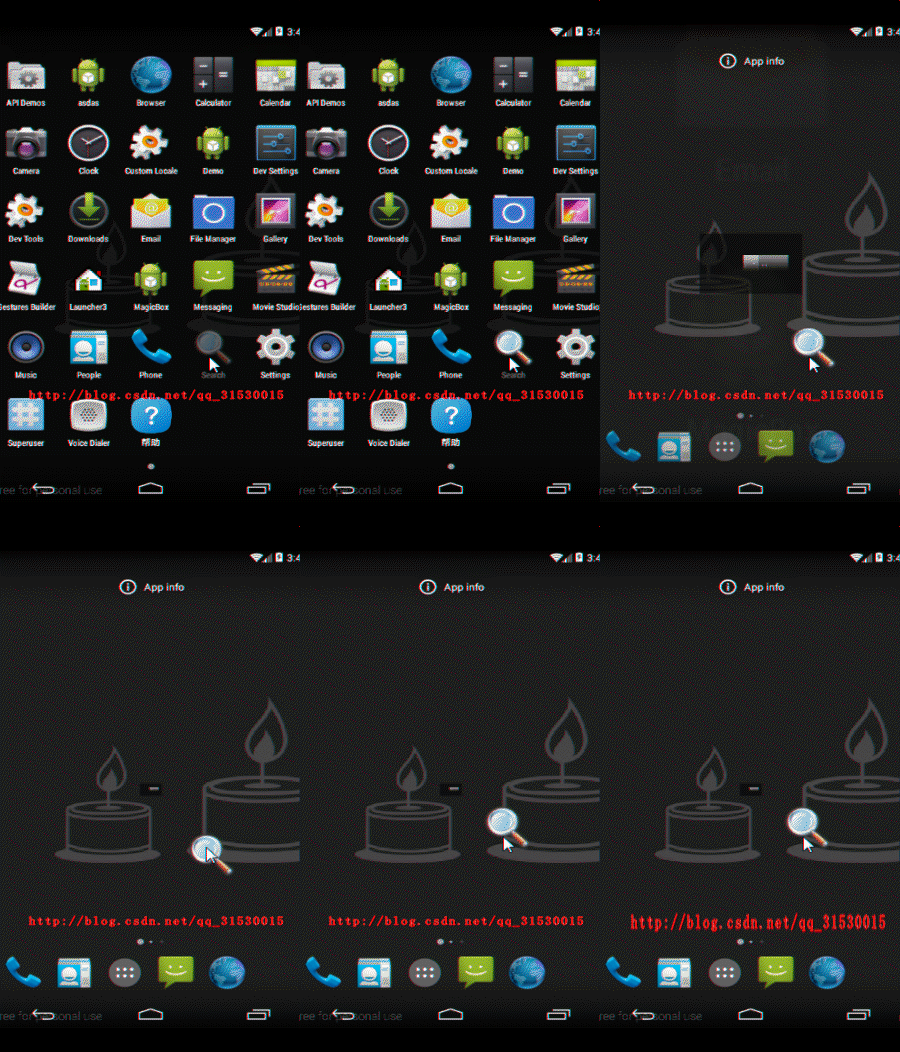
mOverviewModeShrinkFactor 則是可滑動區域的縮放比例,預設 0.58。如果把項目拖出這個區域,刪除框就會出現。我把它改成 4,行為立刻變得完全不同:
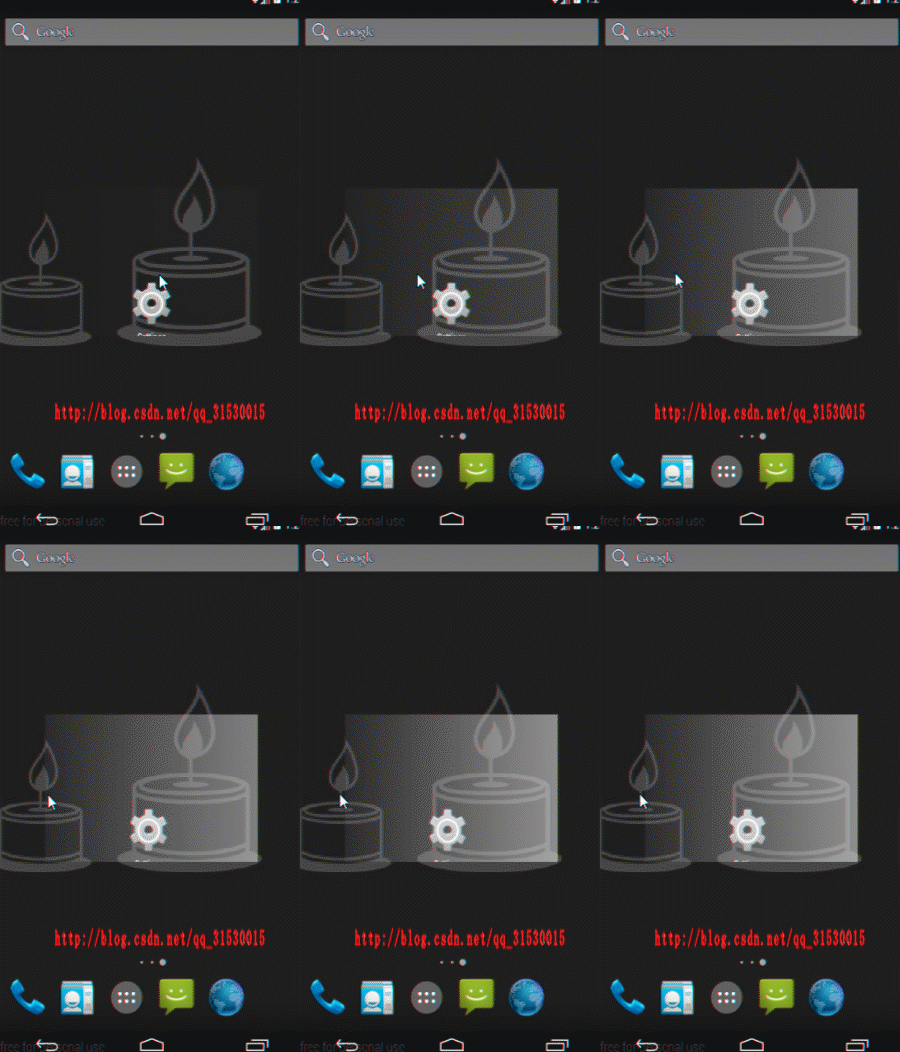
mCameraDistance 是滑到邊緣無法再滑動時,拖動造成的 Z 軸位移,也就是那種 3D 景深效果,預設 8000。改成 1000 之後,景深壓縮感明顯增強:
protected void initWorkspace() {
    Context context = getContext();
    mCurrentPage = mDefaultPage;              // 當前頁設為預設頁
    Launcher.setScreen(mCurrentPage);

    LauncherAppState app = LauncherAppState.getInstance();
    DeviceProfile grid = app.getDynamicGrid().getDeviceProfile();
    mIconCache = app.getIconCache();

    setWillNotDraw(false);
    setClipChildren(false);
    setClipToPadding(false);
    setChildrenDrawnWithCacheEnabled(true);

    // 因為 workspace 整體上移了一點,這裡要預留背景繪製空間
    setMinScale(mOverviewModeShrinkFactor - 0.2f);
    setupLayoutTransition();

    final Resources res = getResources();
    try {
        mBackground = res.getDrawable(R.drawable.apps_customize_bg);
    } catch (Resources.NotFoundException e) {
        // 找不到就跳過背景保護
    }

    mWallpaperOffset = new WallpaperOffsetInterpolator();

    Display display = mLauncher.getWindowManager().getDefaultDisplay();
    display.getSize(mDisplaySize);
    mMaxDistanceForFolderCreation = (0.55f * grid.iconSizePx);
    mFlingThresholdVelocity = (int) (FLING_THRESHOLD_VELOCITY * mDensity);
}
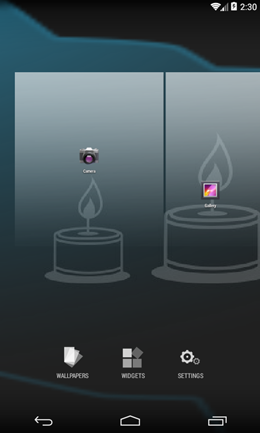
把 mBackground 換成自備的圖片資源,桌面縮略圖的背景就會跟著改變:
WorkSpace 同時實作了 DragSource 與 DropTarget,也就是說它既是拖曳的來源,也是放置的容器。
void startDrag(CellLayout.CellInfo cellInfo) {
    View child = cellInfo.cell;
    // 確認是由長按觸發,而非長按點擊
    if (!child.isInTouchMode()) {
        return;
    }
    mDragInfo = cellInfo;
    child.setVisibility(INVISIBLE);           // 原位置的 item 設為不可見

    CellLayout layout = (CellLayout) child.getParent().getParent();
    layout.prepareChildForDrag(child);
    child.clearFocus();
    child.setPressed(false);

    final Canvas canvas = new Canvas();
    // item 拖動時跟著移動的浮層圖
    mDragOutline = createDragOutline(child, canvas, DRAG_BITMAP_PADDING);
    beginDragShared(child, this);
}
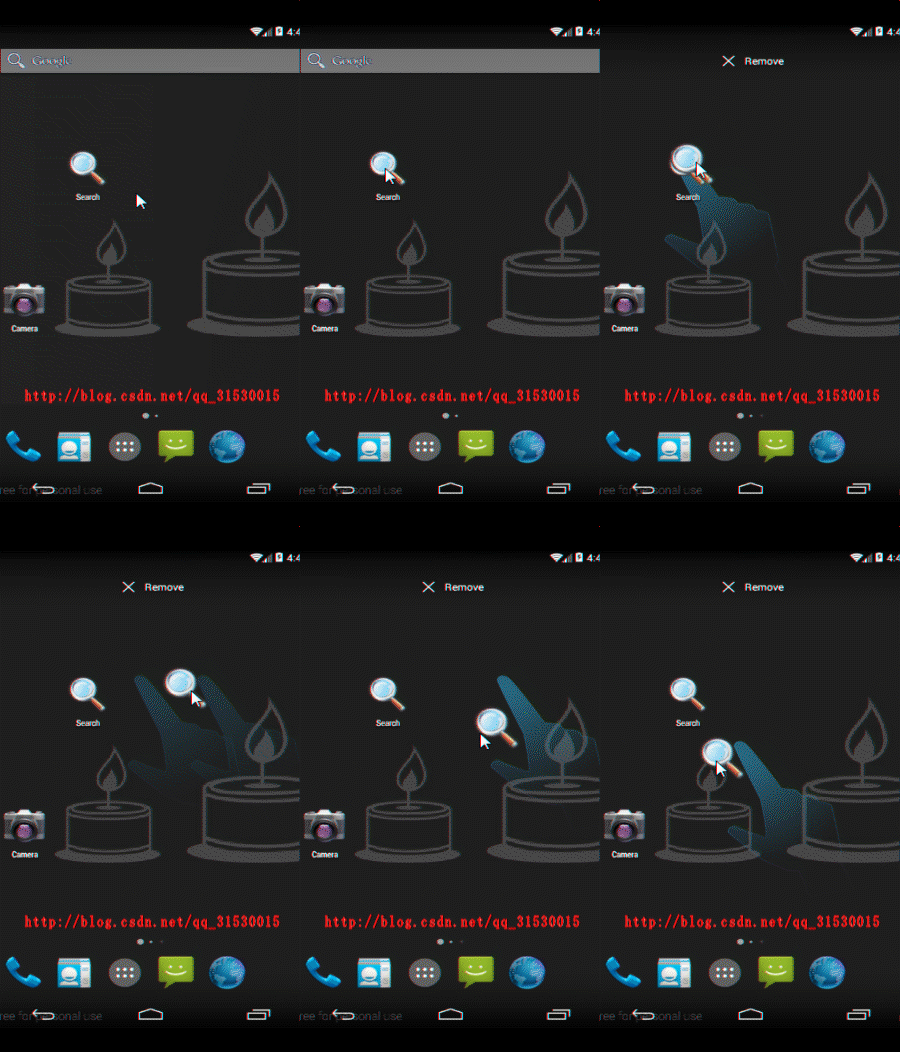
把 setVisibility(INVISIBLE) 拿掉、再把 mDragOutline 換成自訂的圖片,就會得到一個「原圖標還留在桌上、拖動時另外跟著一張圖」的怪表情景:
@Override
public boolean onInterceptTouchEvent(MotionEvent ev) {
    switch (ev.getAction() & MotionEvent.ACTION_MASK) {
        case MotionEvent.ACTION_DOWN:
            mXDown = ev.getX();
            mYDown = ev.getY();
            mTouchDownTime = System.currentTimeMillis();
            break;
        case MotionEvent.ACTION_POINTER_UP:
        case MotionEvent.ACTION_UP:
            if (mTouchState == TOUCH_STATE_REST) {
                final CellLayout currentPage = (CellLayout) getChildAt(mCurrentPage);
                if (!currentPage.lastDownOnOccupiedCell()) {
                    onWallpaperTap(ev);       // 點空白處換壁紙
                }
            }
    }
    return super.onInterceptTouchEvent(ev);   // 交給 PagedView 處理
}
WorkSpace 自己只記錄按下的座標與時間,真正的攔截判斷丟給父類別 PagedView。
@Override
public boolean onTouch(View v, MotionEvent event) {
    return (isSmall() || !isFinishedSwitchingState())
            || (!isSmall() && indexOfChild(v) != mCurrentPage);
}
當桌面進入縮略圖狀態,或狀態切換尚未完成時回傳 true;此外非縮略圖狀態下,若觸摸的頁面不是當前頁,也會回傳 true 由自己處理。
@Override
protected void onLayout(boolean changed, int left, int top, int right, int bottom) {
    if (mFirstLayout && mCurrentPage >= 0 && mCurrentPage < getChildCount()) {
        mWallpaperOffset.syncWithScroll();
        mWallpaperOffset.jumpToFinal();
    }
    super.onLayout(changed, left, top, right, bottom);
}
首次排版且位於有效頁時,會同步一次壁紙偏移量。mWallpaperOffset 是 WallpaperOffsetInterpolator 的執行個體,它實作了 Choreographer.FrameCallback,負責在 UI 繪製流程中更新壁紙位置。
public void syncWithScroll() {
    float offset = wallpaperOffsetForCurrentScroll();  // 取得目前滾動對應的偏移
    mWallpaperOffset.setFinalX(offset);
    updateOffset(true);
}

public void jumpToFinal() {
    mCurrentOffset = mFinalOffset;   // 把最終偏移直接設為當前值
}
滑動邏輯並不在 WorkSpace,而是在它的父類別 PagedView。WorkSpace 的 onInterceptTouchEvent 最後呼叫了 super,這就是分析的起點。
@Override
public boolean onInterceptTouchEvent(MotionEvent ev) {
    if (DISABLE_TOUCH_INTERACTION) {
        return false;
    }
    // 取得速度追蹤器並加入本次事件
    acquireVelocityTrackerAndAddMovement(ev);

    if (getChildCount() <= 0) return super.onInterceptTouchEvent(ev);

    final int action = ev.getAction();
    // 最常見的攔截情況:已進入滑動狀態且手指正在移動
    if ((action == MotionEvent.ACTION_MOVE) && (mTouchState == TOUCH_STATE_SCROLLING)) {
        return true;
    }

    switch (action & MotionEvent.ACTION_MASK) {
        case MotionEvent.ACTION_MOVE:
            if (mActivePointerId != INVALID_POINTER) {
                determineScrollingStart(ev);   // 判斷位移是否足夠
            }
            break;

        case MotionEvent.ACTION_DOWN:
            final float x = ev.getX();
            final float y = ev.getY();
            mDownMotionX = x;
            mDownMotionY = y;
            mDownScrollX = getScrollX();
            mLastMotionX = x;
            mLastMotionY = y;

            float[] p = mapPointFromViewToParent(this, x, y);
            mParentDownMotionX = p[0];
            mParentDownMotionY = p[1];
            mLastMotionXRemainder = 0;
            mTotalMotionX = 0;
            mActivePointerId = ev.getPointerId(0);

            final int xDist = Math.abs(mScroller.getFinalX() - mScroller.getCurrX());
            final boolean finishedScrolling = (mScroller.isFinished() || xDist < mTouchSlop);
            if (finishedScrolling) {
                mTouchState = TOUCH_STATE_REST;
                mScroller.abortAnimation();
            } else {
                mTouchState = isTouchPointInViewportWithBuffer((int) mDownMotionX, (int) mDownMotionY)
                        ? TOUCH_STATE_SCROLLING : TOUCH_STATE_REST;
            }

            // 左右邊緣可直接翻頁
            if (!DISABLE_TOUCH_SIDE_PAGES) {
                if (mTouchState != TOUCH_STATE_PREV_PAGE && mTouchState != TOUCH_STATE_NEXT_PAGE) {
                    if (getChildCount() > 0) {
                        if (hitsPreviousPage(x, y)) {
                            mTouchState = TOUCH_STATE_PREV_PAGE;
                        } else if (hitsNextPage(x, y)) {
                            mTouchState = TOUCH_STATE_NEXT_PAGE;
                        }
                    }
                }
            }
            break;

        case MotionEvent.ACTION_UP:
        case MotionEvent.ACTION_CANCEL:
            resetTouchState();
            break;

        case MotionEvent.ACTION_POINTER_UP:
            onSecondaryPointerUp(ev);
            releaseVelocityTracker();
            break;
    }

    return mTouchState != TOUCH_STATE_REST;
}
最後一行是重點:只要 mTouchState 不是靜止狀態,就攔截事件交給 onTouchEvent。桌面狀態共有五種:
/** 滑動結束(靜止) */ protected final static int TOUCH_STATE_REST       = 0;
/** 正在滑動 */      protected final static int TOUCH_STATE_SCROLLING  = 1;
/** 滑動到上一頁 */  protected final static int TOUCH_STATE_PREV_PAGE  = 2;
/** 滑動到下一頁 */  protected final static int TOUCH_STATE_NEXT_PAGE  = 3;
/** 拖曳重排序 */    protected final static int TOUCH_STATE_REORDERING = 4;
protected void determineScrollingStart(MotionEvent ev, float touchSlopScale) {
    final int pointerIndex = ev.findPointerIndex(mActivePointerId);
    if (pointerIndex == -1) return;

    final float x = ev.getX(pointerIndex);
    final float y = ev.getY(pointerIndex);
    // 手勢若從視窗外開始,則不處理
    if (!isTouchPointInViewportWithBuffer((int) x, (int) y)) return;

    final int xDiff = (int) Math.abs(x - mLastMotionX);
    final int yDiff = (int) Math.abs(y - mLastMotionY);
    final int touchSlop = Math.round(touchSlopScale * mTouchSlop);

    boolean xPaged = xDiff > mPagingTouchSlop;
    boolean xMoved = xDiff > touchSlop;
    boolean yMoved = yDiff > touchSlop;

    if (xMoved || xPaged || yMoved) {
        if (mUsePagingTouchSlop ? xPaged : xMoved) {
            mTouchState = TOUCH_STATE_SCROLLING;
            mTotalMotionX += Math.abs(mLastMotionX - x);
            mLastMotionX = x;
            mLastMotionXRemainder = 0;
            mTouchX = getViewportOffsetX() + getScrollX();
            mSmoothingTime = System.nanoTime() / NANOTIME_DIV;
            pageBeginMoving();
        }
    }
}
位移超過門檻就把狀態切成 SCROLLING,接著呼叫 pageBeginMoving();後者會再呼叫 onPageBeginMoving(),這是留給子類別覆寫的空方法。
case MotionEvent.ACTION_MOVE:
    if (mTouchState == TOUCH_STATE_SCROLLING) {
        final int pointerIndex = ev.findPointerIndex(mActivePointerId);
        if (pointerIndex == -1) return true;

        final float x = ev.getX(pointerIndex);
        final float deltaX = mLastMotionX + mLastMotionXRemainder - x;
        mTotalMotionX += Math.abs(deltaX);

        // 只有位移達 1px 以上才真的滾動,餘數留給下一輪累積
        if (Math.abs(deltaX) >= 1.0f) {
            mTouchX += deltaX;
            mSmoothingTime = System.nanoTime() / NANOTIME_DIV;
            if (!mDeferScrollUpdate) {
                scrollBy((int) deltaX, 0);
            } else {
                invalidate();
            }
            mLastMotionX = x;
            mLastMotionXRemainder = deltaX - (int) deltaX;
        } else {
            awakenScrollBars();
        }
    } else if (mTouchState == TOUCH_STATE_REORDERING) {
        // 拖曳重排序:更新座標、判斷是否懸停於刪除區或另一頁之上
        // ……省略重排序的懸停與 ReorderRunnable 邏輯
    } else {
        determineScrollingStart(ev);
    }
    break;
這裡有個常被忽略的細節:mLastMotionXRemainder 保留小數餘數。因為 scrollBy() 只吃整數,若不把不足 1px 的部分留到下一輪,慢速滑動時會產生卡頓感。
滑動過程中會反覆呼叫 snapToPage(),這個方法有多重重載,最終都會收斂到:
protected void snapToPage(int whichPage, int delta, int duration, boolean immediate) {
    mNextPage = whichPage;
    View focusedChild = getFocusedChild();
    if (focusedChild != null && whichPage != mCurrentPage
            && focusedChild == getPageAt(mCurrentPage)) {
        focusedChild.clearFocus();
    }
    sendScrollAccessibilityEvent();
    pageBeginMoving();
    awakenScrollBars(duration);

    if (immediate) {
        duration = 0;
    } else if (duration == 0) {
        duration = Math.abs(delta);
    }
    if (!mScroller.isFinished()) {
        mScroller.abortAnimation();
    }
    mScroller.startScroll(mUnboundedScrollX, 0, delta, 0, duration);
    notifyPageSwitchListener();

    if (immediate) {
        computeScroll();
    }
    mDeferLoadAssociatedPagesUntilScrollCompletes = true;
    mForceScreenScrolled = true;
    invalidate();
}
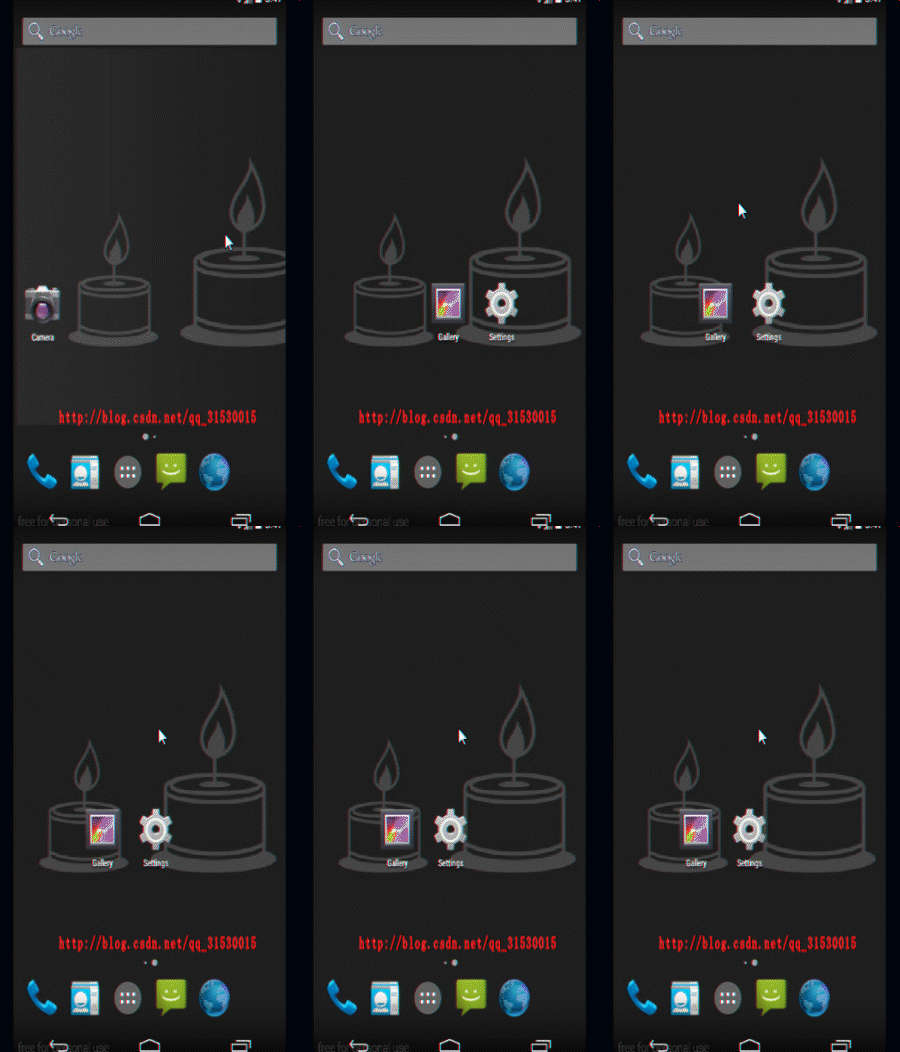
把 duration 從預設值改成 9000,翻頁就會變成一個極慢的動畫,很適合用來觀察整個插值過程:
WorkSpace 本身幾乎不處理滑動,它只負責桌面特有的行為(點空白換壁紙、拖放、縮略圖狀態),滑動則完全交給 PagedView。這種分工讓 Launcher 的多頁邏輯得以被其他頁面型態共用。
另外,改 Launcher 參數時建議優先動 res/values/integers.xml 與 dimens 裡的資源值,而不是直接改 Java 常數——前者改完不必動邏輯,也比較容易還原。
歡迎留言交流。
 Android 自定義圖片選擇元件:相冊、拍照、裁剪與刪除動畫
元件目標 本文實作一個類似社群貼文選圖的自定義元件,支援從相冊選擇圖片、拍照取得圖片、長按顯示刪除按鈕、動畫提示,以及達到數量上限後隱藏新增按鈕。 加號圖片永遠在最
 OpenCV 常用基本數據結構梳理與示例
Mat 大概是人們對 OpenCV 最熟悉的類型,但工程中真正高頻出現的還有幾個更輕量的結構。這裡把它們集中梳理一遍: Vec、Scalar、Point、Size、Rec
 Android 實現類似支付寶餘額快速跳動的數字動畫效果
此圖為靜態截圖,實際執行時數字會快速跳動。 之前看到支付寶的這個效果覺得非常帥:進入頁面時餘額會呼嚕嚕地從小數字一路竄升到最終金額,很有質感。但一直不知道怎麼實作,最近
 Dagger2 依賴注入圖文全解:從入門到進階的完整教程
Dagger2 依賴注入圖文全解 廢話不多說,直接談談我對它的理解。Dagger2 是 Android 平台上相當知名的依賴注入框架。在當前 Android 開發中,M