

編輯:關於 Android 程式設計
資訊流類的列表裡,item 樣式往往不止一種:普通圖文、純文字提問、帶封面的案例、三圖並排的卡片……如果為每種樣式寫一個 Adapter 再拼進 ListView,代碼很快就會失控。正確做法是讓一個 Adapter 通過 getItemViewType 對外宣告多種類型,並配合 convertView 復用機制渲染不同布局。



BaseAdapter 提供的多視圖能力,核心就是這三個方法的配合:
getViewTypeCount() 返回總共有幾種類型,必須大於 1 才會啟用分類型復用;getItemViewType(position) 返回指定位置屬於第幾種類型;getView() 裡根據類型 inflate 不同的布局。三者缺一,復用機制就會出錯,典型症狀是列表滑動時內容錯亂。
public class HomeEduMoreAdapter extends BaseAdapter {

    private static final int TYPE_COMMON  = 0; // 普通圖文
    private static final int TYPE_BL      = 1; // 案例(大圖)
    private static final int TYPE_NONE    = 2; // 純文字
    private static final int TYPE_THREE   = 3; // 三圖並排
    private static final int TYPE_QUESTION = 4; // 無封面提問

    private static final int TYPE_COUNT = 5; // 類型總數

    private LayoutInflater inflater;
    private List<HomeEdus> list;
    private Context context;
    private DisplayImageOptions options;
    private final ImageLoadingListener animateFirstListener = new AnimateFirstDisplayListener();
TYPE_COUNT 一定要與實際類型數一致,寫錯會直接導致 ArrayIndexOutOfBounds。
@Override
public int getViewTypeCount() {
    return TYPE_COUNT;
}

@Override
public int getItemViewType(int position) {
    HomeEdus edus = getItem(position);
    String type = edus.getType();

    if ("bl".equals(type)) {
        return TYPE_BL;
    }
    if ("wd".equals(type)) {
        // 問答類型:有封面走普通樣式,無封面走純文字樣式
        return (edus.getPic() == null || edus.getPic().equals(""))
                ? TYPE_QUESTION : TYPE_COMMON;
    }
    if ("hx".equals(type) || "jt".equals(type)) {
        return TYPE_COMMON;
    }

    // 精選內容按配圖數量決定樣式
    int imgNum;
    try {
        imgNum = Integer.parseInt(edus.getImgNum());
    } catch (NumberFormatException e) {
        imgNum = 0;
    }
    if (imgNum <= 0) {
        return TYPE_NONE;
    } else if (imgNum < 3) {
        return TYPE_COMMON;
    } else {
        return TYPE_THREE;
    }
}
把類型判定邏輯集中在一處的好處是後續擴展方便:新增一種樣式只要加一個常量、一個分支,getView 裡補一段 inflate 即可。
@Override
public View getView(int position, View convertView, ViewGroup parent) {
    final HomeEdus model = getItem(position);
    int type = getItemViewType(position);
    final ViewHolder holder;

    if (convertView == null) {
        holder = new ViewHolder();

        WindowManager manager = (WindowManager) context.getSystemService(Context.WINDOW_SERVICE);
        int width = manager.getDefaultDisplay().getWidth();

        switch (type) {
            case TYPE_COMMON:
                convertView = inflater.inflate(R.layout.item_home_edus, null);
                bindCommonBase(holder, convertView);
                holder.img_content = (ImageView) convertView.findViewById(R.id.img_content);
                break;

            case TYPE_QUESTION:
                convertView = inflater.inflate(R.layout.item_home_question, null);
                bindCommonBase(holder, convertView);
                break;

            case TYPE_BL:
            case TYPE_NONE:
                convertView = inflater.inflate(R.layout.item_home_case, null);
                bindCommonBase(holder, convertView);
                holder.img_content = (ImageView) convertView.findViewById(R.id.img_content);
                // 大圖按屏幕寬度撐滿
                ViewGroup.LayoutParams para = holder.img_content.getLayoutParams();
                para.width = width;
                para.height = width * 9 / 16;
                holder.img_content.setLayoutParams(para);
                break;

            case TYPE_THREE:
                convertView = inflater.inflate(R.layout.item_home_three, null);
                bindCommonBase(holder, convertView);
                holder.img_content = (ImageView) convertView.findViewById(R.id.img_content);
                holder.img_content2 = (ImageView) convertView.findViewById(R.id.img_content2);
                holder.img_content3 = (ImageView) convertView.findViewById(R.id.img_content3);
                int w = width / 3;
                for (ImageView iv : new ImageView[]{holder.img_content, holder.img_content2, holder.img_content3}) {
                    ViewGroup.LayoutParams p = iv.getLayoutParams();
                    p.width = w;
                    p.height = (int) (w * 1.2f);
                    iv.setLayoutParams(p);
                }
                break;
        }
        convertView.setTag(holder);
    } else {
        holder = (ViewHolder) convertView.getTag();
    }

    switch (type) {
        case TYPE_COMMON:
        case TYPE_BL:
            setCommon(holder, model);
            break;
        case TYPE_QUESTION:
            setQuestion(holder, model);
            break;
        case TYPE_NONE:
            setCase(holder, model);
            break;
        case TYPE_THREE:
            setThree(holder, model);
            break;
    }
    return convertView;
}

/** 各類型共有的控件綁定 */
private void bindCommonBase(ViewHolder holder, View convertView) {
    holder.tv_title = (QSTextView) convertView.findViewById(R.id.tv_title);
    holder.tv_content = (QSTextView) convertView.findViewById(R.id.tv_content);
    holder.tv_content.setTextColor(Color.GRAY);
    holder.tv_name = (TextView) convertView.findViewById(R.id.tv_name);
    holder.tv_read = (TextView) convertView.findViewById(R.id.tv_read);
    holder.tv_comment = (TextView) convertView.findViewById(R.id.tv_comment);
    holder.tv_thumbupNum = (TextView) convertView.findViewById(R.id.tv_thumbupNum);
}
把公共控件的 findViewById 抽成 bindCommonBase 之後,代碼從原本的四段重複縮減到一處,後續改字段不用四處同步。
private void setCommon(ViewHolder holder, HomeEdus entity) {
    holder.tv_title.setMText(subTitle(entity.getTitle()));
    holder.tv_content.setMText(subTitle(entity.getDesc()));
    holder.tv_thumbupNum.setText(entity.getThumbupNum());
    holder.tv_read.setText(entity.getReadNum());
    holder.tv_comment.setText(entity.getCommentNum());
    holder.tv_name.setText(entity.getSourceName());

    if (entity.getPic() != null && !entity.getPic().equals("")) {
        holder.img_content.setBackground(null);
        ImageLoader.getInstance().displayImage(
                entity.getPic().trim(), holder.img_content, options, animateFirstListener);
    }
}

/** 文本超長時截斷 */
private String subTitle(String text) {
    if (text == null) {
        return "";
    }
    return text.length() > 30 ? text.substring(0, 30) + "..." : text;
}

private void setThree(ViewHolder holder, HomeEdus entity) {
    setCommon(holder, entity);
    // 三張圖分別加載,這裡簡寫為同一來源
    ImageLoader.getInstance().displayImage(entity.getPic().trim(),
            holder.img_content, options, animateFirstListener);
    ImageLoader.getInstance().displayImage(entity.getPic().trim(),
            holder.img_content2, options, animateFirstListener);
    ImageLoader.getInstance().displayImage(entity.getPic().trim(),
            holder.img_content3, options, animateFirstListener);
}
三圖樣式的原實現裡,每張圖都重複了一遍 setImageResource 加 displayImage,且三處引用的是同一個 img_content 變量——這在 ViewHolder 中聲明了三個同名字段,實際只會操作最後一個,前兩張圖永遠不會更新。正確做法是為每個 ImageView 分配獨立字段(如上),這是初學多視圖時極易犯的錯誤。
static class ViewHolder {
    public QSTextView tv_title;
    public QSTextView tv_content;
    public ImageView img_content;
    public ImageView img_content2;
    public ImageView img_content3;
    public TextView tv_name;
    public TextView tv_read;
    public TextView tv_comment;
    public TextView tv_thumbupNum;
}

private static class AnimateFirstDisplayListener extends SimpleImageLoadingListener {
    static final List<String> displayedImages =
            Collections.synchronizedList(new LinkedList<String>());

    @Override
    public void onLoadingComplete(String imageUri, View view, Bitmap loadedImage) {
        if (loadedImage != null) {
            ImageView imageView = (ImageView) view;
            // 僅首次加載時做淡入,避免滑動過程中反覆閃動
            boolean firstDisplay = !displayedImages.contains(imageUri);
            if (firstDisplay) {
                FadeInBitmapDisplayer.animate(imageView, 500);
                displayedImages.add(imageUri);
            }
        }
    }
}
displayedImages 記錄已加載過的 URI,配合 synchronizedList 保證線程安全,能有效消除列表快速滑動時圖片反覆淡入的閃爍感。
public void setList(List<HomeEdus> list) {
    this.list.clear();
    this.list.addAll(list);
    notifyDataSetChanged();
}
小結一下多視圖的實現要點:用 getItemViewTypeCount 宣告類型總數,用 getItemViewType 判定位置類型,getView 中按類型 inflate 並用 tag 緩存 ViewHolder,每個重複出現的子控件都要有獨立引用。這四點做到,列表滑動才不會出現內容錯位或圖片串行。
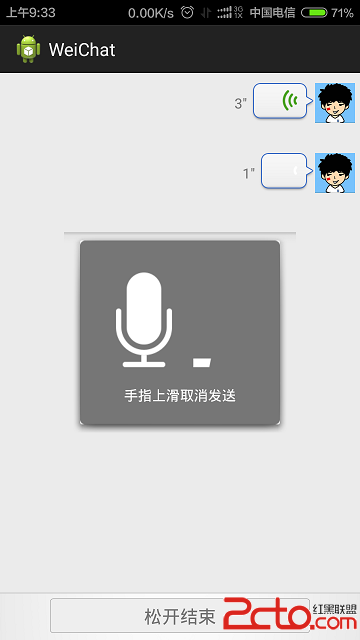 仿微信語音聊天實作筆記:按住說話、上滑取消、波形動畫
先看成果 專案結構 整個功能拆成五個類:AudioManager 負責錄音與音量取樣、AudioRecorderButton 負責手勢與狀態、DialogManag
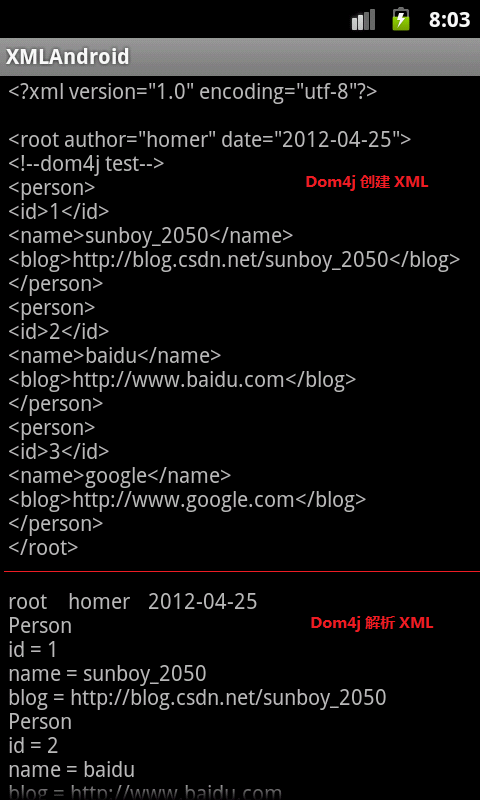 Android 建立與解析 XML(五)——Dom4j 方式詳解
1、Dom4j 概述dom4j 是一套容易使用、開放原始碼的函式庫,可在 Java 平台上搭配 Java Collections Framework 處理 XML、XPa
 如何修改 Android Studio 的 Android SDK Path
為什麼要改這個路徑?情況是這樣的:之前用 Eclipse 開發時已經裝過一份 Android SDK,後來裝 Android Studio 時又裝了一份,兩份並存顯得多餘
 Android 進階:藍牙 SPP 傳感器通訊實作
前面談過如何用麥克風採集並顯示類比信號,那種做法適合沒有 IO 控制、只需單純取值的場合。但如果傳感器自帶控制電路——例如量測血氧時需要紅外光交替發射——那麼它內部一定有