

編輯:關於 Android 程式設計
Android Studio(以及同源的 IntelliJ IDEA)裡的 Inspection 工具視窗,是檢視程式碼靜態分析結果的地方。它跟編輯器裡的即時提示不同——這裡呈現的是「一次完整檢查」的彙總報告,適合在提交前整體掃一遍。
開啟方式是 Analyze | Inspect Code。有兩個行為要先知道:當你透過這個路徑開啟視窗後,可以用同樣的方式再次存取;但如果你按了關閉按鈕把它收起來,就只能重新走 Analyze | Inspect Code 才能叫回來。
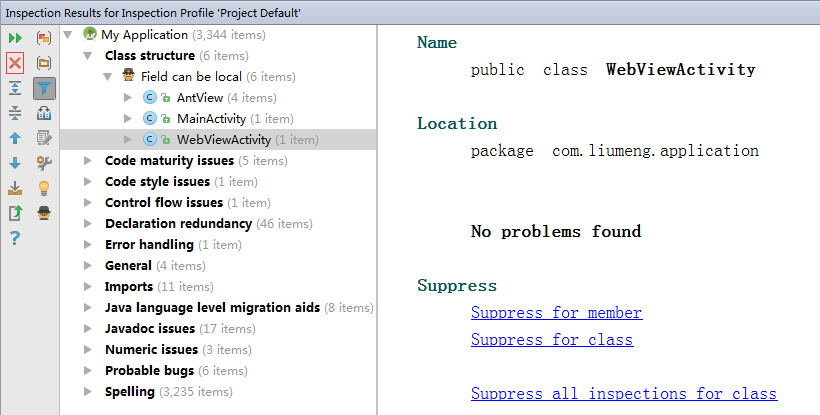
結果會顯示在獨立的標籤頁上。每個標籤的左側窗格列出發現的問題,右側窗格顯示該問題的詳細描述與建議。
執行檢查(Ctrl+F5):重新跑一次 Inspection 並顯示結果。
關閉工具視窗(Ctrl+Shift+F4)。
展開所有節點(Ctrl+NumPad +)與收合所有節點(Ctrl+NumPad -)。
跳到下一個問題(Ctrl+Alt+Down)與跳到上一個問題(Ctrl+Alt+Up),逐條走訪結果。

自動滾屏到來源:開啟後,只要你在清單中選中某個項目,對應的檔案就會在編輯器中打開,且有問題的程式碼片段會以醒目標示呈現。這是日常最實用的一個開關。
匯出報告:把檢查結果輸出為 HTML 或純文字格式,方便貼到票證系統或寄給同事。
說明文件(F1):開啟對應的線上說明頁。
依嚴重度分組:開啟時,問題會按「錯誤」與「警告」分門別類;關閉時則改以檢查項目(inspection 名稱)分組。
目錄分組開關:控制是否以檔案所在目錄作為分組依據。
隱藏已解決/已排除項目:開啟後,被標記為已處理的節點不再顯示。
只看差異:在同一個標籤上多次執行檢查時,用這個按鈕過濾出本次與上次之間的變化。
隱藏未變更項目:同樣用於多次檢查的場景,隱藏上次檢查之後沒有變動的項目。
編輯目前設定:直接跳到當前 Inspection 的組態頁面調整規則。
套用快速修復(Alt+Enter):點下去會列出可行的修正方案,選一個即可修掉該問題。

停用或抑制檢查:關閉這條規則,或對該處加入抑制註解。
跳到來源(F4):在編輯器中開啟含有該問題的檔案,並把游標移到對應程式碼片段開頭。
尋找用法(Alt+F7):找出該元素在哪些地方被引用,判斷影響範圍時很常用。
排除(Delete):把選定項目從後續檢查中排除,被排除的節點會顯示刪除線;若前述「隱藏已解決/已排除項目」是開啟的,則該節點直接隱藏。
包含(Insert):把先前排除的項目重新納入,連同其嵌套的子元素一起恢復。
選中左側任一問題後,右側會顯示四個部分:
名稱:被檢查出問題的類別或類別成員。
位置:該類別的超連結,點擊可跳轉。
問題摘要:簡短描述這個問題是什麼。
修正方案:列出建議的解法,點擊超連結可直接套用;若沒有超連結,代表需要手動處理。
實際使用上,建議把「依嚴重度分組」與「隱藏未變更項目」一起打開,再配合 Alt+Enter 逐條修——這樣在反覆檢查的過程中,注意力會一直留在真正變動過的地方。
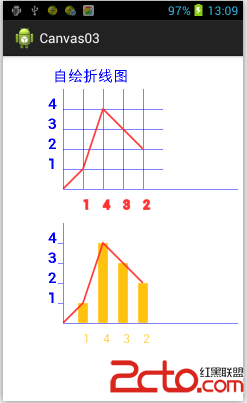 Android Canvas 練習(4):自繪折線圖與折線柱狀混合圖
做完柱狀圖之後,忽然發現折線圖變得很簡單——因為底層同樣是 Path,只是把 drawRect 換成 lineTo。於是一路順手畫出了折線圖,以及折線疊柱狀的混合版本。
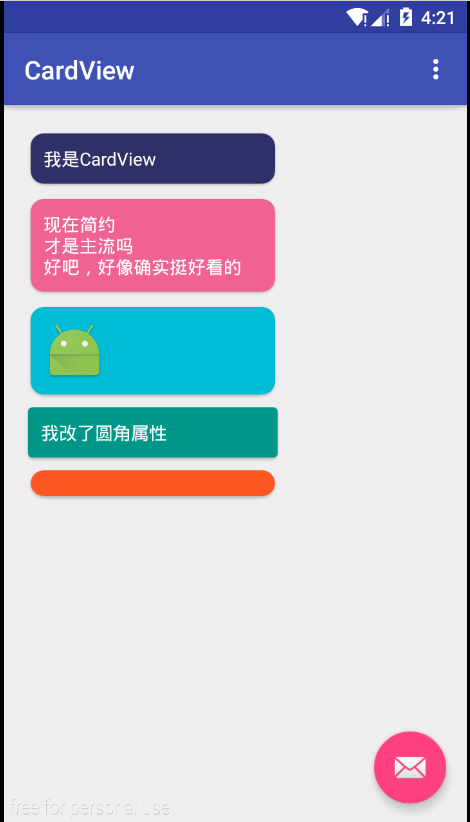 Android CardView 詳解與使用方法
CardView 是 Android 5.0 之後常被用來建立卡片式界面的元件。簡單來說,它像是在 FrameLayout 上加入圓角與陰影效果,因此很適合用於列表項、資
 C/C++ 跨平台混合編程:同時打通 Java、Android 與 Objective-C
Android 與 iOS 都支援 C/C++ 開發,這意味著核心邏輯可以只寫一份、兩端共用。除此之外,C/C++ 還有兩個誘人好處:一是編譯產物難以反編譯,適合放置需要
 百度地圖 Android 起步:打造一張會呼吸的基本地圖
一切地圖應用的起點,都是一張能顯示、能縮放、能平移的基本地圖。本文示範如何用 TextureMapView 建立最簡單的地圖頁面,並妥善管理它的生命週期,還能監聽地圖載入