

編輯:關於 Android 程式設計
做過「更換大頭貼」功能的人,多半都被版本相容問題咬過。根源在於 Android 4.4 前後,圖片 URI 的形式與取得方式並不相同。以下把拍照、選圖、轉檔、裁切四個環節整理成一份可參考的實作。
從相簿挑圖:
intent = new Intent(Intent.ACTION_GET_CONTENT);
intent.setType("image/*");
startActivityForResult(intent, GALLERY_REQUEST_CODE);
直接開相機拍照:
intent = new Intent(MediaStore.ACTION_IMAGE_CAPTURE);
startActivityForResult(intent, CAMERA_REQUEST_CODE);
private static final int CAMERA_REQUEST_CODE = 1;
private static final int GALLERY_REQUEST_CODE = 2;
private static final int CROP_REQUEST_CODE    = 3;

@Override
protected void onActivityResult(int requestCode, int resultCode, Intent data) {
    super.onActivityResult(requestCode, resultCode, data);

    if (requestCode == CAMERA_REQUEST_CODE) {
        if (data == null) {
            return;
        }
        // 拍照:縮圖會直接放在 extras 裡
        Bundle extras = data.getExtras();
        if (extras != null) {
            Bitmap bm = extras.getParcelable("data");
            Uri uri = saveBitmap(bm);
            startImageZoom(uri);
        }

    } else if (requestCode == GALLERY_REQUEST_CODE) {
        if (data == null) {
            return;   // 使用者取消
        }
        Uri uri = data.getData();
        Uri fileUri = convertUri(uri);
        startImageZoom(fileUri);

    } else if (requestCode == CROP_REQUEST_CODE) {
        if (data == null) {
            return;
        }
        Bundle extras = data.getExtras();
        if (extras == null) {
            return;
        }
        Bitmap bm = extras.getParcelable("data");
        ShowImageView(bm);
    }
}
相簿回傳的 URI 往往是 content:// 形式,直接當檔案路徑用會失敗。正確做法是先開啟輸入流解成 Bitmap,再存成自己可控的檔案 URI:
private Uri convertUri(Uri uri) {
    InputStream is = null;
    try {
        is = getContentResolver().openInputStream(uri);
        Bitmap bitmap = BitmapFactory.decodeStream(is);
        is.close();
        return saveBitmap(bitmap);
    } catch (FileNotFoundException e) {
        e.printStackTrace();
        return null;
    } catch (IOException e) {
        e.printStackTrace();
        return null;
    }
}
private Uri saveBitmap(Bitmap bm) {
    File tmpDir = new File(Environment.getExternalStorageDirectory() + "/xiaoxin");
    if (!tmpDir.exists()) {
        tmpDir.mkdir();
    }
    File img = new File(tmpDir.getAbsolutePath() + "love.png");

    try {
        FileOutputStream fos = new FileOutputStream(img);
        bm.compress(Bitmap.CompressFormat.PNG, 85, fos);
        fos.flush();
        fos.close();
        Toast.makeText(MainActivity.this, "儲存成功", Toast.LENGTH_SHORT).show();
        return Uri.fromFile(img);
    } catch (FileNotFoundException e) {
        Toast.makeText(MainActivity.this, "儲存失敗", Toast.LENGTH_SHORT).show();
        e.printStackTrace();
        return null;
    } catch (IOException e) {
        e.printStackTrace();
        Toast.makeText(MainActivity.this, "儲存失敗", Toast.LENGTH_SHORT).show();
        return null;
    }
}
此段需要 android.permission.WRITE_EXTERNAL_STORAGE;Android 6.0 以上還必須在執行期動態申請。
/**
 * 啟動系統內建的裁切功能
 * @param uri 要裁切的圖片
 */
private void startImageZoom(Uri uri) {
    Intent intent = new Intent("com.android.camera.action.CROP");
    intent.setDataAndType(uri, "image/*");
    intent.putExtra("crop", "true");
    intent.putExtra("aspectX", 1);   // 寬高比
    intent.putExtra("aspectY", 1);
    intent.putExtra("outputX", 150);  // 輸出尺寸
    intent.putExtra("outputY", 150);
    intent.putExtra("return-data", true);
    startActivityForResult(intent, CROP_REQUEST_CODE);
}
以下版本把拍照與選圖包成一個 Activity,並用 AlertDialog 讓使用者挑選來源。版面很單純,一個 ImageButton 加一個 Button,兩者都觸發同一段選圖流程。
AndroidManifest.xml
<?xml version="1.0" encoding="utf-8"?>
<manifest xmlns:android="https://schemas.android.com/apk/res/android"
    package="com.cogent.piccut"
    android:versionCode="1"
    android:versionName="1.0" >

    <uses-sdk android:minSdkVersion="10" />

    <application
        android:icon="@drawable/ic_launcher"
        android:label="@string/app_name" >

        <activity
            android:label="@string/app_name"
            android:name=".PicCutActivity"
            android:screenOrientation="portrait" >
            <intent-filter >
                <action android:name="android.intent.action.MAIN" />
                <category android:name="android.intent.category.LAUNCHER" />
            </intent-filter>
        </activity>

    </application>
</manifest>
Java 程式碼
package com.cogent.piccut;

import java.io.File;
import java.text.SimpleDateFormat;
import java.util.Date;

import android.app.Activity;
import android.app.AlertDialog;
import android.content.DialogInterface;
import android.content.Intent;
import android.graphics.Bitmap;
import android.graphics.drawable.BitmapDrawable;
import android.graphics.drawable.Drawable;
import android.net.Uri;
import android.os.Bundle;
import android.os.Environment;
import android.provider.MediaStore;
import android.view.View;
import android.view.View.OnClickListener;
import android.widget.Button;
import android.widget.ImageButton;

public class PicCutActivity extends Activity implements OnClickListener {

    private ImageButton img_btn;
    private Button btn;

    private static final int PHOTO_REQUEST_TAKEPHOTO = 1; // 拍照
    private static final int PHOTO_REQUEST_GALLERY   = 2; // 從相簿選
    private static final int PHOTO_REQUEST_CUT       = 3; // 裁切結果

    // 以當前時間命名暫存檔
    File tempFile = new File(Environment.getExternalStorageDirectory(), getPhotoFileName());

    @Override
    public void onCreate(Bundle savedInstanceState) {
        super.onCreate(savedInstanceState);
        setContentView(R.layout.main);
        init();
    }

    private void init() {
        img_btn = (ImageButton) findViewById(R.id.img_btn);
        btn = (Button) findViewById(R.id.btn);
        img_btn.setOnClickListener(this);
        btn.setOnClickListener(this);
    }

    @Override
    public void onClick(View v) {
        switch (v.getId()) {
            case R.id.img_btn:
            case R.id.btn:
                showDialog();
                break;
        }
    }

    /** 讓使用者選擇拍照或從相簿挑選 */
    private void showDialog() {
        new AlertDialog.Builder(this)
            .setTitle("頭像設定")
            .setPositiveButton("拍照", new DialogInterface.OnClickListener() {
                @Override
                public void onClick(DialogInterface dialog, int which) {
                    dialog.dismiss();
                    Intent intent = new Intent(MediaStore.ACTION_IMAGE_CAPTURE);
                    // 指定拍照後的存放位置
                    intent.putExtra(MediaStore.EXTRA_OUTPUT, Uri.fromFile(tempFile));
                    startActivityForResult(intent, PHOTO_REQUEST_TAKEPHOTO);
                }
            })
            .setNegativeButton("相簿", new DialogInterface.OnClickListener() {
                @Override
                public void onClick(DialogInterface dialog, int which) {
                    dialog.dismiss();
                    Intent intent = new Intent(Intent.ACTION_PICK, null);
                    intent.setDataAndType(
                            MediaStore.Images.Media.EXTERNAL_CONTENT_URI, "image/*");
                    startActivityForResult(intent, PHOTO_REQUEST_GALLERY);
                }
            }).show();
    }

    @Override
    protected void onActivityResult(int requestCode, int resultCode, Intent data) {
        super.onActivityResult(requestCode, resultCode, data);
        switch (requestCode) {
            case PHOTO_REQUEST_TAKEPHOTO:
                startPhotoZoom(Uri.fromFile(tempFile), 150);
                break;
            case PHOTO_REQUEST_GALLERY:
                if (data != null) {
                    startPhotoZoom(data.getData(), 150);
                }
                break;
            case PHOTO_REQUEST_CUT:
                if (data != null) {
                    setPicToView(data);
                }
                break;
        }
    }

    private void startPhotoZoom(Uri uri, int size) {
        Intent intent = new Intent("com.android.camera.action.CROP");
        intent.setDataAndType(uri, "image/*");
        // crop 為 true,表示開啟的畫面可以裁切
        intent.putExtra("crop", "true");
        // aspectX / aspectY 是寬高比例
        intent.putExtra("aspectX", 1);
        intent.putExtra("aspectY", 1);
        // outputX / outputY 是裁切後的實際尺寸
        intent.putExtra("outputX", size);
        intent.putExtra("outputY", size);
        intent.putExtra("return-data", true);
        startActivityForResult(intent, PHOTO_REQUEST_CUT);
    }

    /** 把裁切結果顯示到界面上 */
    private void setPicToView(Intent picdata) {
        Bundle bundle = picdata.getExtras();
        if (bundle != null) {
            Bitmap photo = bundle.getParcelable("data");
            Drawable drawable = new BitmapDrawable(getResources(), photo);
            img_btn.setBackgroundDrawable(drawable);
        }
    }

    /** 以當前日期作為檔名 */
    private String getPhotoFileName() {
        Date date = new Date(System.currentTimeMillis());
        SimpleDateFormat dateFormat =
                new SimpleDateFormat("'IMG'_yyyyMMdd_HHmmss");
        return dateFormat.format(date) + ".jpg";
    }
}
Android 本身內建了裁切功能,開發時直接發 Intent 呼叫即可,不必自己刻。Intent 的各種用法很實用,但數量龐大,平時多翻官方文件、需要時再查,比死背更有效率。
另外,這類程式碼看起來簡單,實際動手寫過一次才會發現細節很多——尤其是 URI 形式的差異。近年若支援 Android 7.0 以上,拍照時以 FileProvider 取代 Uri.fromFile 已屬必要,同時要在 manifest 中宣告 provider 與 file_paths.xml,並避免 return-data 造成 TransactionTooLargeException(可改走 EXTRA_OUTPUT 落地再讀檔)。
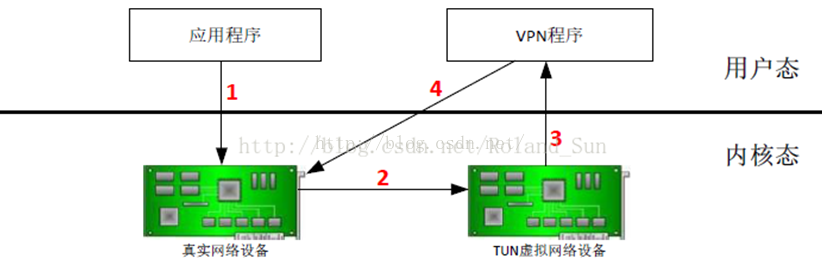 借助 Android 自帶 VpnService 截取設備流量的原理與實踐
最近在做 Android 下的流量分析功能,查閱了大量資料。總結下來,在無需 Root 的前提下有兩種思路:一是設置代理來分析流量,二是使用 Android 系統提供的
 WiFi 放大器與電力貓比較:小米放大器評測
在空間較大、隔間較多或有水泥牆的環境中,無線訊號容易出現死角。傳統路由器中繼設定較複雜,而 WiFi 放大器與電力貓則提供更簡便的延伸方案。參數與外觀工作原理電力貓透過電
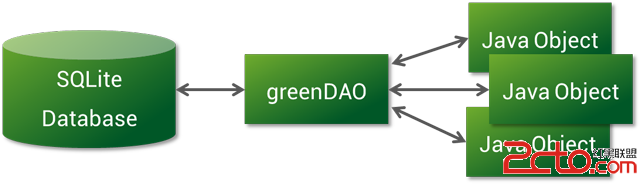 GreenDao 學習筆記:Android 高性能 ORM 的初始化、代碼生成與關係映射
GreenDao 是 Android 平台上性能表現相當出色的 ORM 框架,同類選擇還有 OrmLite 等。 它還附帶一個獨立子項目 GreenDao Genera
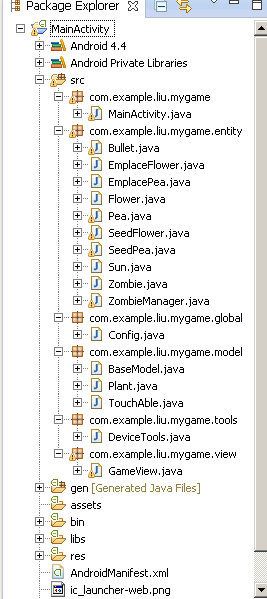 Android 植物大戰僵屍小遊戲完整源碼解析
本文完整呈現一個 Android 版的「植物大戰僵屍」小遊戲,適合想學習 SurfaceView 遊戲開發思路的朋友參考。 整體架構 這個小遊戲通過 SurfaceV