

編輯:關於 Android 程式設計
Google 在 3.0 之後推出了屬性動畫。之所以會誕生屬性動畫,是因為傳統動畫在物件交互上存在缺陷。透過一個經典的例子,就能看出兩者的區別。
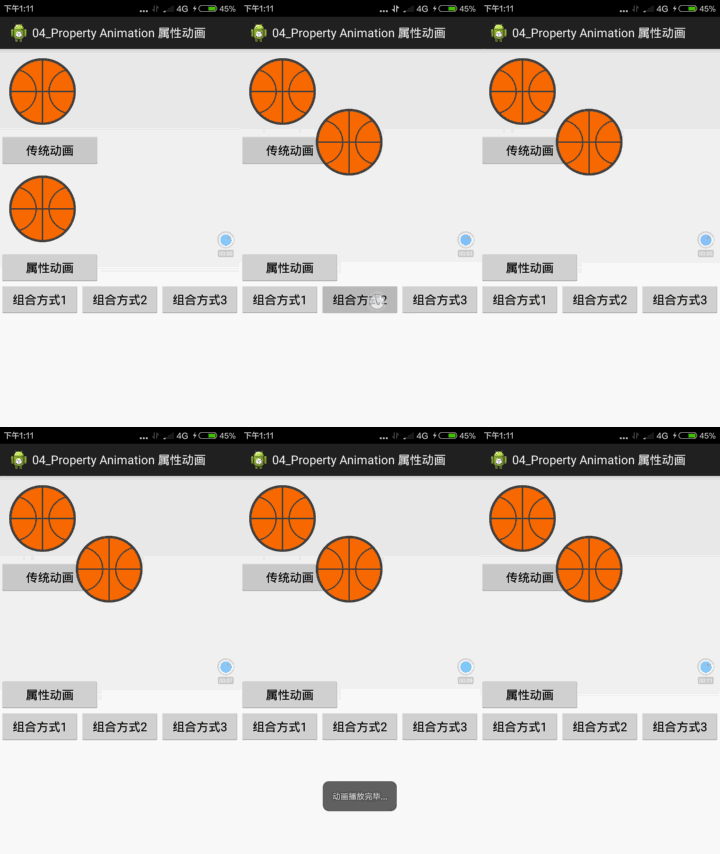
先看一個現象:
可以觀察到:
傳統動畫播放完畢後,點擊顯示的 view 並沒有產生響應,說明 view 的屬性並未隨動畫變化而改變。
屬性動畫播放完畢後,點擊顯示的 view 有響應,說明 view 的屬性已隨動畫的變化而改變。
上述效果的關鍵程式碼:
// 傳統動畫
TranslateAnimation translateAnimation = new TranslateAnimation(0, 200, 0, 0);
translateAnimation.setDuration(1000); // 動畫時長 1 秒
translateAnimation.setFillAfter(true); // 動畫完畢後保持結束畫面
imageView1.startAnimation(translateAnimation);
// 屬性動畫
// 設定動畫作用物件 view、動畫作用屬性、屬性變化起止
ObjectAnimator objectAnimator = ObjectAnimator.ofFloat(imageView2, "translationX", 0F, 200F);
objectAnimator.setDuration(1000); // 動畫時長 1 秒
objectAnimator.start();
view animation system 提供的能力只能為 View 添加動畫。如果想為非 View 物件添加動畫,就必須自己實現。此外,它在 View 動畫的展現方面也有約束,只暴露了 View 的少部分屬性,比如 View 支持縮放與旋轉,卻不支持背景顏色的動畫。
它的另一個劣勢在於,它改變的只是 View 的繪製效果,真正的 View 屬性保持不變。比如無論你如何縮放 Button,Button 的有效點擊區域並不會跟著變化,位置與大小都保持原樣。
不過,view animation system 只需很少的時間與程式碼即可建立。如果它就能滿足你所有的需求,那就沒必要再使用 property 動畫系統了。
它完全彌補了 View Animation 的缺陷,你可以為一個物件的任何屬性添加動畫(無論 View 或非 View),同時物件本身也會被修改。當屬性變化時,property Anim 系統會自動刷新螢幕。
它在處理動畫上也更強勁:可以指定動畫的屬性(顏色、位置、大小等),定義插值器,並同步多個動畫。在 Property Animation 中,改變的是物件的實際屬性,如 Button 縮放後,其位置與大小屬性值都改變了;而且它不僅可應用於 View,還可應用於任何物件。
平時的簡單動畫特效,用 View 動畫即可滿足;但如果你想做得更複雜,比如背景色動畫,或希望對 View 以外的物件添加動畫,就該考慮 Property 動畫了。
總結:屬性動畫 Animator 比傳統動畫 Animation 強大許多,但如果 Animation 就能滿足需求,就沒有必要使用 Animator。
屬性動畫的名詞解釋:
ValueAnimator——數值發生器,可實現靈活的動畫效果;
ObjectAnimator——繼承於 ValueAnimator,可便捷地使用屬性動畫框架;
AnimatorUpdateListener——動畫監聽器;
AnimatorListenerAdapter——動畫監聽器;
PropertyValuesHolder——用於控制動畫集合的顯示效果;
AnimatorSet——用於控制動畫集合的顯示效果;
TypeEvaluators——值計算器,用於控制值變化的規律;
Interpolators——插值計算器,用於控制值變化的規律。
組合動畫實現方式一:
case R.id.button3:
    // 組合動畫方式一:三個不同的屬性動畫一起開始播放
    ObjectAnimator.ofFloat(imageView2, "translationX", 0F, 200F).setDuration(1000).start(); // x 軸平移動畫
    ObjectAnimator.ofFloat(imageView2, "translationY", 0F, -200F).setDuration(1000).start(); // y 軸平移動畫
    ObjectAnimator.ofFloat(imageView2, "rotation", 0F, 360F).setDuration(1000).start(); // 旋轉 360 度動畫
    break;
組合動畫實現方式二:
case R.id.button4:
    // 組合動畫方式二:使用 PropertyValuesHolder 將多個動畫效果組裝成一個屬性動畫(推薦)
    PropertyValuesHolder pvh1 = PropertyValuesHolder.ofFloat("translationX", 0F, 200F);
    PropertyValuesHolder pvh2 = PropertyValuesHolder.ofFloat("translationY", 0F, -200F);
    PropertyValuesHolder pvh3 = PropertyValuesHolder.ofFloat("rotation", 0F, 360F);
    // 將上述三個動畫效果組裝成一個屬性動畫並播放
    ObjectAnimator.ofPropertyValuesHolder(imageView2, pvh1, pvh2, pvh3).setDuration(1000).start();
    break;
組合動畫實現方式三:
case R.id.button5:
    // 組合動畫方式三:使用 AnimatorSet 集合管理多個屬性動畫,並可靈活控制執行順序(順序動畫推薦)
    ObjectAnimator oa1 = ObjectAnimator.ofFloat(imageView2, "translationX", 0F, 200F).setDuration(1000); // x 軸平移動畫
    ObjectAnimator oa2 = ObjectAnimator.ofFloat(imageView2, "translationY", 0F, -200F).setDuration(1000); // y 軸平移動畫
    ObjectAnimator oa3 = ObjectAnimator.ofFloat(imageView2, "rotation", 0F, 360F).setDuration(1000); // 旋轉 360 度動畫
    AnimatorSet as = new AnimatorSet();
    as.playTogether(oa1, oa2, oa3); // 屬性動畫一起同時播放
    as.start();
    /**
     * as.playSequentially(oa1, oa2, oa3); // 屬性動畫順序播放
     * as.play(oa1).with(oa2); // 先播放 1 和 2,後播放 3
     * as.play(oa3).after(oa1);
     */
為屬性動畫添加監聽事件程式碼:
objectAnimator.addListener(new Animator.AnimatorListener(){
    @Override
    public void onAnimationCancel(Animator arg0) { }
    @Override
    public void onAnimationEnd(Animator arg0) { }
    @Override
    public void onAnimationRepeat(Animator arg0) { }
    @Override
    public void onAnimationStart(Animator arg0) { }
});
但通常我們只需要重寫 onAnimationEnd() 方法,其餘程式碼並不需要。Android 早已考慮到這一點,可以使用如下方式實現動畫監聽:
objectAnimator.addListener(new AnimatorListenerAdapter() {
    @Override
    public void onAnimationEnd(Animator animation) {
        Toast.makeText(PropertyAnimationActivity.this, "動畫播放完畢...", Toast.LENGTH_SHORT).show();
        super.onAnimationEnd(animation);
    }
});
使用 ValueAnimator 來控制數字從 1 變化到 100。
線性變化程式碼:
case R.id.button6:
    // 線性變化
    ValueAnimator va1 = ValueAnimator.ofInt(1, 100).setDuration(3000); // 數值從 1 至 100
    va1.addUpdateListener(new AnimatorUpdateListener() {
        @Override
        public void onAnimationUpdate(ValueAnimator valueAnimator) {
            Integer i = (Integer) valueAnimator.getAnimatedValue();
            textView1.setText("" + i);
        }
    });
    // 預設數值即為線性變化,直接開始
    va1.start();
    break;
減速變化程式碼:
case R.id.button7:
    // 減速變化
    ValueAnimator va2 = ValueAnimator.ofInt(1, 100).setDuration(3000);
    va2.setInterpolator(new DecelerateInterpolator()); // 設置減速插值器
    va2.addUpdateListener(new AnimatorUpdateListener() {
        @Override
        public void onAnimationUpdate(ValueAnimator valueAnimator) {
            Integer i = (Integer) valueAnimator.getAnimatedValue();
            textView1.setText("" + i);
        }
    });
    va2.start();
    break;
 嵌套滑動控件沖突解決與 ViewPager 自適應子控件高度實戰
最近項目有一個需求,需要多層可滑動控件的嵌套展示,demo 效果如下,demo 的下載地址在最下方。 乍一看好像挺簡單,不就是一個 ScrollView + ViewP
 OpenGLES 2.0 等腰直角三角形與彩色三角形
在 OpenGLES 2.0 中,若希望三角形在畫面上呈現正確比例,僅靠頂點座標並不足夠,還需要透過矩陣變換處理相機與投影。 矩陣與投影 矩陣常用於圖形處理與遊戲開發。O
 Android 應用程序窗口 View 的創建過程源碼解析
View 是 Android 界面開發中最重要的一類。我們看到的每一個界面,本質上都是由一個個 View 組成的。那麼,應用的界面究竟是何时、又是如何被創建出來的呢?本文
 把 Handler 異步消息機制用進圖片加載:打造高效能的通用 ImageLoader
上一篇介紹了 Android 異步消息處理機制,釐清了 Looper、Handler、Message 三者之間的關係。那篇最後提到一個想法:異步消息機制不該只用來在 Ma