

編輯:關於 Android 程式設計
GridView 與 ImageView 是 Android UI 開發中展示圖片最常見的組合。GridView 負責以網格形式排列,而每個網格中的圖片則由 ImageView 呈現。本文將從官方文件出發,深入解析這兩個元件的核心用法,尤其是影響顯示效果的 scaleType 屬性。
GridView 是一個以二維可滾動網格顯示子項目的檢視,其項目來自與之關聯的 ListAdapter。簡單說,GridView 就是我們在檔案管理器中常見的、一個個圖標排列的顯示方式。
由於 GridView 的項目來自 ListAdapter,一般在 Activity 的 onCreate 中使用 GridView 的程式碼如下:
@Override public void onCreate(Bundle savedInstanceState) { super.onCreate(savedInstanceState); setContentView(R.layout.grid_2); GridView g = (GridView) findViewById(R.id.myGrid); g.setAdapter(new ImageAdapter(this)); }
而 ImageAdapter 一般會繼承 BaseAdapter。BaseAdapter 實作了 ListAdapter、SpinnerAdapter,很多時候自訂的 Adapter 都會重寫其父類介面中的方法:
int getCount() 獲取當前 Adapter 的 Items 數目
Object getItem(int position) 獲取相應 position 的 Item
long getItemId(int position) 獲取相應 position 的 Item 在 List 中的 row id
View getView(int position, View convertView, ViewGroup parent) 獲取在指定 position 所要顯示的 data 的 View
這些方法與 Swing 的機制類似,都基於 MVC。其原理大致是:程式需要顯示 GridView 時,透過一個迴圈逐一顯示資料——先呼叫 Adapter.getCount() 得到有多少筆資料,然後 position++ 地 getItem、getView 取得要顯示的 View,這樣逐一呈現出來。
下面是官方 sample 中 Photo Grid 的例子(省略部分程式碼):
public class ImageAdapter extends BaseAdapter { public ImageAdapter(Context c) { mContext = c; } public int getCount() { return mThumbIds.length; } public Object getItem(int position) { return position; } public long getItemId(int position) { return position; } public View getView(int position, View convertView, ViewGroup parent) { ImageView imageView; if (convertView == null) { imageView = new ImageView(mContext); imageView.setLayoutParams(new GridView.LayoutParams(45, 45));//設置ImageView寬高 imageView.setAdjustViewBounds(false); imageView.setScaleType(ImageView.ScaleType.CENTER_CROP); imageView.setPadding(8, 8, 8, 8); } else { imageView = (ImageView) convertView; } imageView.setImageResource(mThumbIds[position]); return imageView; } private Context mContext; private Integer[] mThumbIds = { R.drawable.sample_thumb_0, R.drawable.sample_thumb_1, R.drawable.sample_thumb_2, R.drawable.sample_thumb_3, R.drawable.sample_thumb_4, R.drawable.sample_thumb_5, R.drawable.sample_thumb_6, R.drawable.sample_thumb_7 }; }
請留意 getView 裡面的程式碼:要判斷 convertView 是否為 null,以便複用,減少物件的創建,降低記憶體佔用——這是列表效能優化的關鍵技巧。
XML 布局檔案內容很簡單,只指明了 GridView:
<?xml version="1.0" encoding="utf-8"?> <GridView xmlns:android="https://schemas.android.com/apk/res/android" android:id="@+id/myGrid" android:layout_width="fill_parent" android:layout_height="fill_parent" android:padding="10dp" android:verticalSpacing="10dp" android:horizontalSpacing="10dp" android:numColumns="auto_fit" android:columnWidth="60dp" android:stretchMode="columnWidth" android:gravity="center" />
可以看到,getView 與 ImageView 是重點,直接影響圖片的顯示效果。而且列數是不確定的,取決於每個 ImageView 的寬度和螢幕的寬度。接下來重點看看 ImageView。
ImageView 用來顯示 Image 或 icon,它能從各種來源(如資源或內容提供者)加載圖片,並提供縮放、著色等多種顯示選項。這裡我們重點理解 android:scaleType(即 ImageView.setScaleType)屬性,它控制圖片如何 resize/move 來匹配 ImageView 的大小。各值的意義如下:
CENTER / center 按圖片的原來 size 居中顯示,當圖片長/寬超過 View 的長/寬,則截取圖片的居中部分顯示
CENTER_CROP / centerCrop 按比例擴大圖片的 size 居中顯示,使得圖片長(寬)等於或大於 View 的長(寬)
CENTER_INSIDE / centerInside 將圖片的內容完整居中顯示,通過按比例縮小或原來的 size 使得圖片長/寬等於或小於 View 的長/寬
FIT_CENTER / fitCenter 把圖片按比例擴大/縮小到 View 的寬度,居中顯示
FIT_END / fitEnd 把圖片按比例擴大/縮小到 View 的寬度,顯示在 View 的下部分位置
FIT_START / fitStart 把圖片按比例擴大/縮小到 View 的寬度,顯示在 View 的上部分位置
FIT_XY / fitXY 把圖片不按比例擴大/縮小到 View 的大小顯示
MATRIX / matrix 用矩陣來繪制
一開始你可能不太理解 MATRIX 矩陣,網上搜尋後會發現,MATRIX 矩陣可以動態縮小放大圖片來顯示,這裡不深入展開,只貼出相關語句——縮小圖片:
//獲得Bitmap的高和寬 int bmpWidth=bmp.getWidth(); int bmpHeight=bmp.getHeight(); //設置縮小比例 double scale=0.8; //計算出這次要縮小的比例 scaleWidth=(float)(scaleWidth*scale); scaleHeight=(float)(scaleHeight*scale); //產生resize後的Bitmap對象 Matrix matrix=new Matrix(); matrix.postScale(scaleWidth, scaleHeight); Bitmap resizeBmp=Bitmap.createBitmap(bmp, 0, 0, bmpWidth, bmpHeight, matrix, true);
應用 ImageView 的例子很多,看看 FrameLayout 裡面的:
<ImageView android:id="@+id/image" android:layout_width="fill_parent" android:layout_height="fill_parent" android:scaleType="center" android:src="@drawable/candle" />
這裡注意一點:drawable 文件夾裡面的圖片命名不能用大寫。希望本文所述對你的 Android 開發有所幫助。
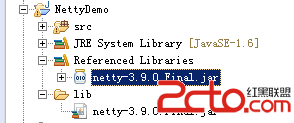 Android 消息推送方案解析:從輪詢到 Netty(一)
方案一:輪詢 最直白也最好理解的做法,是讓客戶端週期性地去伺服器拉資料。即時性要求越高,拉取頻率就得越高。觸發方式可以是使用者操作等事件,也可以是一個定時器反覆查詢。 缺
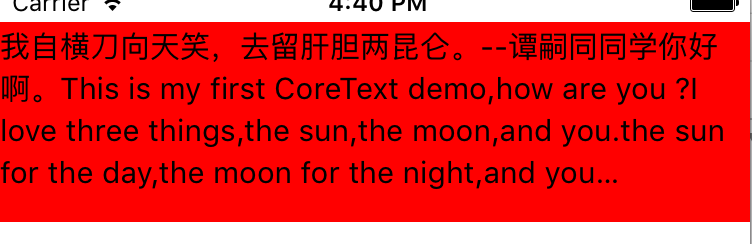 CoreText 繪製文字與省略號處理
CoreText 的省略號處理 在 iOS 中使用 CoreText 繪製長文字時,若需要像 UILabel 一樣在不足時顯示省略號,可以逐行繪製 CTLine,並在最後
 Android 自定義 View:單行上下滾動公告
在許多 App 首頁,公告欄會以單行方式持續上下輪播。看似簡單,其實需要處理文字切換、動畫位移與定時更新。 實作思路 可以自訂一個 LinearLayout,內部放置兩
 Android 推送入門:百度雲推送快速上手
現在幾乎每個 App 都具備推送功能。本文記錄使用百度雲推送的入門過程,官方文件與 Demo 都相當完善,跟著操作即可快速串接。目標是以百度雲推送為基礎,打造一個即時通訊