

編輯:關於 Android 程式設計
現在幾乎每個 App 都具備推送功能。本文記錄使用百度雲推送的入門過程,官方文件與 Demo 都相當完善,跟著操作即可快速串接。目標是以百度雲推送為基礎,打造一個即時通訊的雛形。
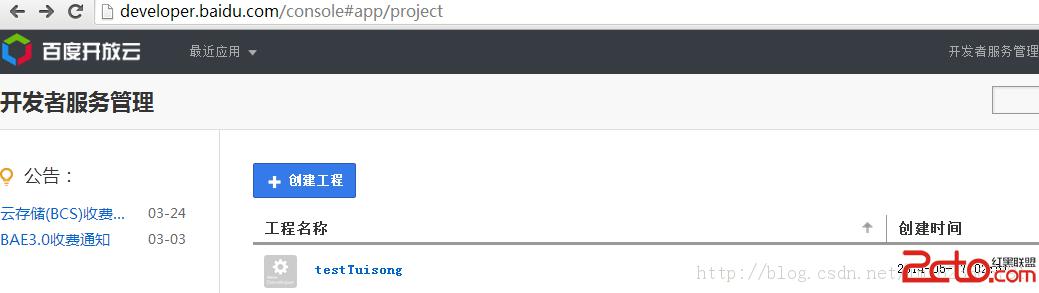
首先在百度開發者服務管理中建立專案,取得 API Key 與 Secret Key。這個過程只需上官網申請即可,並不複雜。
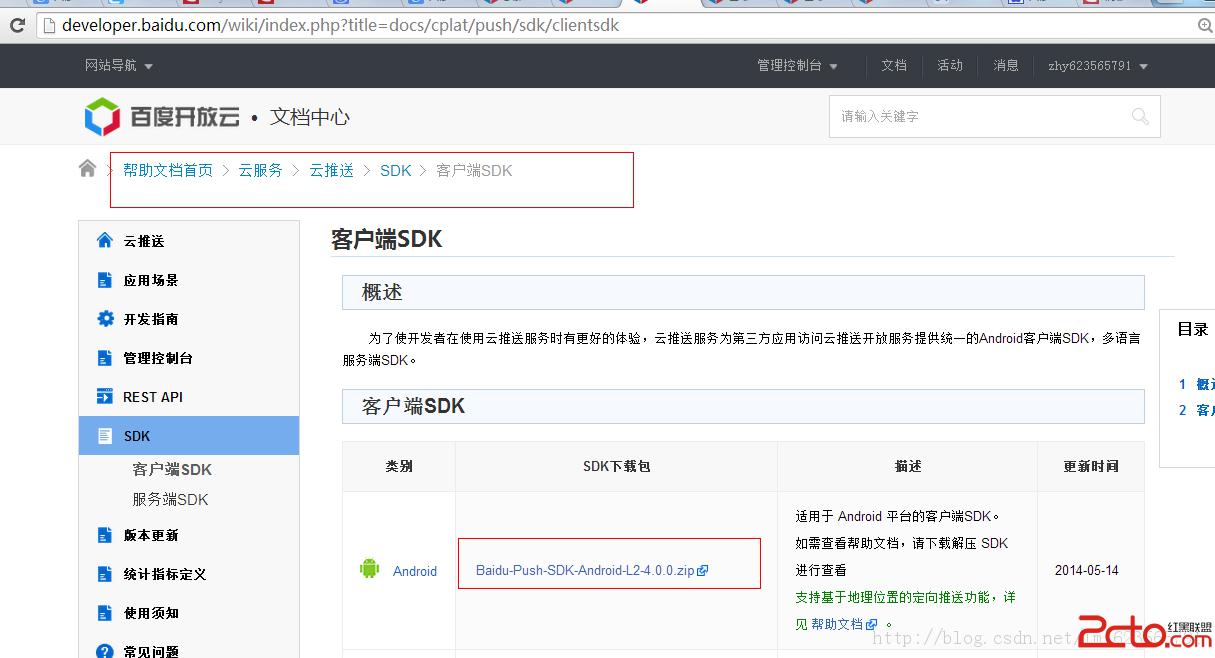
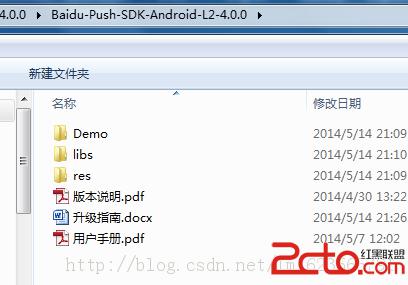
SDK 壓縮檔中包含範例程式碼、使用者手冊,以及所需的 libs 與資源。基本上,對照使用者手冊與 Demo 就能完成大部分設定。
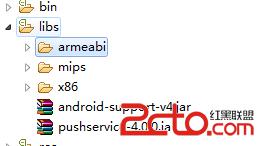
新建一個專案,將 SDK 中 libs 裡的 jar 與 so 檔案複製到專案中:
接著將 Manifest 中 application 的 name 設定為 com.baidu.frontia.FrontiaApplication。若專案需自訂 Application,請參考使用者手冊的相關設定。
然後加入推送所需的各項權限,包括網路、讀取電話狀態、開機完成、震動、外部儲存等:
<uses-permission android:name="android.permission.INTERNET" />
<uses-permission android:name="android.permission.READ_PHONE_STATE" />
<uses-permission android:name="android.permission.ACCESS_NETWORK_STATE" />
<uses-permission android:name="android.permission.RECEIVE_BOOT_COMPLETED" />
<uses-permission android:name="android.permission.WRITE_EXTERNAL_STORAGE" />
接著註冊百度推送服務所需的兩個 receiver(PushServiceReceiver 與 RegistrationReceiver)與一個 Service(PushService)。注意 4.0 以上版本的 service 需加上對應的 intent-filter。
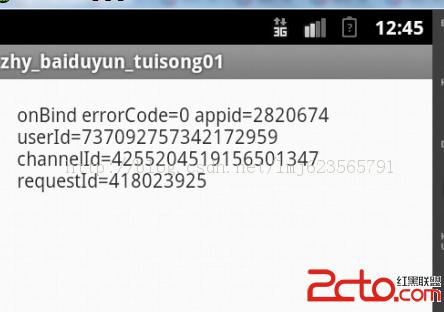
此外,還需自行實作一個繼承自 FrontiaPushMessageReceiver 的接收器,用來處理推送訊息、介面呼叫回呼與通知點擊事件。其中 onBind 用於處理綁定結果(單播推送需要其中的 channel id 與 user id),onMessage 用於接收透傳訊息,onNotificationClicked 則在通知被點擊時觸發。每個回呼都會帶有 errorCode,0 代表成功。
主界面在啟動時檢查是否已綁定,若未綁定則呼叫 PushManager.startWork 並帶入自己的 API Key:
private void autoBindBaiduYunTuiSong() {
    if (!PreUtils.isBind(getApplicationContext())) {
        PushManager.startWork(getApplicationContext(), PushConstants.LOGIN_TYPE_API_KEY, "你的API Key");
    }
}
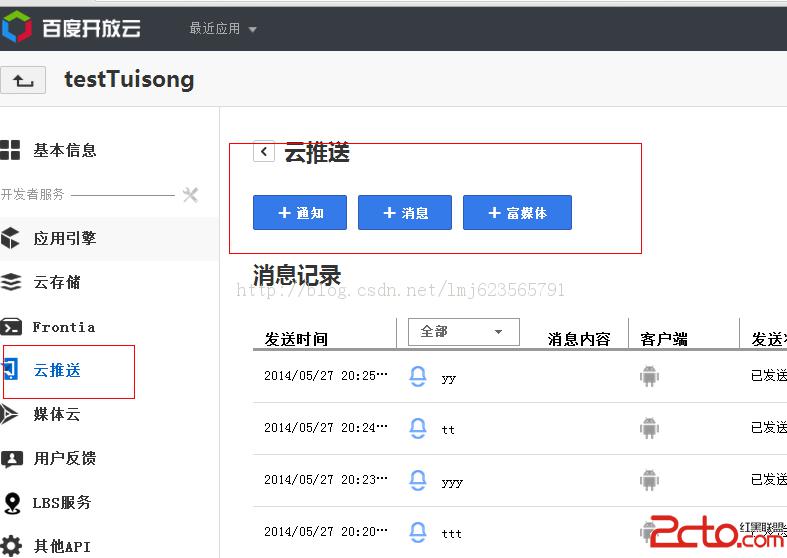
應用安裝完成且綁定成功後,即可在百度雲管理控制台發送通知或透傳訊息:
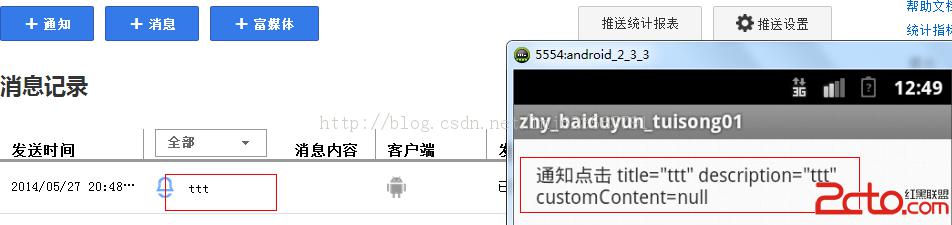
發送通知並點擊後:
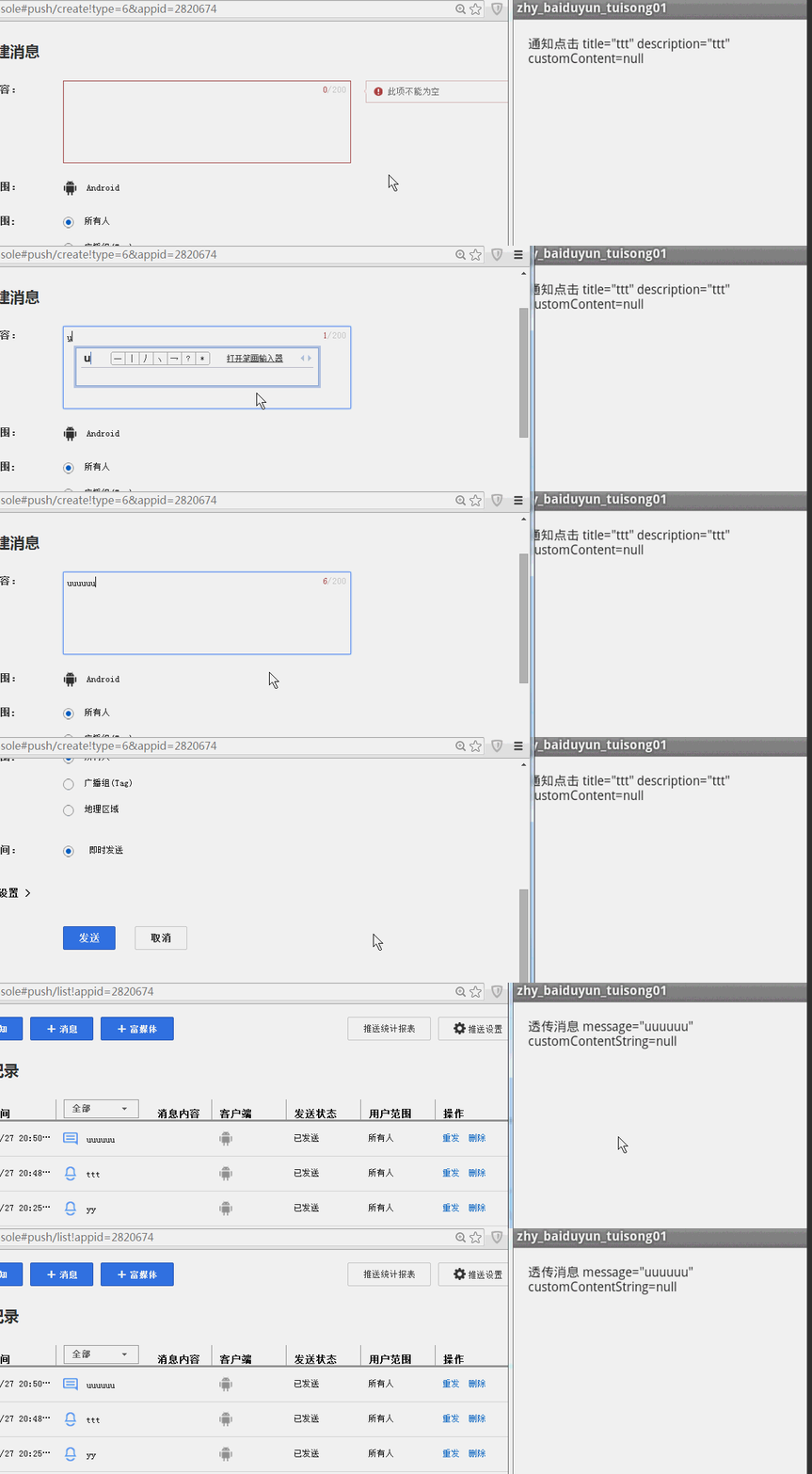
發送透傳訊息時:
以上都是最基礎的功能,技術門檻不高,重點在於耐心與細心。使用範例源碼時,記得將 MainActivity 中的 KEY 替換為自己申請的金鑰即可。
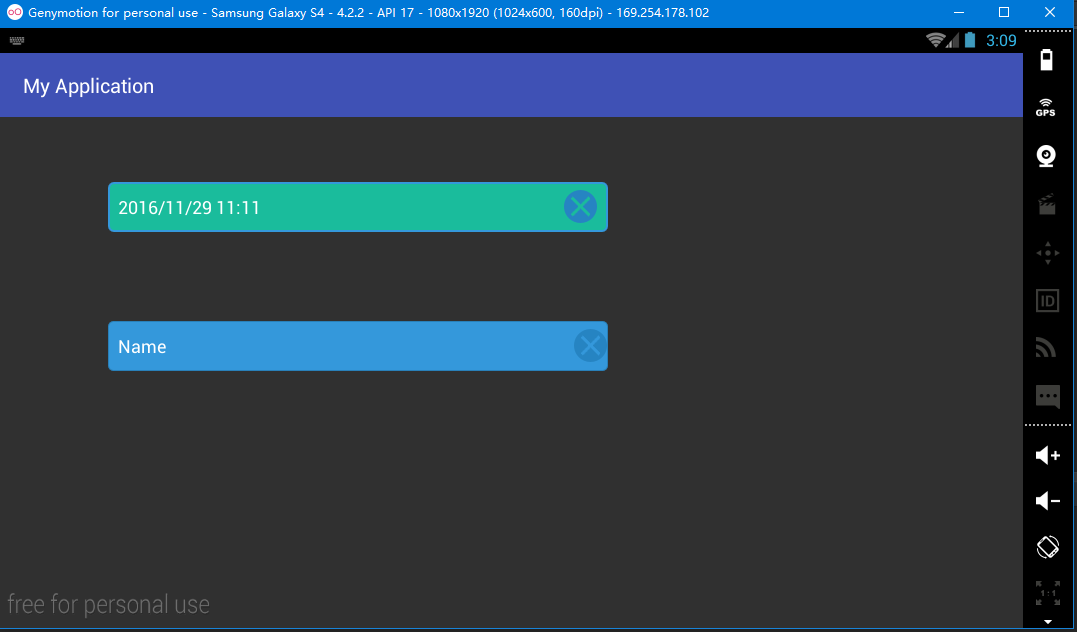 Android Studio 自訂 EditText 點擊圖示一鍵清空文字
這篇文章是在「自訂 EditText 樣式」之後的功能強化,對實際專案有不小的參考價值。有興趣的朋友可以搭配上一篇〈Android Studio 自訂 EditText
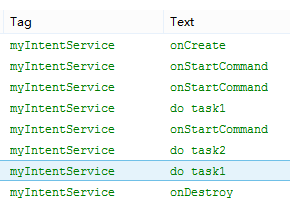 Android IntentService 使用詳解:異步任務與工作隊列
IntentService 是什麼 IntentService 是 Android 中專門用來處理異步請求的服務類型。它繼承自 Service,但會在內部建立獨立的工作線
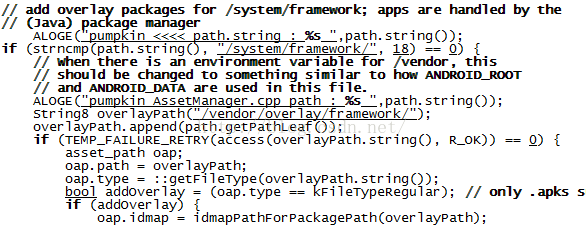 Android AssetManager 資源管理與加載機制解析
AssetManager 的角色 AssetManager 是 Android 的資源管理器,負責管理系統與應用層級的資源。系統資源通常來自 framework-res.
 Android 修改應用程式捷徑圖示的實作步驟
更換 Android 應用程式啟動捷徑圖示,看似簡單,但常因為快取或既有安裝版本干擾,導致修改後沒有立即反映。以下整理一套可操作的流程。 準備新的圖示資源 先將新的 ic