

編輯:關於 Android 程式設計
Android Studio 是 Google 推出的官方 Android 開發工具,基於 IntelliJ IDEA,並使用 Gradle 進行建置。本文整理安裝與基本使用流程,適合剛接觸 Android Studio 的開發者參考。
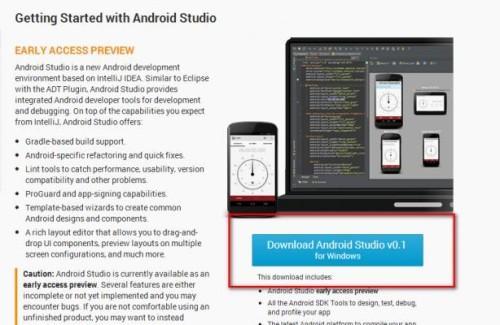
首先從 Android 官方網站下載安裝檔,並依步驟完成安裝。安裝過程與一般桌面軟體類似,完成後即可看到 SDK 與開發工具目錄。
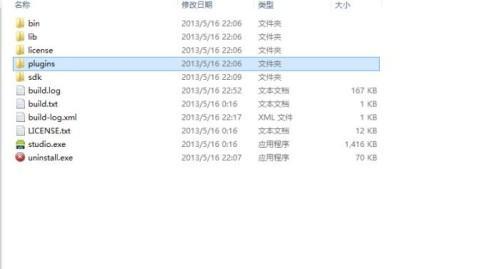
安裝目錄中通常會包含 Android SDK,Google 已將 SDK 打包在開發工具目錄中,方便開發者使用。

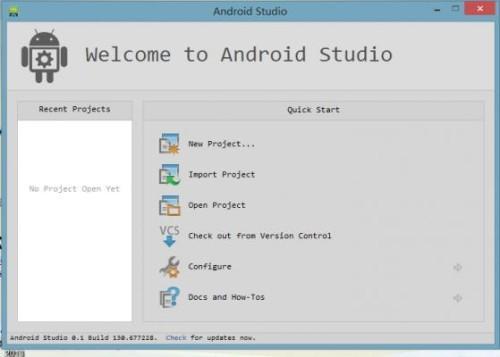
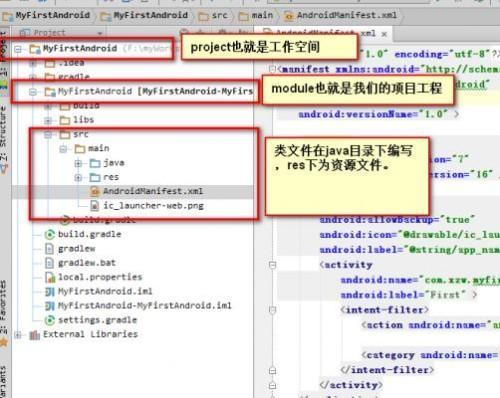
啟動 Android Studio 後,會看到建立新專案的入口。這裡的 Project 概念與 Eclipse 的工作空間較為接近,而 Module 則對應個別應用程式模組。
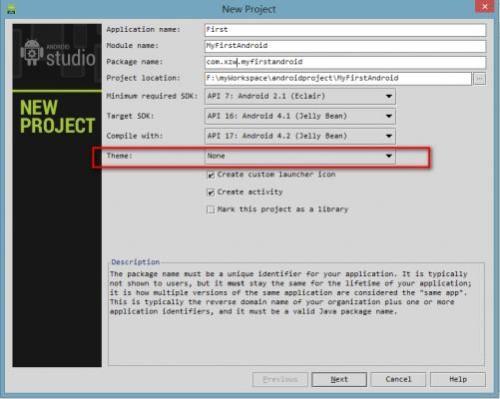
建立專案時,需要填寫應用程式名稱、模組名稱與樣式設定。後續步驟與傳統 Android 專案建立流程相似。
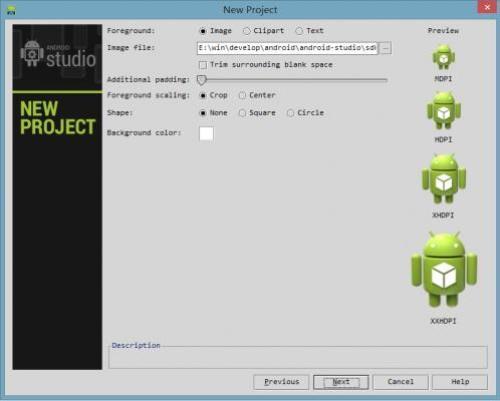
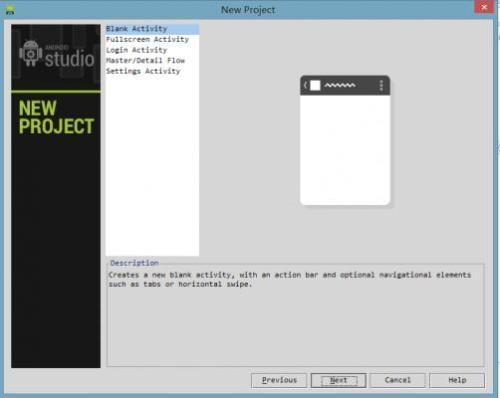
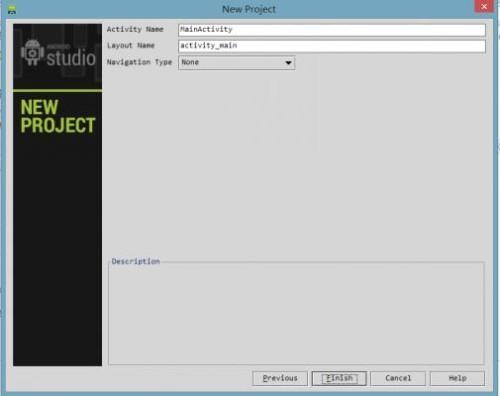
完成後,即可看到專案結構。Android Studio 的版面配置編輯器支援即時預覽,方便開發者調整畫面。
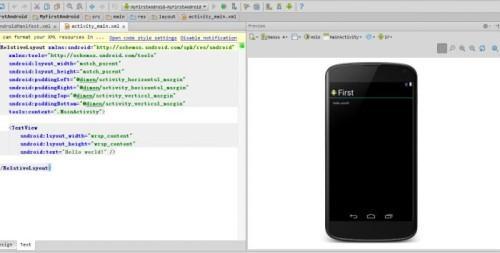
工具列中的綠色三角形通常用來執行應用程式,旁邊的蟲子圖示則用於除錯。開發者可選擇模擬器或實體裝置進行測試。
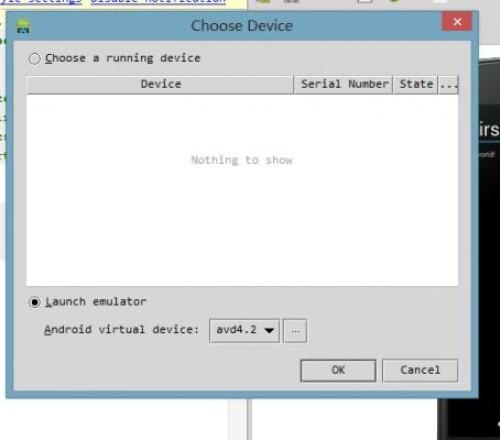
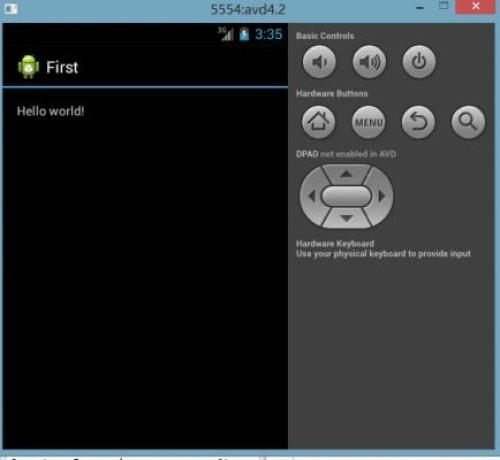
若要新增另一個模組,可透過 File 選單建立新 Module,再選擇 Android Application。完成後,可在執行設定中選擇要運行的模組。
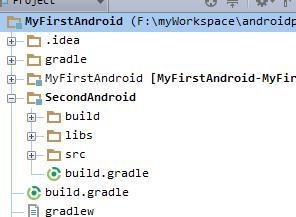
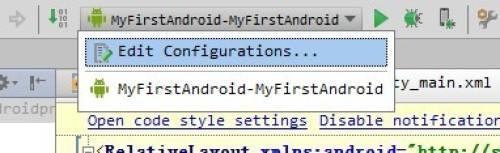
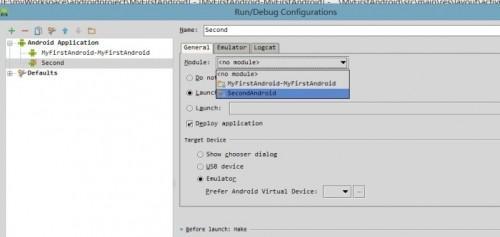
整體而言,Android Studio 的安裝與建立專案流程直觀,但與 Eclipse 在專案與模組概念上略有不同,初次使用時需要適應。
 Android 中 ScrollView 嵌套 ScrollView 的解決方案
眾所周知,Android 裡兩個相同方向的 ScrollView 是不能直接嵌套的。但如果確實有這樣的需求,該怎麼辦呢?本文分享一個自訂做法:透過改寫一個 ScrollV
 Android 6.0 運行時權限封裝實作指南
Android 6.0 之後,敏感權限不再只在安裝時一次授予,而是改為使用過程中動態請求。這代表開發者需要在合適的時機檢查權限、引導使用者授權,並處理授權成功或失敗後續流
 自訂 LinearLayout 實作淘寶風格的雙頁詳情頁
一、簡單說明 淘寶的詳情頁想必大家都不陌生。某天逛淘寶時看到這個效果,讓我想起剛開始學習 Android、只會套用現成元件的那段時光——當時我在網上找到一個類似效果的範例
 瀏覽器與微信中喚起本地 APP 的實踐思路
問題場景 在行動裝置中,連結是重要的傳播媒介。很多時候,我們希望使用者從瀏覽器或微信回到 APP,甚至直接進入指定頁面。但這個過程會遇到未安裝引導、平台限制、Univer