

編輯:關於 Android 程式設計
這幾天被 ListView 搞得一團亂,現在重新梳理一遍。整個 ListView 的使用可以拆成三個部分:項目佈局、頁面佈局、以及 Activity 中的資料綁定。
定義單一列長什麼樣子。這裡放了兩個 TextView,分別對應物料名稱與規格:
<LinearLayout xmlns:android="https://schemas.android.com/apk/res/android"
    android:layout_width="match_parent"
    android:layout_height="wrap_content"
    android:orientation="vertical" >

    <TextView
        android:id="@+id/materialName"
        android:layout_width="fill_parent"
        android:layout_height="wrap_content" />

    <TextView
        android:id="@+id/materialFormat"
        android:layout_width="fill_parent"
        android:layout_height="wrap_content" />
</LinearLayout>
頁面佈局只需要一個 ListView 容器:
<LinearLayout xmlns:android="https://schemas.android.com/apk/res/android"
    android:layout_width="match_parent"
    android:layout_height="match_parent"
    android:orientation="vertical" >

    <ListView
        android:id="@+id/ListView01"
        android:layout_width="fill_parent"
        android:layout_height="wrap_content" />
</LinearLayout>
package cn.com.smartcost.offer.ui;

import java.util.ArrayList;
import java.util.HashMap;
import java.util.List;
import java.util.Map;

import cn.com.smartcost.offer.R;
import android.app.Activity;
import android.os.Bundle;
import android.view.MenuItem;
import android.view.View;
import android.widget.AdapterView;
import android.widget.AdapterView.OnItemClickListener;
import android.widget.ListView;
import android.widget.SimpleAdapter;

public class ListViewActivity extends Activity {

    @Override
    public void onCreate(Bundle savedInstanceState) {
        super.onCreate(savedInstanceState);
        setContentView(R.layout.activity_list);

        // 綁定佈局中的 ListView
        ListView list = (ListView) findViewById(R.id.ListView01);

        // 產生動態陣列並加入資料
        List<Map<String, Object>> listItem = new ArrayList<Map<String, Object>>();
        for (int i = 0; i < 10; i++) {
            HashMap<String, Object> map = new HashMap<String, Object>();
            map.put("materialName", "Level " + i);
            map.put("materialFormat", "Finished in 1 Min 54 Secs, 70 Moves!");
            listItem.add(map);
        }

        // 產生 adapter,把資料源與單項佈局對應起來
        SimpleAdapter listItemAdapter = new SimpleAdapter(
                this,
                listItem,                 // 資料源
                R.layout.vlist,           // 單項佈局
                new String[] { "materialName", "materialFormat" },
                new int[] { R.id.materialName, R.id.materialFormat });

        // 綁定並顯示
        list.setAdapter(listItemAdapter);

        // 加入點擊事件
        list.setOnItemClickListener(new OnItemClickListener() {
            @SuppressWarnings("unchecked")
            @Override
            public void onItemClick(AdapterView parent, View view,
                                    int position, long id) {
                ListView lView = (ListView) parent;
                Map<String, Object> map =
                        (Map<String, Object>) lView.getItemAtPosition(position);
                setTitle("點擊第" + map.get("materialName").toString() + "個項目");
            }
        });
    }

    // 長按菜單回應
    @Override
    public boolean onContextItemSelected(MenuItem item) {
        setTitle("點擊了長按菜單裡面的第" + item.getItemId() + "個項目");
        return super.onContextItemSelected(item);
    }
}
梳理的關鍵在於搞清楚三個名詞的分工:
資料源是 List<Map<String, Object>>,每個 Map 代表一列,key 是欄位名。
SimpleAdapter 的第四個參數(String 陣列)是「要從 Map 中取出哪些 key」,第五個參數(int 陣列)是「這些值要放到佈局中的哪些 View id」。兩個陣列的順序必須一一對應,這是先前搞錯的地方——顺序錯了不會報錯,只會顯示錯位。
單項佈局就是 R.layout.vlist,其中的 id 必須與第五個參數完全一致。
Item 點擊與長按要分清楚。onItemClick 處理單擊,長按菜單則需要先在 Activity 中呼叫 registerForContextMenu(listView) 註冊,否則 onContextItemSelected 永遠不會觸發。
用 getItemAtPosition 而非 getSelectedItem。點擊回呼中的 position 才是正確的索引依據。
自訂 adapter 記得複用 convertView。SimpleAdapter 適合簡單場景,一旦單項佈局較複雜或需要異步載入圖片,就該改用繼承 BaseAdapter 的自訂實作,並搭配 ViewHolder 模式避免每次都重新 inflate。
最後提醒,ListView 自 Android 5.0 起已被 RecyclerView 取代為官方推薦方案。RecyclerView 強制實作 ViewHolder、內建 LayoutManager 可切換版面、並提供動畫與差量更新支援,新專案沒有特別理由應直接採用。
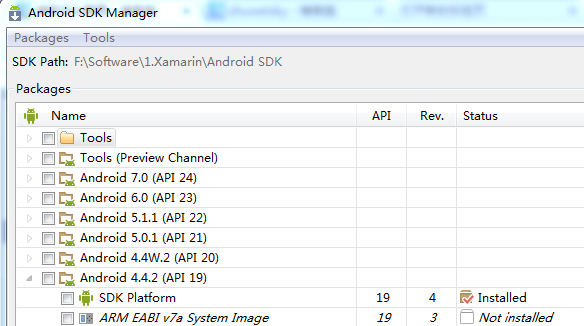 Xamarin 開發環境建置與 Android 部署完整指南
對於熟悉 .NET 的開發者而言,若想跨入手機應用開發(Android 與 iOS)的領域,Xamarin 幾乎是最理想的起點。它能讓你「一次編寫、雙平台發布」,堪稱跨平
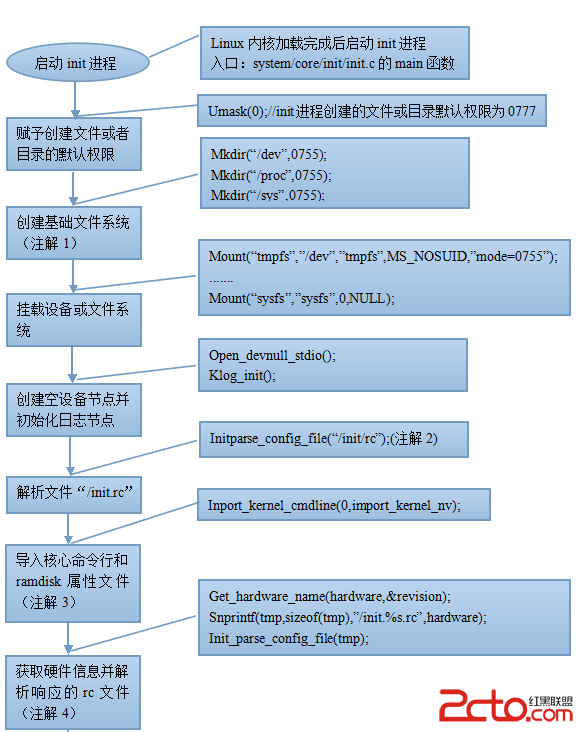 Android 核心服務解析(一):Android 系統的啟動流程
從宏觀角度來看,Android 系統的啟動可分為兩部分:Linux 核心的啟動與 Android 系統的啟動。前者包含系統引導、核心與驅動程式,不在本文討論範圍;本文聚焦
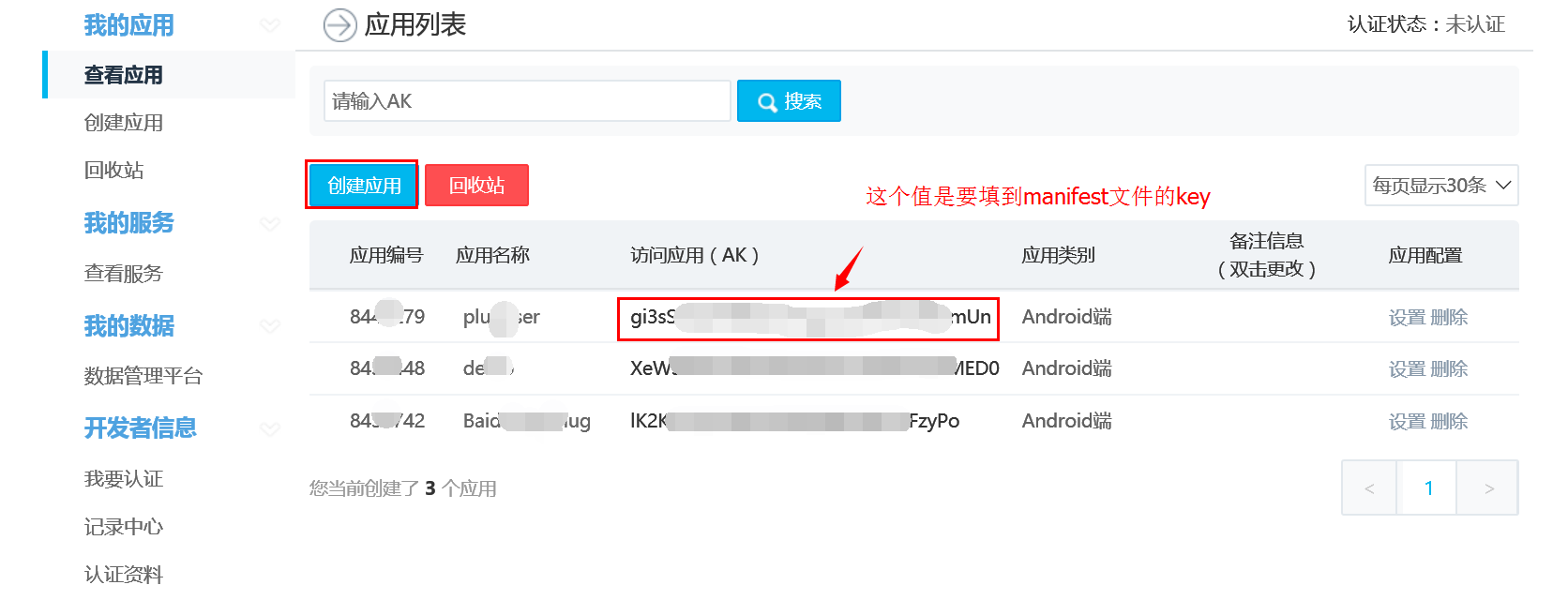 插件化接入百度地圖與高德地圖實戰
應用一旦需要地圖與定位功能,直接把 SDK 打包進來往往會讓體積急劇膨脹,甚至可能觸及 65535 方法數的限制。此時以「插件」的方式接入是相當不錯的選擇。本文以 Apk
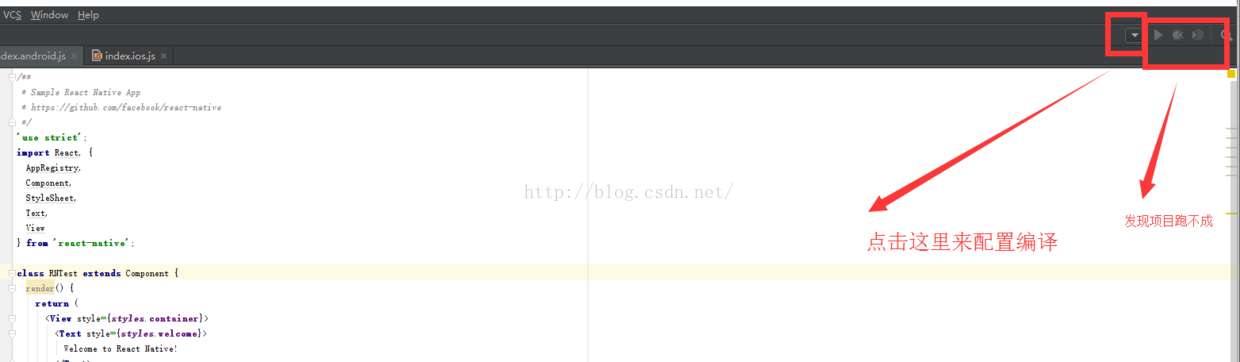 Android 原生專案嵌入 React Native 的實作指南
一、專案目錄結構 這裡採用 react-native init Project 產生的結構,也就是 Android 專案目錄與 node_modules 放在同一層。 i