

編輯:關於 Android 程式設計
Google 推出 Android Studio 之後,這個開發環境迅速成為 Android 開發者的新寵,筆者自己也是抱著一探究竟的心態實際裝了一遍。這篇文章把整個安裝流程、常見的坑,以及建立第一個專案的步驟完整梳理一次,同時附上一些自己整理的心得,供大家參考。
Android Studio 是 Google 官方推出的 Android 開發環境,底層架構來自 IntelliJ IDEA。和過去的 Eclipse ADT 類似,它把開發與除錯所需的工具整合在同一個 IDE 裡,讓整個流程更順手。
Google 曾公開表示,為了集中資源打造更好的 Android 開發工具,將逐步停止對 Eclipse 等其他 IDE 的支援。隨著 Android Studio 正式版日趨成熟,開發者遷移到這個平台幾乎只是時間問題。
早在 2013 年 5 月 16 日的 I/O 大會上,Google 就發表了這套全新的開發環境,同時一口氣為開發者控制台加了五項新功能。其中最有意思的一點是:你在寫程式的同時,就能預覽 App 在不同尺寸螢幕上的樣子。
1. 優化小貼士:在控制台打開你的應用後點擊提示,系統會給出建議,例如「為你的應用開發平板電腦版本」。
2. 應用翻譯服務:開發者可以直接在控制台取得專業翻譯。上傳需求、選擇語言,系統會顯示翻譯方與報價,並在一週內交付譯本。
3> 推薦跟蹤:幫助開發者找出成效最好的廣告投放方式。
4. 營收曲線圖:以國家為維度,直觀呈現應用的營收表現。
5. 試用版測試與階段性展示:可以先讓測試用戶試用,測試結果不對外公開;確認沒問題後,再按比例逐步推給正式用戶。
筆者過去也是用 Eclipse 學 Android,雖然偶爾卡頓,但用久了總算上手。突然換到一個全新平台,的確不太適應:快捷鍵變了,Android Studio 裡的 module 到底是什麼、舊專案要怎麼移除,都得上網查。熟悉之後才慢慢覺得順手,整體體驗其實相當不錯。
廢話不多說,以下開始正式進入安裝流程。
如果你是剛入門 Android 開發,第一步是替電腦裝好 Java JDK。這部分不在本文範圍內,可以參考《Windows 環境下 JDK 安裝與環境變數配置》。不過有三點務必留意:
1. Android Studio 要求 JDK 7 或更高版本。
2. 先確認你的系統是 32 位元還是 64 位元,下載對應版本:「Windows x86」對應 32 位元,「Windows x64」對應 64 位元。否則裝好 Android Studio 後會因為版本不匹配而啟動報錯。
3. JDK 的環境變數一定要按教學設定好,也就是使用傳統的 JAVA_HOME 變數名稱,否則 Android Studio 找不到 JDK 路徑同樣會報錯。
https://yunpan.cn/cu3CDq7G6zbzv 存取密碼 50f9
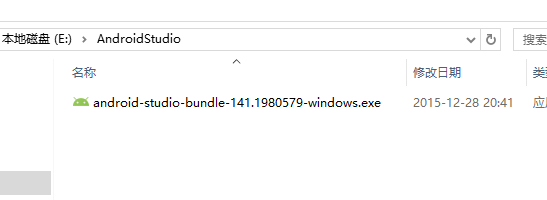
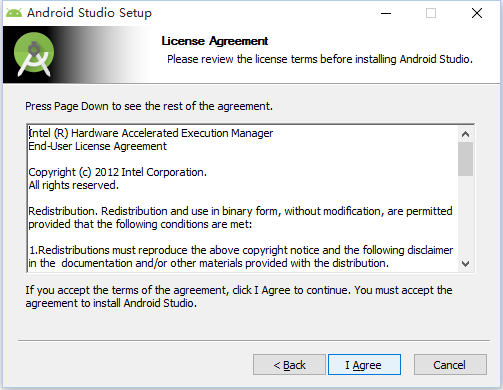
雙擊安裝檔,進入安裝精靈:
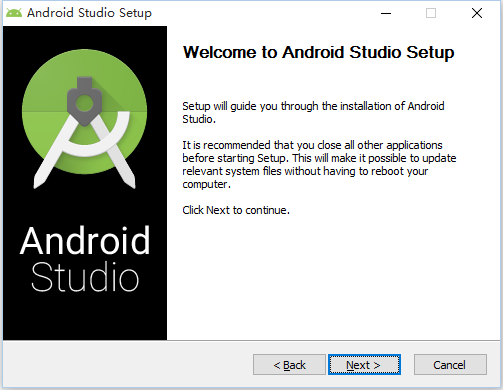
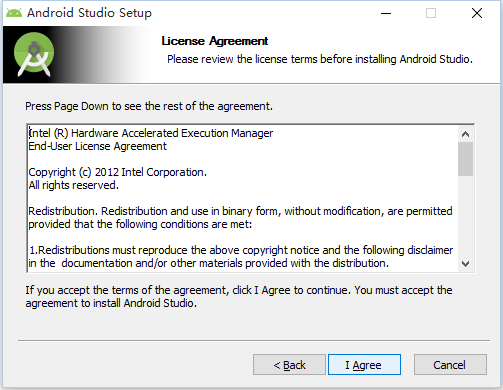
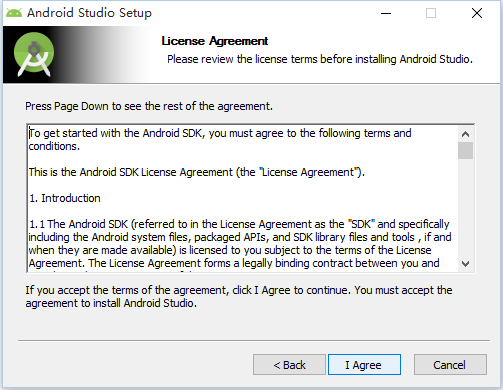
第一項是 Android Studio 主程式,必選。第二項是 Android SDK,會一併安裝 Android 5.0 的 SDK,建議勾上。第三、第四項是模擬器與模擬器加速程式,如果你打算在電腦上用模擬器除錯,也一併勾選。完成後按 Next。
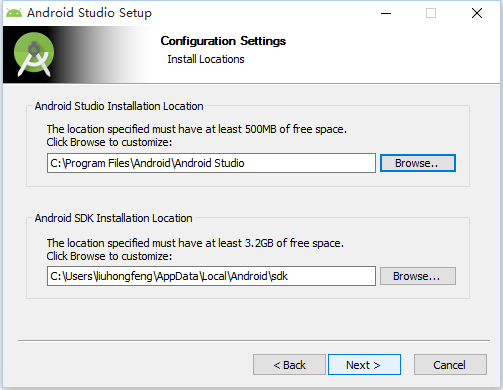
筆者本機選擇的目錄如下:
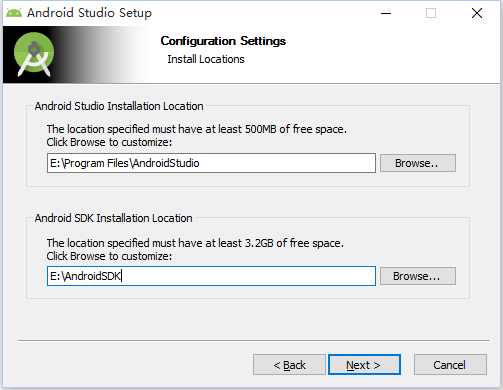
裝在 C 槽或 D 槽都可以,選自己習慣的磁碟就好。這裡的 SDK 路徑後續設定時還會用到,記得留意的。
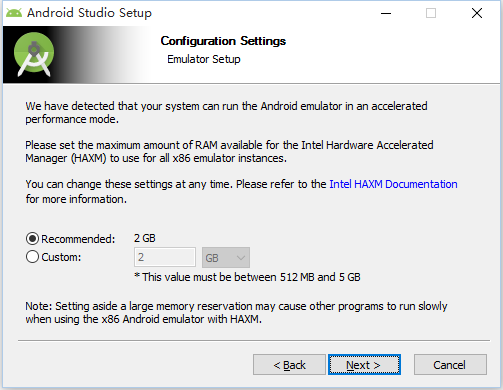
電腦規格不錯的話,預設 2G 即可;配置普通就選 1G。設太大反而會拖累其他程式的運行。
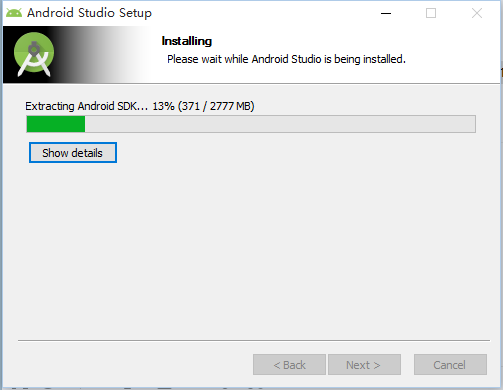
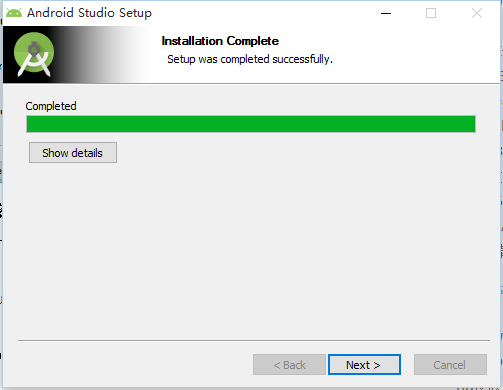
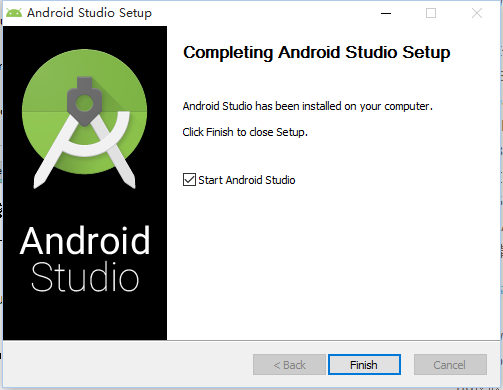
一切顺利的話,稍等一會兒就會看到安裝完成的畫面,啟動軟體即可。
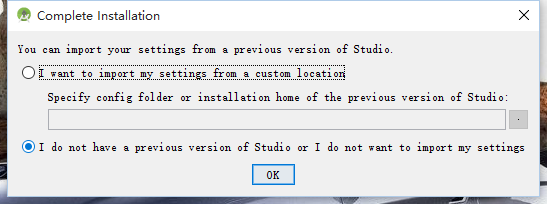
這個畫面用來匯入 Android Studio 的設定檔。第一次安裝請選最後一項「不匯入設定檔」,按 OK。
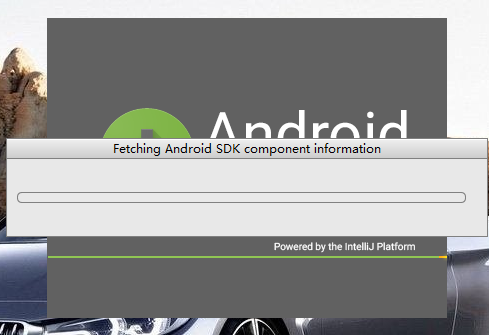
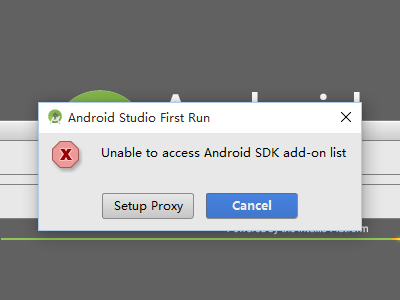
接著程式會檢查 SDK 更新。受網路環境影響,如果沒做相應處理,這個步驟可能會卡很久。建議這樣做:
(1)到 Android Studio 安裝目錄下的 bin 資料夾,找到 idea.properties 檔;
(2)在檔案最後一行加上 disable.android.first.run=true;
(3)跳過這一步。日後需要更新 SDK 時,可以下載離線安裝包手動配置。
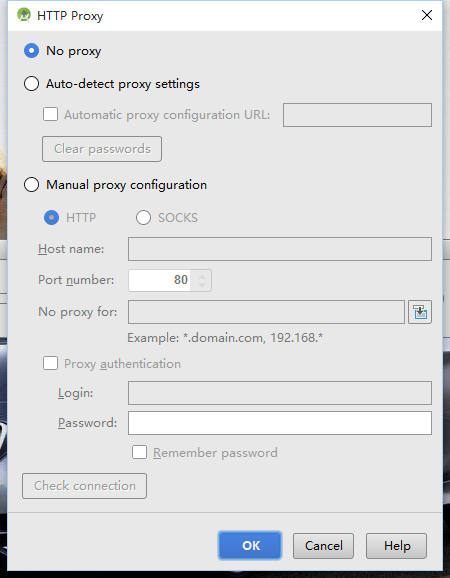
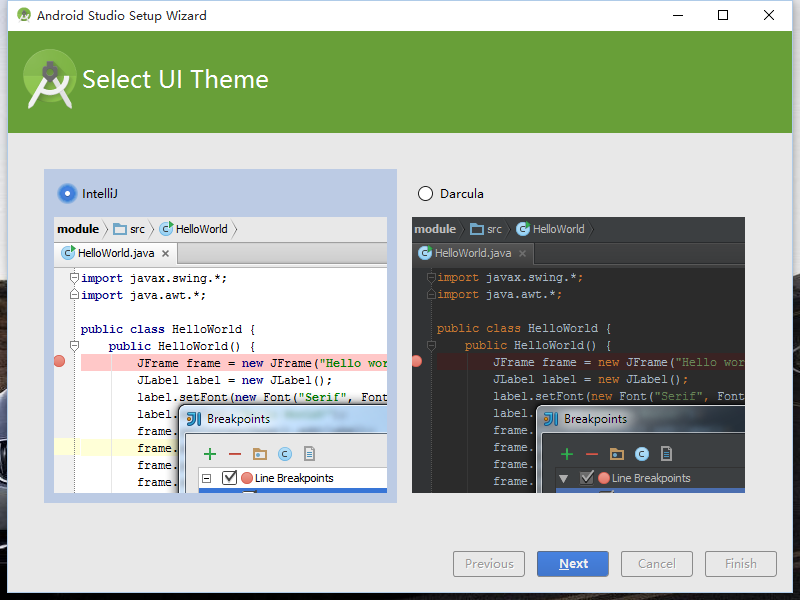
筆者選了黑底主題:
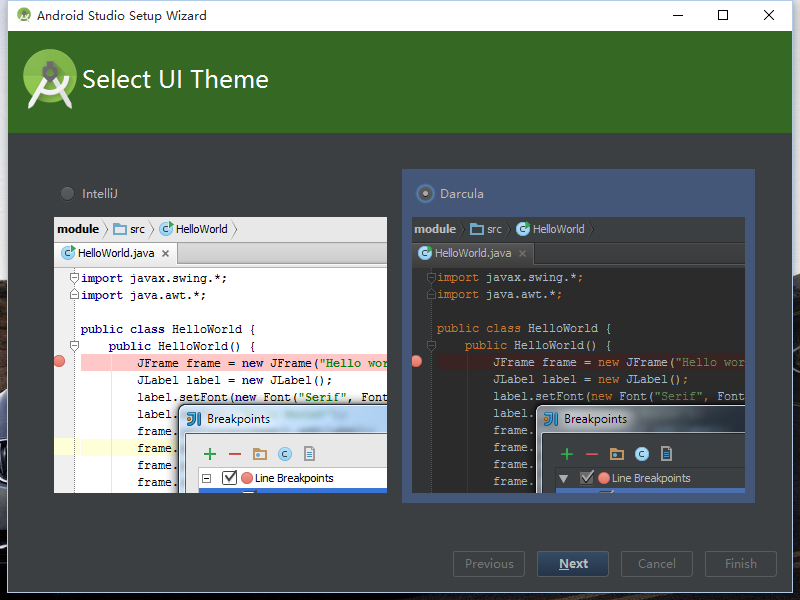
修改方式有兩步:
(1)進入設定畫面,找到 IDE Settings → Editor → Colors & Fonts → Font,在 Scheme name 中選擇 Darcula,就能換成深色護眼配色;接著按 Save As… 取個新名字,並依預覽效果挑一個合適的 Size。
(2)到 Preference → Appearance 中把主題改成 Darcula。
看到歡迎畫面,就代表安裝與設定都完成了。接下來就可以開始你的 Android 開發之路。
以下示範建立一個 HelloWorld。假設 JDK 與 Android SDK 都已設定妥當,而且是第一次啟動 Studio。
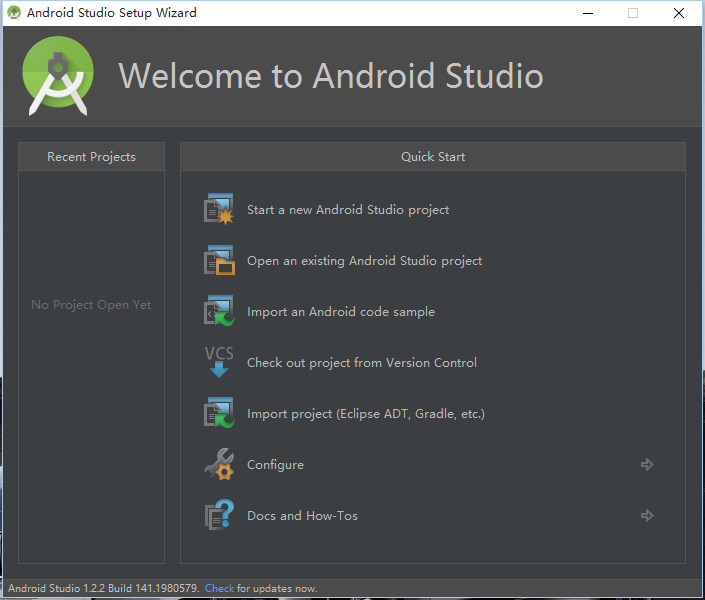
只有看到這個歡迎畫面,才代表 Android Studio 真的可用了。各選項說明如下:
選項 1:建立新專案。
選項 2:開啟既有專案。
選項 3:匯入官方範例,會從網路下載程式碼。這個功能在早期測試版中沒有的,建議多看看官方範例。
選項 4:從版本控制系統匯入,支援 CVS、SVN、Git、Mercurial,甚至 GitHub。
選項 5:匯入非 Android Studio 專案,例如純原生 Eclipse 專案或 IDEA 專案。如果你的 Eclipse 專案有用官方建議的 Generate Gradle build files 方式匯出,建議改用選項 2 匯入。
選項 6:設定。
選項 7:說明文件。
若某些選項無法點擊,代表 JDK 或 Android SDK 的路徑設定有問題,請參考文末的說明。
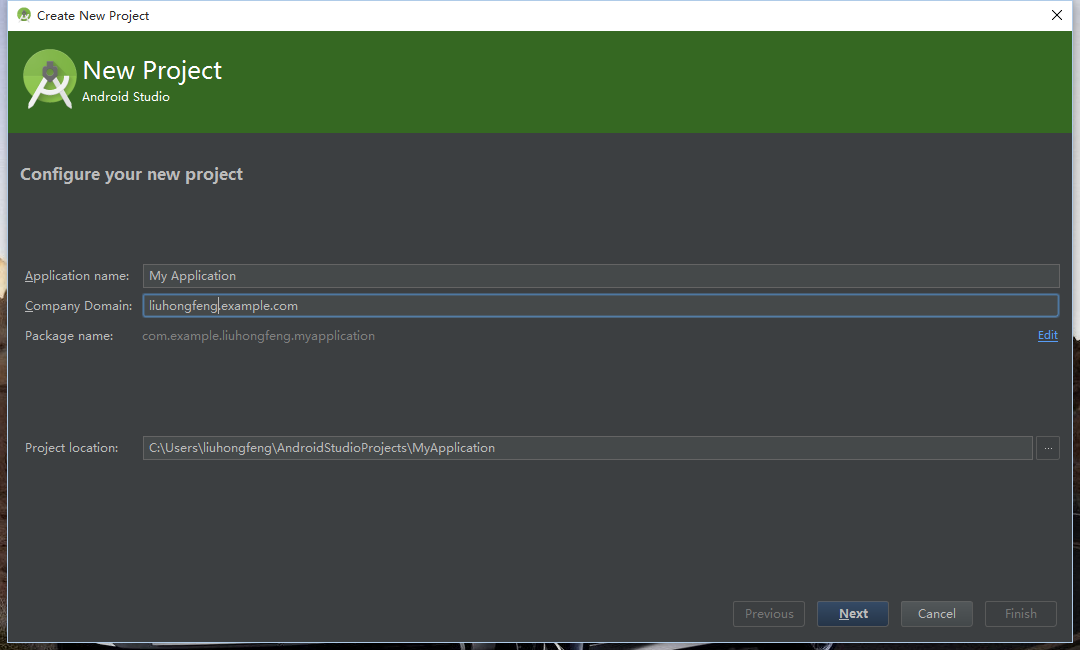
預設產生的名稱:
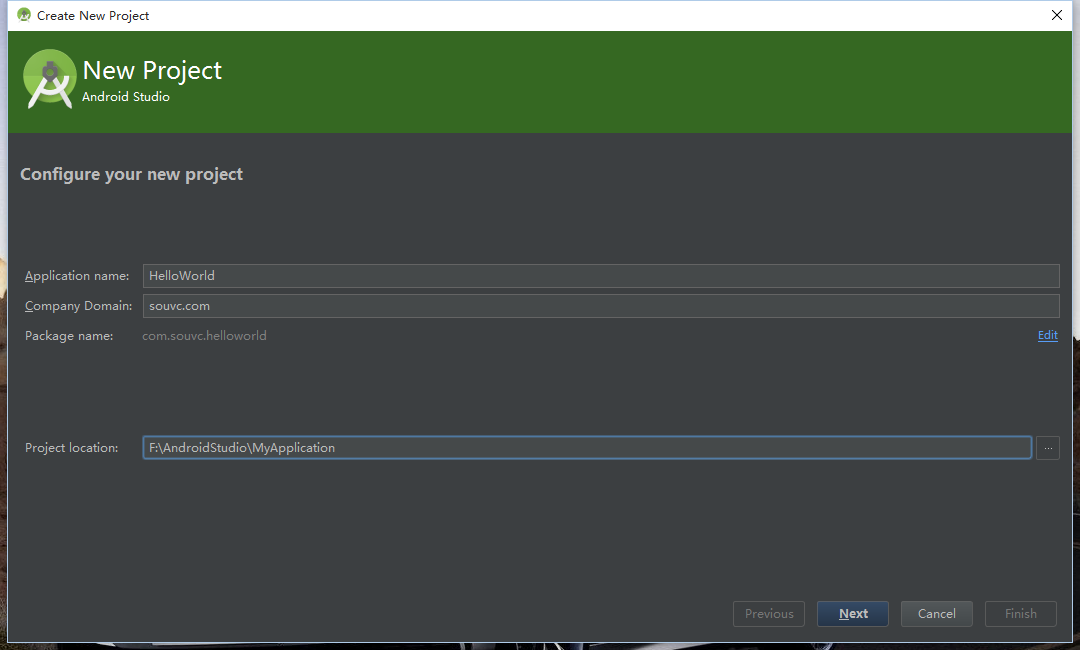
填好之後:
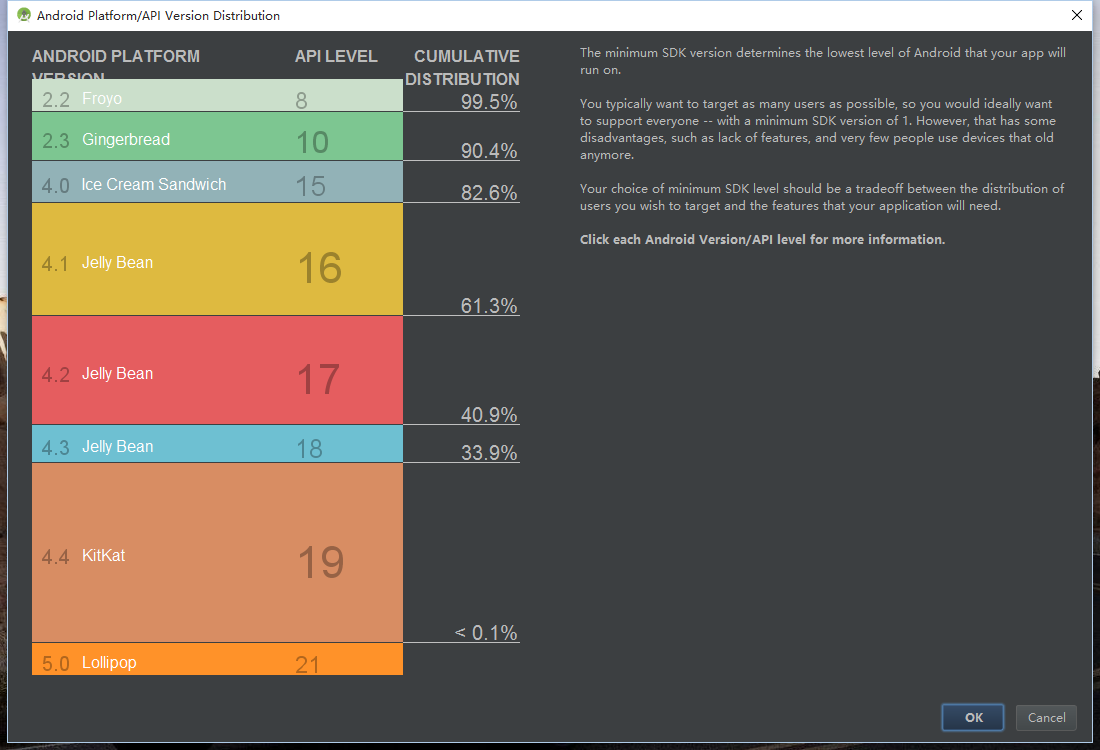
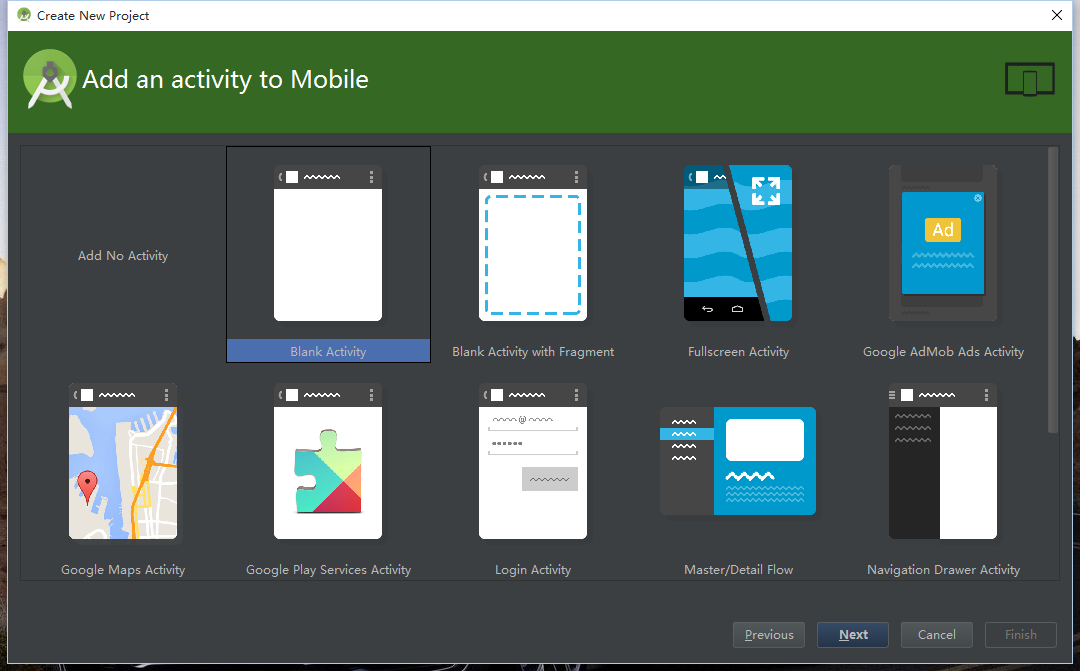
這個畫面類似 Eclipse 的範本選擇,直接挑 Blank Activity 就好。
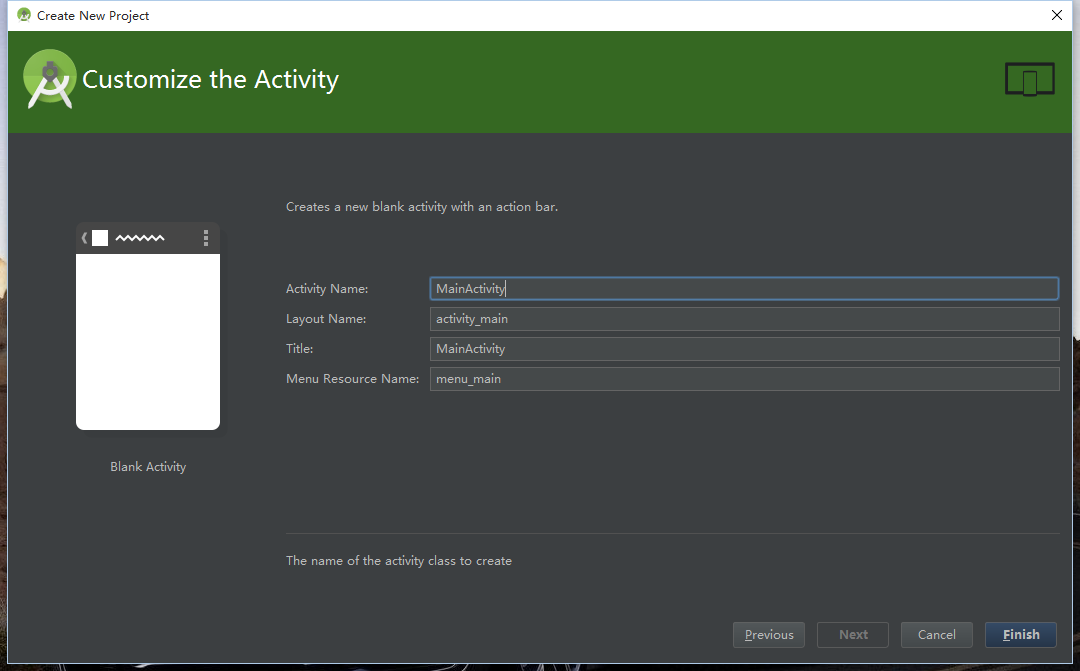
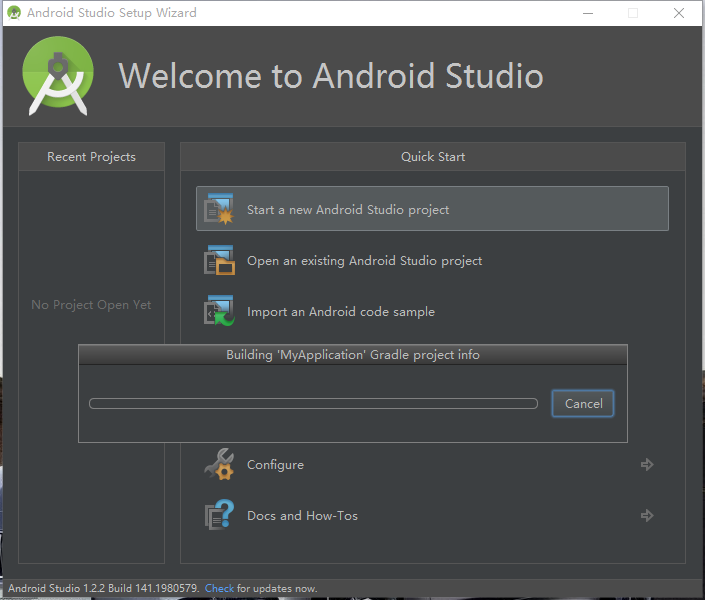
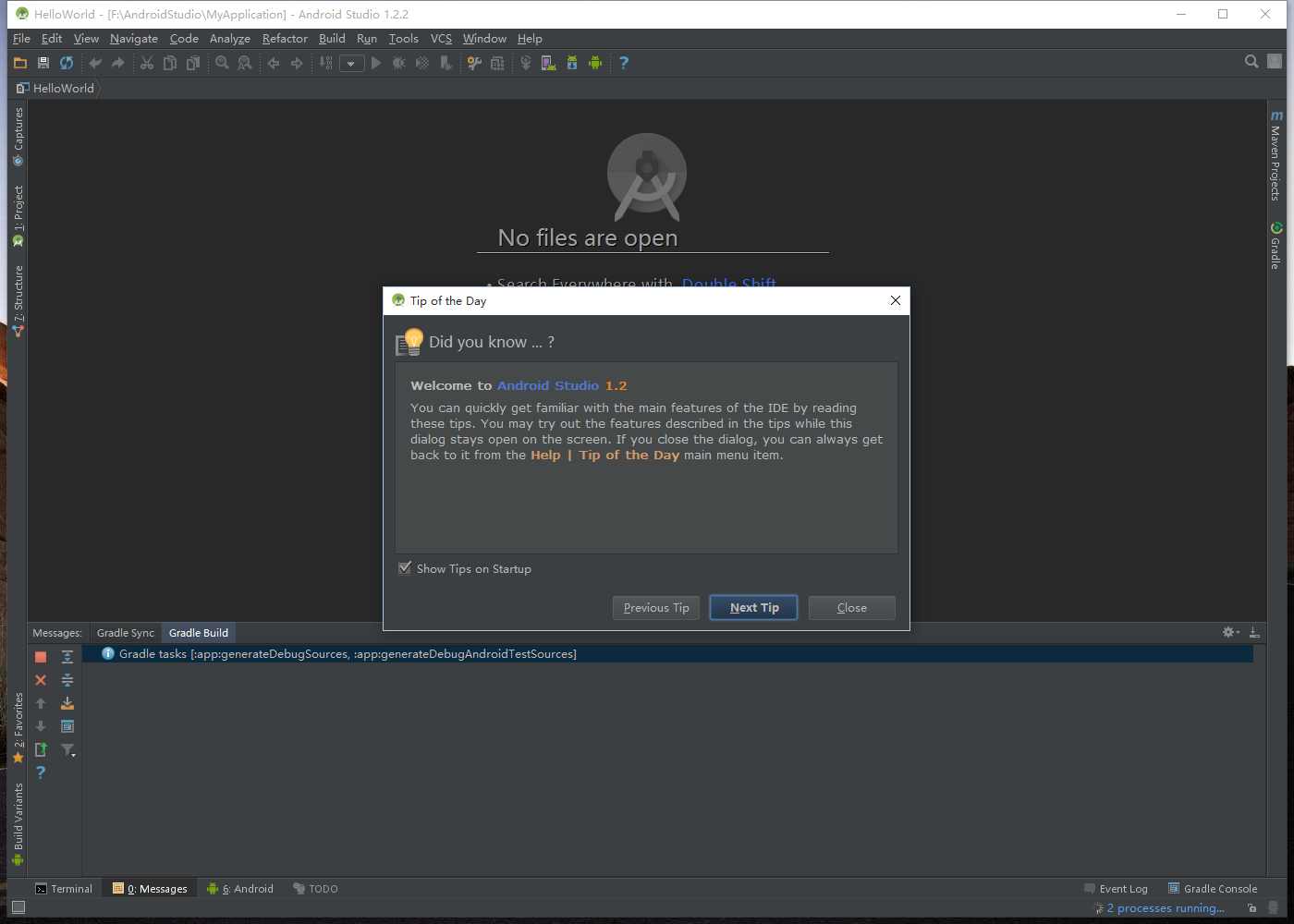
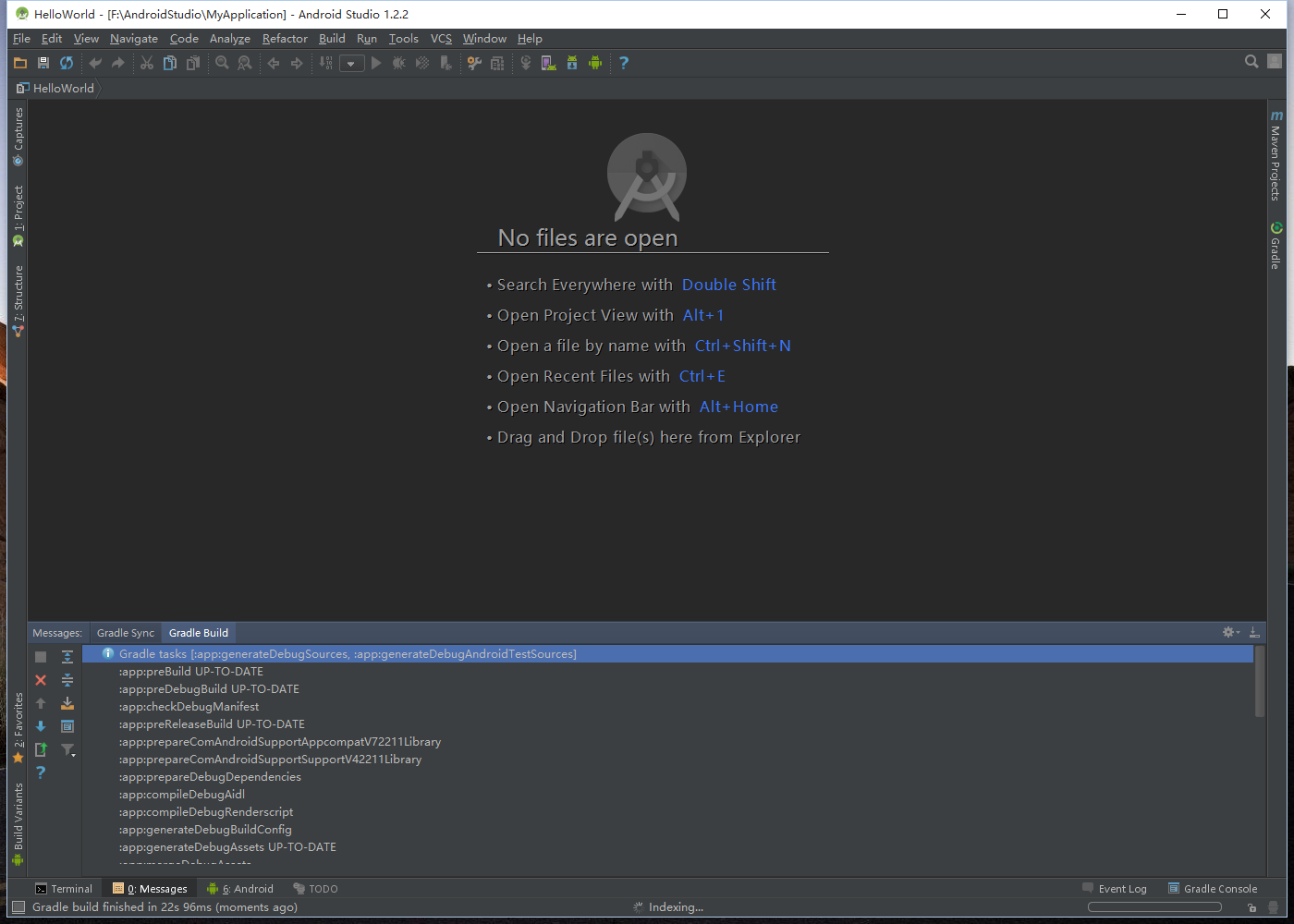
到這裡,一個簡單的 Studio 專案就建好了。
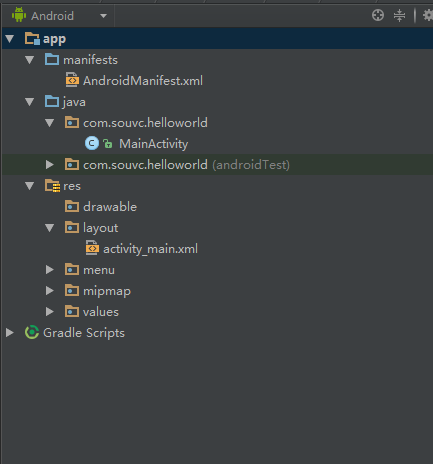
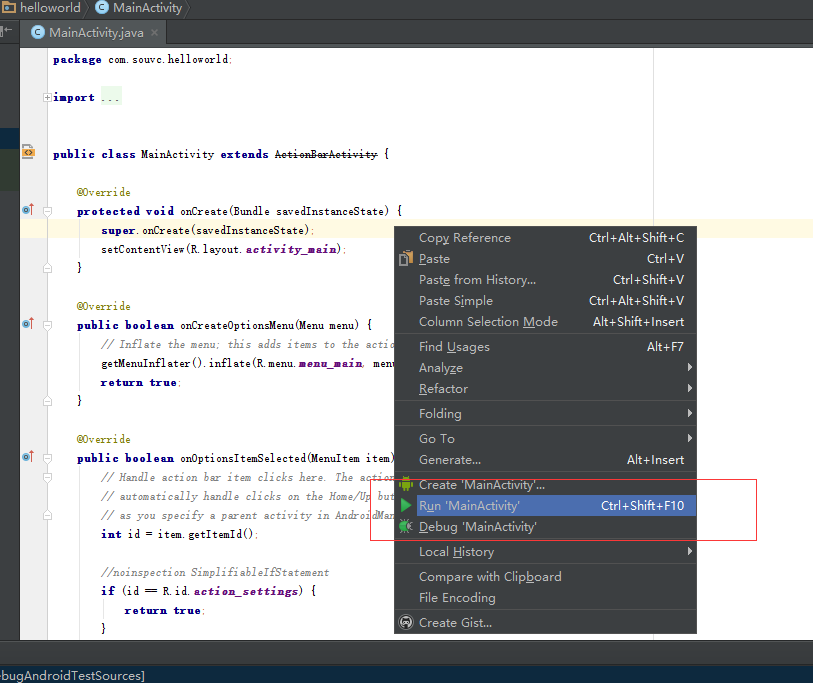
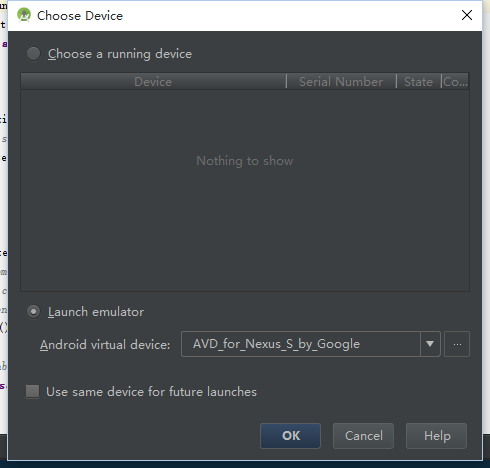
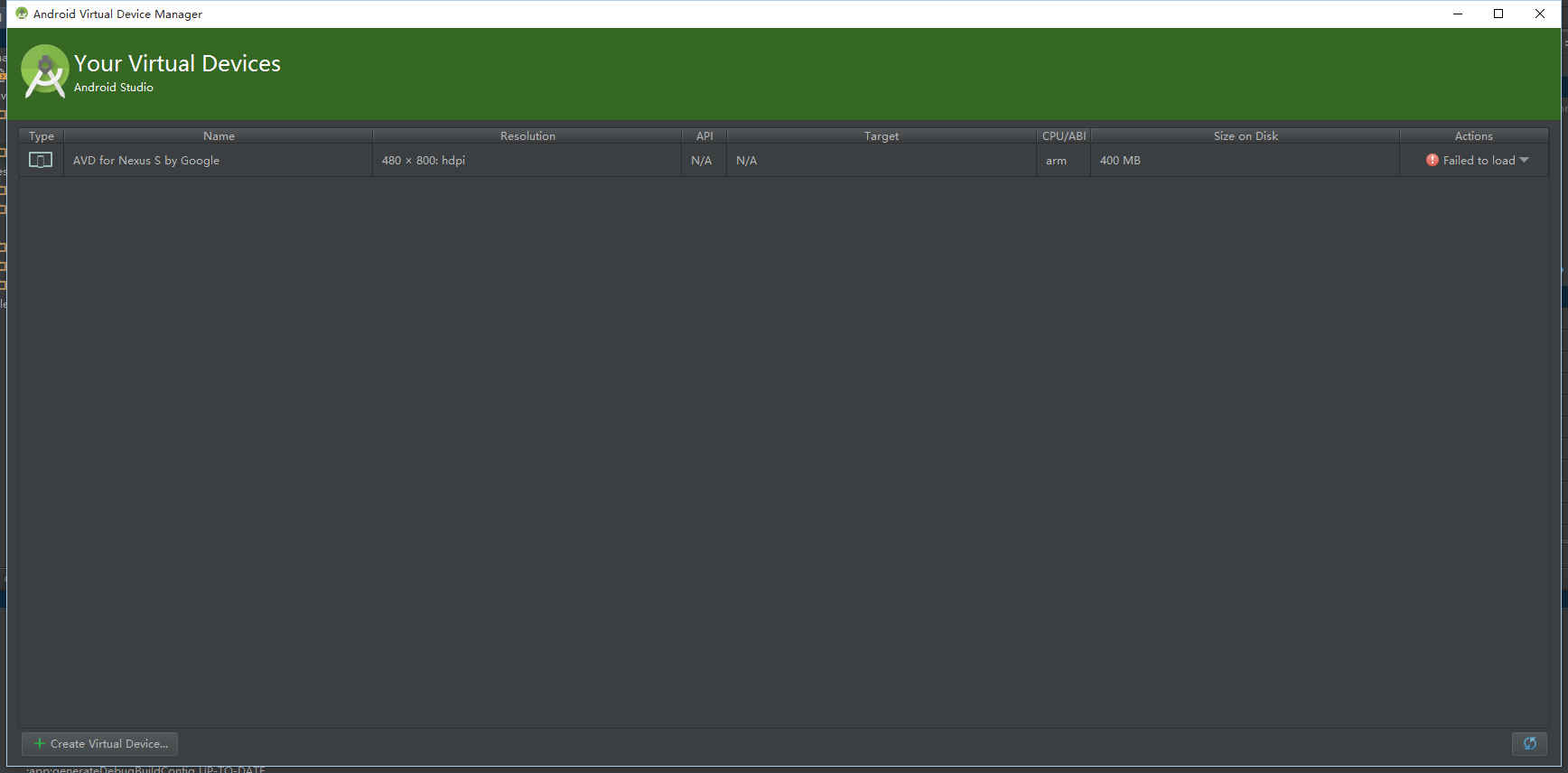
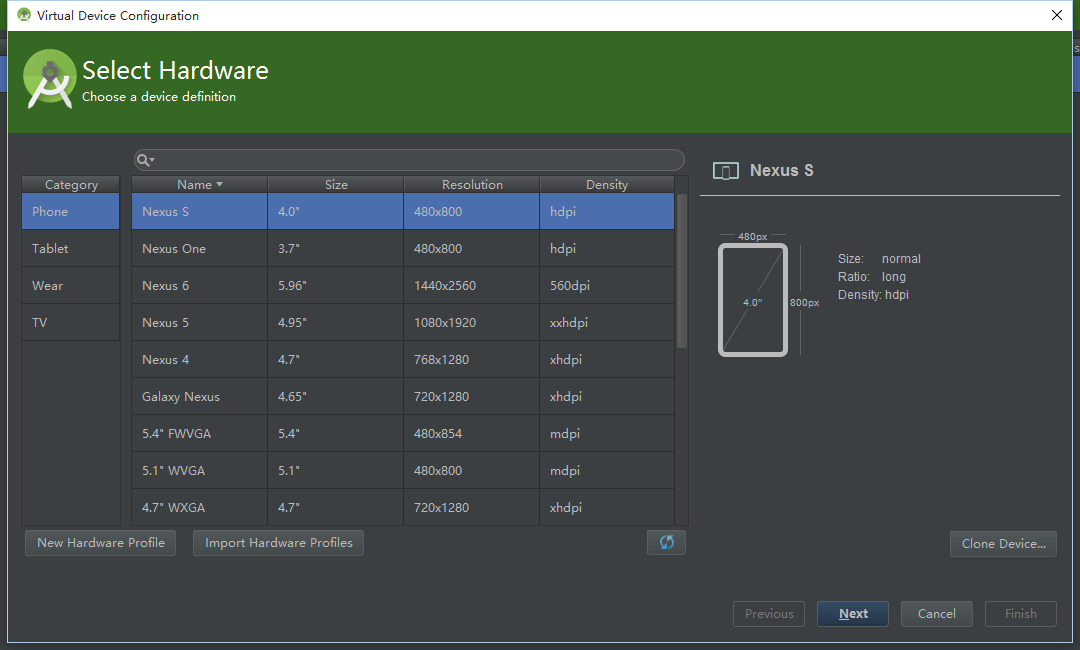
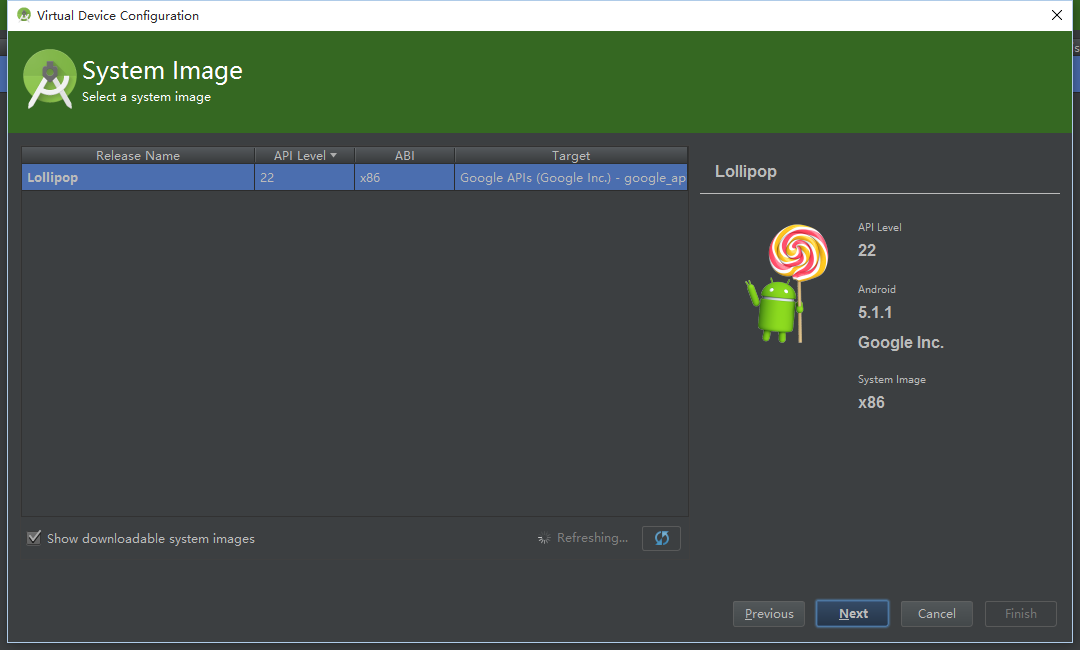
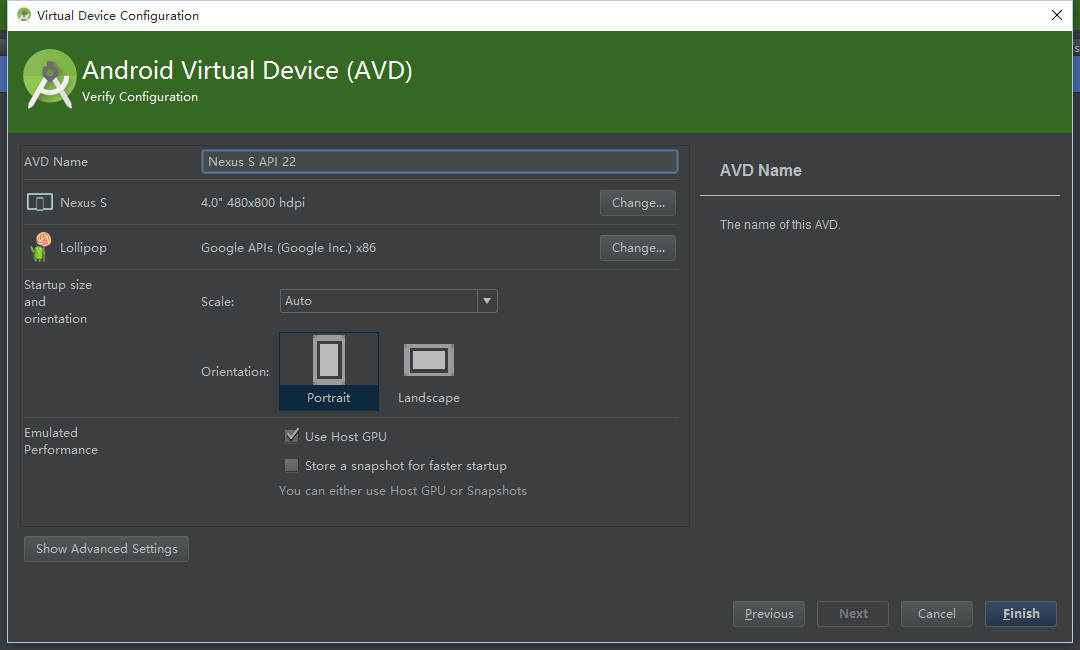
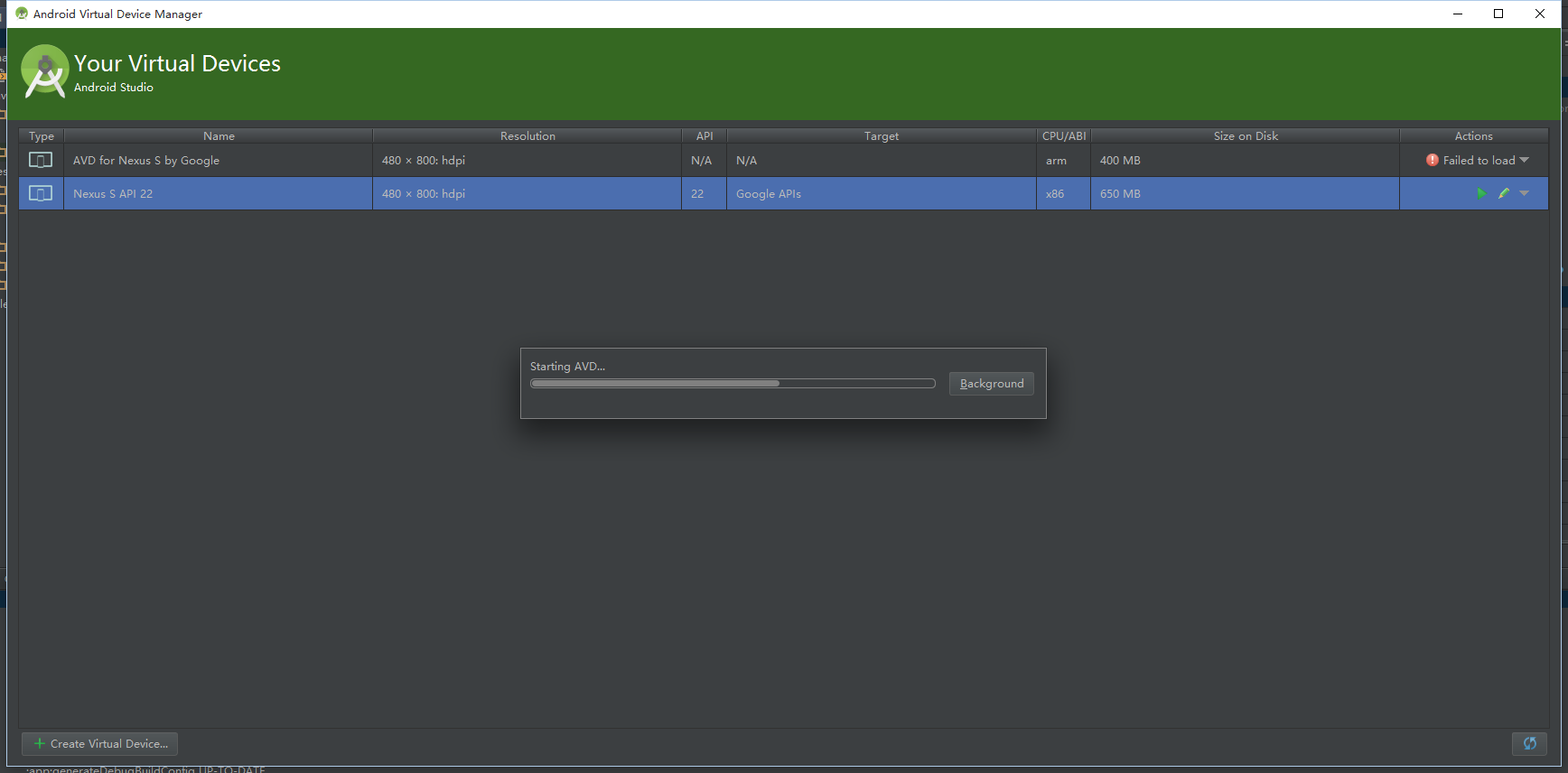

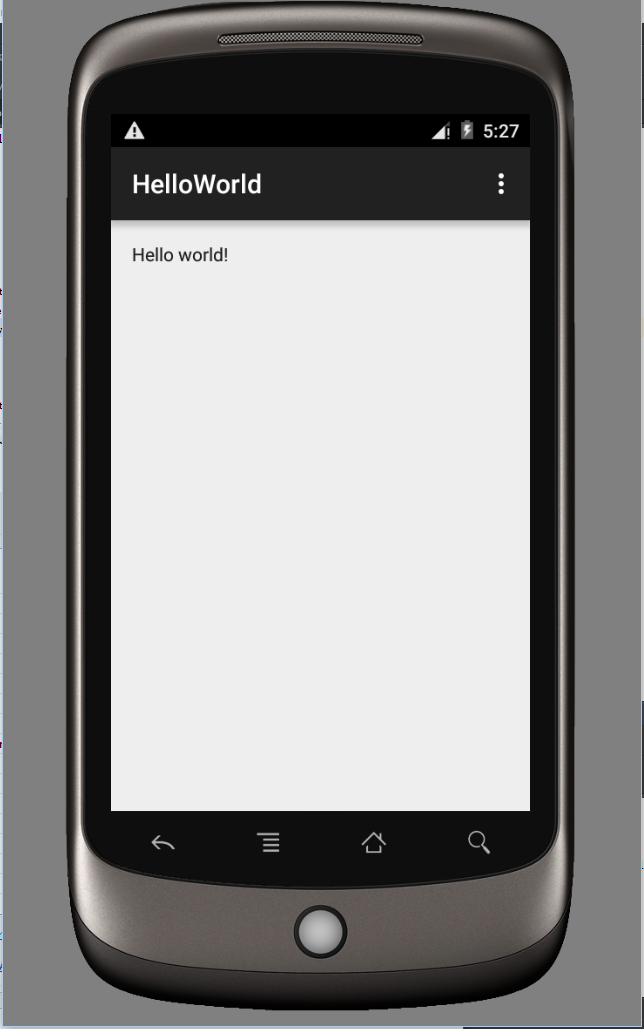
運行成果如下:
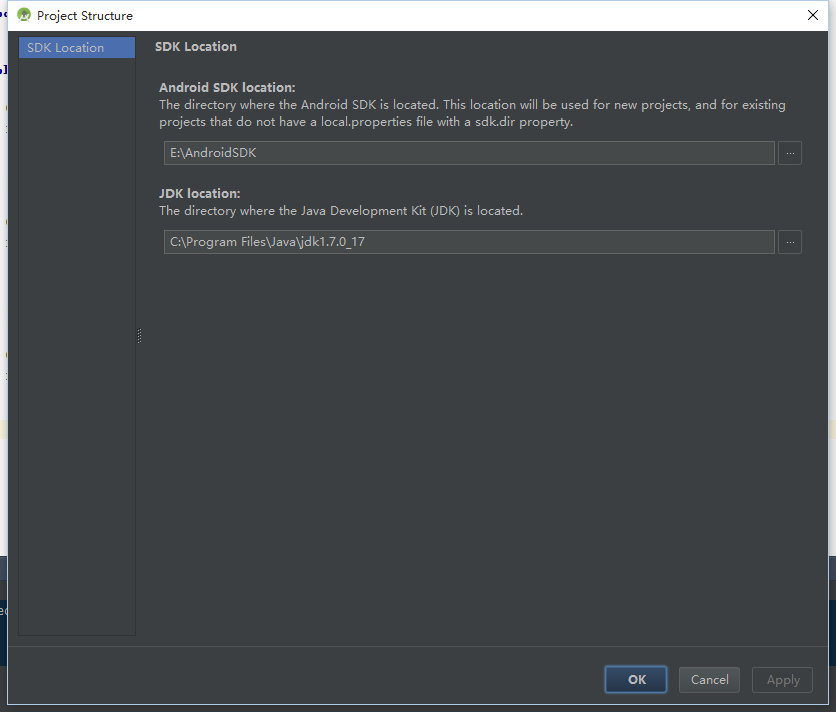
很多人運行 Android Studio 時會被提示 JDK 或 Android SDK 不存在,需要重新設定。這時要到全域的 Project Structure 頁面處理,路徑是:Configure → Project Defaults → Project Structure,在該頁指定 JDK 或 Android SDK 的目錄即可。
 徹底搞懂 Canvas clipRect 與 Region.Op 各個參數
clipRect 是 Canvas 上做裁剪的核心方法,而它的重載版本 clipRect(Rect, Region.Op) 的第二個參數,是很多人寫了兩年 Android
 Android AIDL 與遠程 Service:音樂播放器進度同步範例
AIDL 的價值在於讓不同進程之間可以像呼叫本地物件一樣操作遠端 Service。以音樂播放器為例,當播放服務在背景執行時,Activity 仍需要同步進度與控制播放,這
 Android 工程師進階:《Android 開發進階:從小工到專家》上市
本書面向希望從初級、中級工程師走向更高層次的 Android 開發者。寫作初衷來自面試與社區交流中發現的問題:不少開發者停留在「會用」層面,對原理、測試、重構、架構與代碼
 Android 使用 getDrawingCache 快速實作截圖
在 Android 中,若只需要擷取目前畫面,可以利用 View 的 Drawing Cache 機制。這種方式不需要系統截圖權限,也不依賴外部工具,適合保存表單、聊天畫