

編輯:關於 Android 程式設計
標籤:Android 基礎入門教程
本節要介紹的是 AlarmManager,顧名思義,用它就能開發手機鬧鐘這類應用。官方文檔的解釋是:在指定時刻為我們廣播一個指定的 Intent。也就是說,你自己設定一個時間,時間到時 AlarmManager 會送出你預先綁定的 Intent,指向某個 Activity 或 Service。

還有一點很重要:AlarmManager 的主要用途是「在未來某個時刻執行你的程式碼」,即使在那個時刻你的 App 並沒有在執行。另外從 API 19 開始,鬧鐘預設改為非精確傳遞,系統會自行最佳化喚醒時機以降低耗電;若需要精確傳遞,得改用 setWindow() 或 setExact()。而 targetSdkVersion 低於 API 19 的應用仍維持舊行為。
學過 J2SE 的人對 Timer 應該不陌生,寫定時任務基本離不開它。但在 Android 上它有個致命短板:不適合長時間在後台執行的定時任務。因為 Android 有自己的休眠策略,長時間無操作時 CPU 會進入休眠,Timer 的任務可能就再也不會被觸發。
AlarmManager 沒有這個問題,因為它具備喚醒 CPU 的能力,能保證任務執行時 CPU 處於工作狀態。要注意的是:這種喚醒只在「設備未關機」的前提下有效,一旦手機關機或重新開機,已註冊的鬧鐘就會被清除(這也是為什麼某些手機的關機鬧鐘不會響)。
AlarmManager alarmManager = (AlarmManager) getSystemService(ALARM_SERVICE);
set(int type, long startTime, PendingIntent pi):一次性鬧鐘。setRepeating(int type, long startTime, long intervalTime, PendingIntent pi):間隔固定的重複鬧鐘。setInexactRepeating(int type, long startTime, long intervalTime, PendingIntent pi):重複鬧鐘,但時間不固定,較省電。setExact(int type, long triggerAtMillis, PendingIntent operation):在指定時間精確觸發,精度高於 set()。setAndAllowWhileIdle(int type, long triggerAtMillis, PendingIntent operation):與 set() 類似,但在系統低電模式下仍會觸發。setWindow(int type, long windowStartMillis, long windowLengthMillis, PendingIntent operation):在一個時間窗內觸發,讓你能控制系統最佳化的幅度。cancel(PendingIntent pi):取消已註冊的鬧鐘。getNextAlarmClock():取得下一個鬧鐘,回傳 AlarmManager.AlarmClockInfo。setTime(long millis) / setTimeZone(String timeZone):設定系統牆上時間與預設時區(需要權限)。type(鬧鐘類型)共五種:
ELAPSED_REALTIME:使用相對時間(自開機起算),睡眠狀態下不觸發,值為 3。ELAPSED_REALTIME_WAKEUP:使用相對時間,睡眠狀態下會喚醒裝置,值為 2。RTC:使用絕對時間(當前系統時間),睡眠狀態下不觸發,值為 1。RTC_WAKEUP:使用絕對時間,睡眠狀態下會喚醒裝置,值為 0。日常最常用的就是這個。POWER_OFF_WAKEUP:關機狀態下也能提示,值為 4。此狀態受 SDK 版本影響,部分版本並不支援。startTime:第一次執行的時間,單位毫秒。它必須與 type 搭配正確:若 type 是相對時間(ELAPSED_REALTIME 系列),這裡也要給相對時間,例如 SystemClock.elapsedRealtime();若 type 是絕對時間(RTC 系列),則給 System.currentTimeMillis()。兩者搭錯,鬧鐘會在 1970 年或幾十年後才響。
intervalTime:兩次執行的間隔,單位毫秒。
PendingIntent:綁定鬧鐘觸發時的動作,它是 Intent 的封裝。取得方式必須與你要啟動的元件一致:啟動 Service 用 PendingIntent.getService(),發送廣播用 getBroadcast(),啟動 Activity 用 getActivity()。三者寫錯不會報錯,但鬧鐘永遠不會有效果——這是新手最常踩的坑。
本例在 Android 4.4 以下可正常運作,5.0 以上受限於權限與省電機制可能無效。另外範例用
set()精度較低,需要更準確可改setExact()。
執行效果:
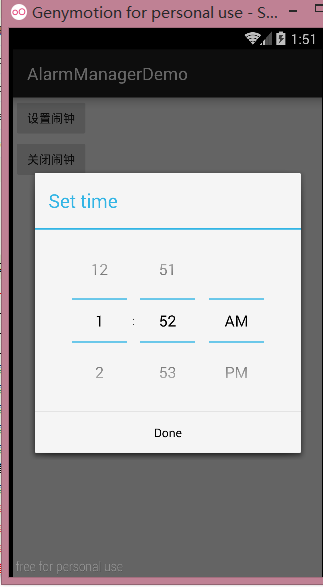
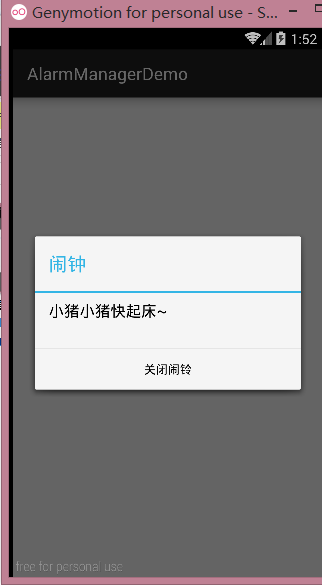
記得在 res 下建立 raw 資料夾並放入音檔,另建一個只有外層布局的 activity_clock.xml 作為鬧鐘響起時的畫面。
<LinearLayout xmlns:android="https://schemas.android.com/apk/res/android"
    android:id="@+id/LinearLayout1"
    android:layout_width="match_parent"
    android:layout_height="match_parent"
    android:orientation="vertical">

    <Button
        android:id="@+id/btn_set"
        android:layout_width="wrap_content"
        android:layout_height="wrap_content"
        android:text="設置鬧鐘" />

    <Button
        android:id="@+id/btn_cancel"
        android:layout_width="wrap_content"
        android:layout_height="wrap_content"
        android:text="關閉鬧鐘"
        android:visibility="gone" />
</LinearLayout>
public class MainActivity extends AppCompatActivity implements View.OnClickListener {

    private Button btn_set;
    private Button btn_cancel;
    private AlarmManager alarmManager;
    private PendingIntent pi;

    @Override
    protected void onCreate(Bundle savedInstanceState) {
        super.onCreate(savedInstanceState);
        setContentView(R.layout.activity_main);
        bindViews();
    }

    private void bindViews() {
        btn_set = (Button) findViewById(R.id.btn_set);
        btn_cancel = (Button) findViewById(R.id.btn_cancel);

        alarmManager = (AlarmManager) getSystemService(ALARM_SERVICE);

        Intent intent = new Intent(MainActivity.this, ClockActivity.class);
        pi = PendingIntent.getActivity(MainActivity.this, 0, intent, 0);

        btn_set.setOnClickListener(this);
        btn_cancel.setOnClickListener(this);
    }

    @Override
    public void onClick(View v) {
        switch (v.getId()) {
            case R.id.btn_set:
                Calendar currentTime = Calendar.getInstance();
                new TimePickerDialog(MainActivity.this, 0,
                        new TimePickerDialog.OnTimeSetListener() {
                    @Override
                    public void onTimeSet(TimePicker view, int hourOfDay, int minute) {
                        Calendar c = Calendar.getInstance();
                        c.setTimeInMillis(System.currentTimeMillis());
                        // TimePickerDialog 回傳的是 24 小時制
                        c.set(Calendar.HOUR_OF_DAY, hourOfDay);
                        c.set(Calendar.MINUTE, minute);
                        c.set(Calendar.SECOND, 0);

                        // 若選擇的時間已過,則顺延到明天
                        if (c.getTimeInMillis() < System.currentTimeMillis()) {
                            c.add(Calendar.DAY_OF_MONTH, 1);
                        }

                        alarmManager.set(AlarmManager.RTC_WAKEUP, c.getTimeInMillis(), pi);
                        Log.e("HEHE", "triggerAtMillis = " + c.getTimeInMillis());

                        Toast.makeText(MainActivity.this,
                                "鬧鐘設置完畢:" + c.getTimeInMillis(),
                                Toast.LENGTH_SHORT).show();
                    }
                },
                currentTime.get(Calendar.HOUR_OF_DAY),
                currentTime.get(Calendar.MINUTE),
                false).show();

                btn_cancel.setVisibility(View.VISIBLE);
                break;

            case R.id.btn_cancel:
                alarmManager.cancel(pi);
                btn_cancel.setVisibility(View.GONE);
                Toast.makeText(MainActivity.this, "鬧鐘已取消", Toast.LENGTH_SHORT).show();
                break;
        }
    }
}
這裡補了原範例缺的兩個細節:把秒數歸零,以及「若選擇的時間早於現在就順延到明天」。少了後者,下午三點設兩點的鬧鐘,它會立刻響。
public class ClockActivity extends AppCompatActivity {

    private MediaPlayer mediaPlayer;

    @Override
    public void onCreate(Bundle savedInstanceState) {
        super.onCreate(savedInstanceState);
        setContentView(R.layout.activity_clock);

        mediaPlayer = MediaPlayer.create(this, R.raw.pig);
        mediaPlayer.start();

        new AlertDialog.Builder(ClockActivity.this)
                .setTitle("鬧鐘")
                .setMessage("小豬小豬快起床~")
                .setPositiveButton("關閉鬧鈴", new DialogInterface.OnClickListener() {
                    @Override
                    public void onClick(DialogInterface dialog, int which) {
                        mediaPlayer.stop();
                        mediaPlayer.release();
                        ClockActivity.this.finish();
                    }
                })
                .show();
    }
}
// 1. 取得系統的 AlarmManager 服務
AlarmManager alarmManager = (AlarmManager) getSystemService(ALARM_SERVICE);

// 2. 用 Intent 指定要啟動的元件
Intent intent = new Intent(MainActivity.this, ClockActivity.class);

// 3. 用 PendingIntent 包裝動作(Activity / Service / 廣播三選一)
PendingIntent pi = PendingIntent.getActivity(MainActivity.this, 0, intent, 0);

// 4. 設定鬧鐘類型、觸發時間與 PendingIntent
alarmManager.set(AlarmManager.RTC_WAKEUP, c.getTimeInMillis(), pi);
i.setFlags(Intent.FLAG_ACTIVITY_NEW_TASK);getService(),就是典型的「編譯通過、執行無效」。至於 AlarmManager 結合 Service 打造真正的後台定時任務,可參考本系列 4.2.2 節「Service 進階」。
 用 IntelliJ IDEA 動手做一個 Android Gradle 自訂插件
Android 的 Gradle 插件我用過不少:官方的應用打包插件 com.android.application、函式庫插件 com.android.library,
 深入剖析 Android Service 的綁定全流程
在我們日常的 Android 開發中,只要涉及 Service 的雙向通信,就離不開「綁定」這個動作。唯有當 Service 處於已綁定狀態時,客戶端才能拿到一個 Bin
 簡析 Android 五大布局與使用情境
Android 介面由布局與元件共同組成。布局決定元件排列,元件負責顯示內容與互動。早期常提到的五大布局包括 LinearLayout、FrameLayout、Relat
 Android Activity 四大啟動模式實驗詳解
Activity 是 Android 四大元件之一,也是使用者最直接接觸的介面。不同啟動模式會影響 Activity 的實例建立、堆疊管理與返回行為。本文透過實驗方式說明