

編輯:關於 Android 程式設計
今天閒來無事,寫了一個類似 360 的清內存小工具:在桌面上懸浮,點擊後清除背景中的無用程式。清除背景程式是透過呼叫 ActivityManager.killBackgroundProcesses 來進行的,這種方式有個明顯的缺點,就是重要性級別較高的應用無法被殺掉。關鍵程式碼如下:
ActivityManager mActivityManager = MyManager.getActivityManager(mContext); List<ActivityManager.RunningAppProcessInfo> process = mActivityManager.getRunningAppProcesses(); for(int i=0;i<process.size();i++){ ActivityManager.RunningAppProcessInfo ar = process.get(i); String packageName = ar.processName; packageName = packageName.split(":")[0]; //重要級別大於某閾值,並且不被信任的後台將被殺掉 if(ar.importance>某閾值 && !MyManager.isTrust(packageName)){ MyManager.getActivityManager(mContext).killBackgroundProcesses(packageName); } }
另一個功能是桌面懸浮,這是透過 WindowManager 把視圖加到桌面上的,關鍵程式碼如下:
WindowManager windowManager = getWindowManager(context); int screenWidth = windowManager.getDefaultDisplay().getWidth(); int screenHeight = windowManager.getDefaultDisplay().getHeight(); if(mSmallFloatWin==null){ mSmallFloatWin = new SmallFloatWin(context); if (smallWindowParams == null) { smallWindowParams = new LayoutParams(); smallWindowParams.type = LayoutParams.TYPE_PHONE; smallWindowParams.format = PixelFormat.RGBA_8888; smallWindowParams.flags = LayoutParams.FLAG_NOT_TOUCH_MODAL | LayoutParams.FLAG_NOT_FOCUSABLE; smallWindowParams.gravity = Gravity.LEFT | Gravity.TOP; smallWindowParams.width = SmallFloatWin.viewWidth; smallWindowParams.height = SmallFloatWin.viewHeight; smallWindowParams.x = screenWidth; smallWindowParams.y = screenHeight / 2; } mSmallFloatWin.setParams(smallWindowParams); windowManager.addView(mSmallFloatWin, smallWindowParams); }
其中 mSmallFloatWin 就是要懸浮出來的視圖物件了。
後記:這個小工具殺背景程式的效果其實不算理想,還有一種思路是透過 root 權限去執行 shell 命令來清理背景程式(此做法涉及系統權限,僅供了解原理)。
WindowManager.LayoutParams 這個類別用於提供懸浮窗所需的參數,其中有幾個經常會用到的變數:
type 值用於確定懸浮窗的類型,一般設為 2002,表示顯示在所有應用程式之上、但在狀態欄之下。
flags 值用於確定懸浮窗的行為,例如不可聚焦、非模態對話框等,屬性非常多,可以查閱官方文件。
gravity 值用於確定懸浮窗的對齊方式,一般設為左上角對齊,這樣拖動懸浮窗時方便計算座標。
x 值用於確定懸浮窗的位置,若要橫向移動,就改變這個值。
y 值用於確定懸浮窗的位置,若要縱向移動,就改變這個值。
width 值用於指定懸浮窗的寬度。
height 值用於指定懸浮窗的高度。
值得一提的是,從較新的 Android 版本開始,若要顯示懸浮於其他應用之上的視窗,需要在 Settings.ACTION_MANAGE_OVERLAY_PERMISSION 引導使用者手動授予「顯示在其他應用程式上層」的權限,並搭配 TYPE_APPLICATION_OVERLAY 類型的視窗,這是開發時要特別留意的地方。
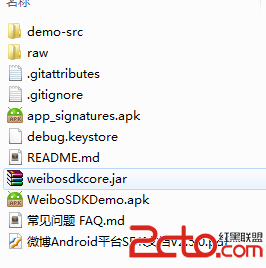 Android 整合新浪微博分享與授權(上):SDK Demo 與嵌入應用
本文整理在 Android 專案中整合新浪微博分享與授權的實作經驗,分成兩個階段:先跑通官方 WeiboSDKDemo,再將相同流程嵌入自己的應用。文中以 Eclipse
 Linux 下用 adt-bundle 快速架設 Android 開發環境並跑起 Hello World
本文是 Windows 版的姊妹篇,這次把操作環境換成 Linux,以 Ubuntu 為例。無論哪個平台,JDK + Eclipse + ADT + SDK 或 JDK
 Android 學習-新聞客戶端養成記(二):布局篇
這一篇來整理新聞客戶端所需的各個布局檔,包含主介面、側滑選單、圖片新聞、影片列表、天氣預報與新聞詳情等核心畫面。 以上幾個畫面構成了整個專案的核心介面。布局本
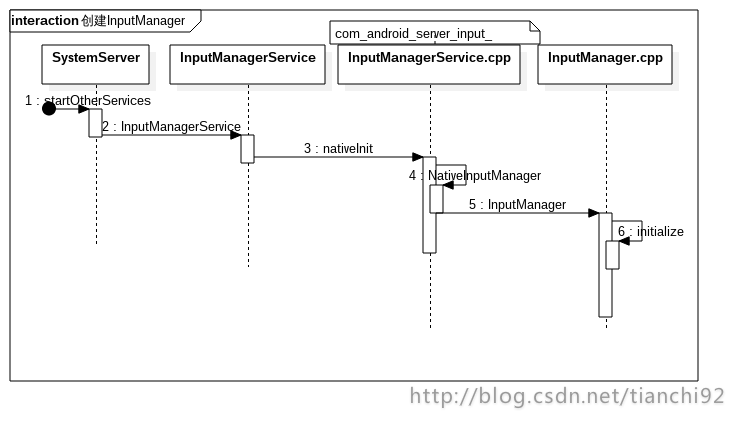 Android 系統源碼閱讀(11):InputManagerService 的工作過程
本文對照 AOSP 版本:6.0.1_r50。 與老羅當年的版本相比,這裡有了明顯變化——多了一個 InputManagerService 來管理 InputManage