

編輯:關於 Android 程式設計
這一篇來整理新聞客戶端所需的各個布局檔,包含主介面、側滑選單、圖片新聞、影片列表、天氣預報與新聞詳情等核心畫面。

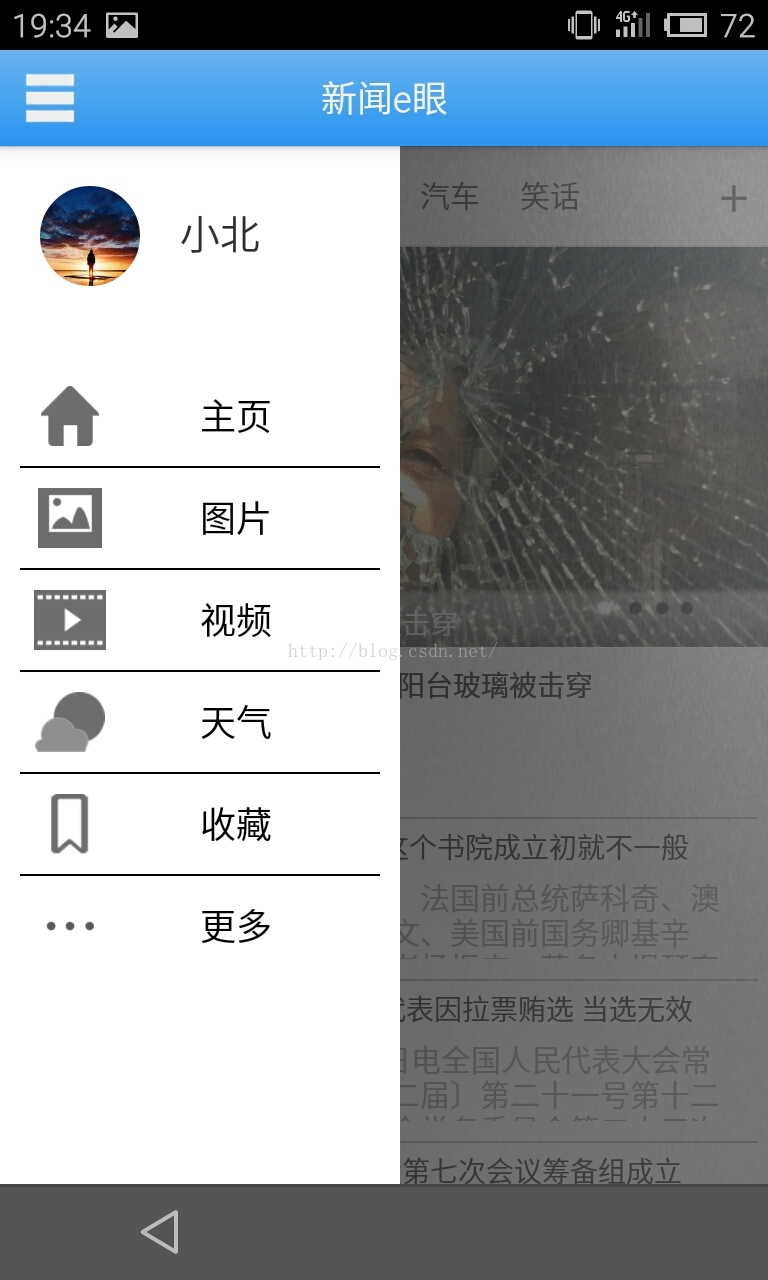
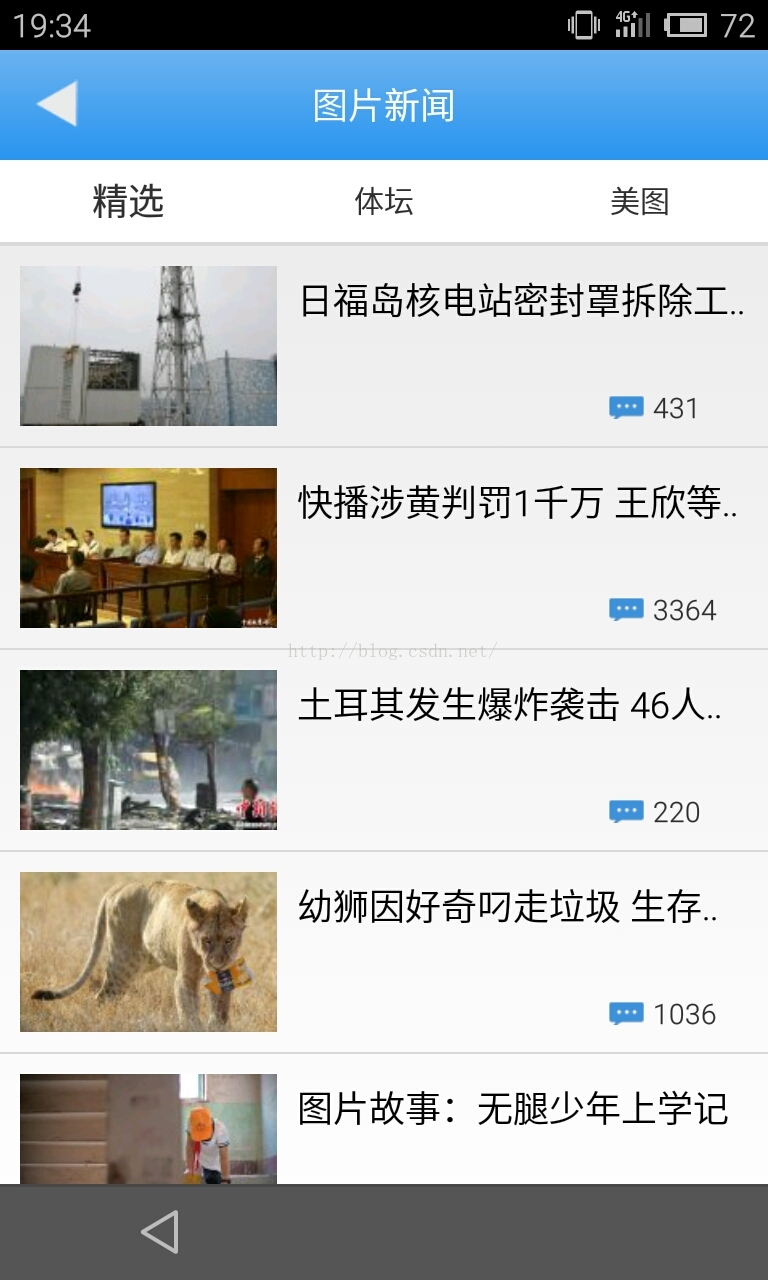

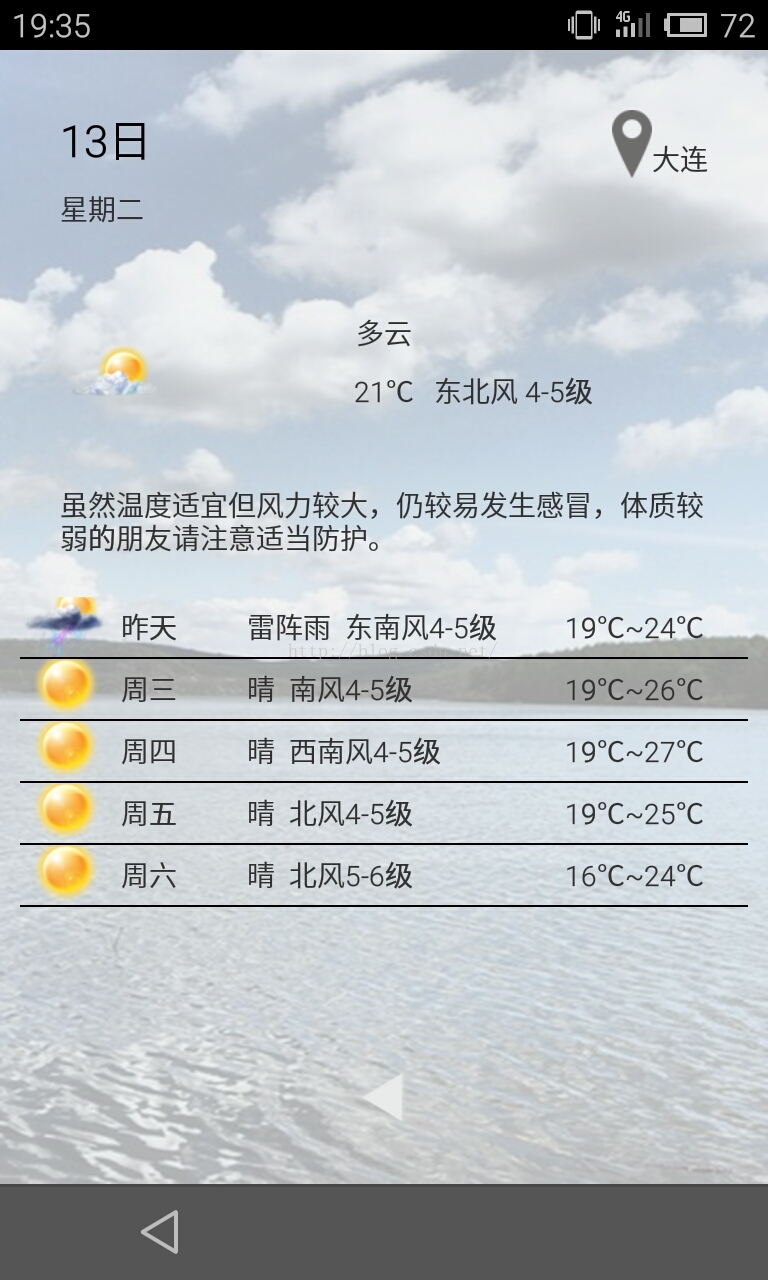

以上幾個畫面構成了整個專案的核心介面。布局本身並不難,為了讓比例協調,我大量使用了 layout_weight 屬性來分配空間。
DrawerLayout 可以很輕鬆地實現側滑效果,Fragment 會顯示在 FrameLayout 區域中。
<android.support.v4.widget.DrawerLayout ...>
    <FrameLayout
        android:id="@+id/frame_content"
        android:layout_width="match_parent"
        android:layout_height="match_parent" />

    <LinearLayout
        android:id="@+id/menuLayout"
        android:layout_width="200dp"
        android:layout_height="match_parent"
        android:layout_gravity="start"
        android:background="@color/menu_layout_bg"
        android:orientation="vertical"
        android:padding="10dp">
        <!-- 頂部用戶區、主頁、圖片、影片、天氣、收藏、更多等選單項 -->
    </LinearLayout>
</android.support.v4.widget.DrawerLayout>
<LinearLayout ... android:orientation="vertical">
    <!-- 頂部橫向頻道切換 -->
    <HorizontalScrollView
        android:id="@+id/horizontalScrollView1"
        android:layout_width="0dp"
        android:layout_height="match_parent"
        android:layout_weight="1"
        android:scrollbars="none">
        <enews.customview.actionbarview
            android:id="@+id/actionBar"
            android:layout_width="wrap_content"
            android:layout_height="match_parent" />
    </HorizontalScrollView>

    <ScrollView
        android:id="@+id/scrollView1"
        android:layout_width="match_parent"
        android:layout_height="0dp"
        android:layout_weight="23.5">
        <!-- 使用自定義 ListView 避免與 HorizontalScrollView 衝突 -->
        <enews.customview.newslistview
            android:id="@+id/newsListView"
            android:layout_width="match_parent"
            android:layout_height="wrap_content"
            android:divider="@color/list_view_divier"
            android:dividerHeight="1dp"
            android:padding="5dp" />
    </ScrollView>
</LinearLayout>
<LinearLayout ... android:orientation="vertical">
    <RelativeLayout android:layout_weight="6">
        <ImageButton android:id="@+id/backBtn" ... />
        <TextView android:text="@string/picture_title" ... />
    </RelativeLayout>
    <enews.customview.actionbarview
        android:id="@+id/pictureNewsactionBar"
        android:layout_weight="4.5" ... />
    <ListView
        android:id="@+id/pictureList"
        android:layout_weight="51"
        android:divider="@color/chanel_item_color"
        android:dividerHeight="1dp" ... />
</LinearLayout>
<LinearLayout ... android:orientation="vertical">
    <RelativeLayout android:layout_weight="6">
        <ImageButton android:id="@+id/backBtn" ... />
        <TextView android:text="@string/video_title" ... />
    </RelativeLayout>
    <enews.customview.actionbarview
        android:id="@+id/videoNewsactionBar"
        android:layout_weight="4.5" ... />
    <ListView
        android:id="@+id/videoList"
        android:layout_weight="51.5" ... />
</LinearLayout>
<LinearLayout ... android:orientation="vertical">
    <RelativeLayout android:layout_weight="1">
        <ImageButton android:id="@+id/backBtn" ... />
        <TextView android:text="@string/picture_detail_title" ... />
        <ImageButton android:id="@+id/actionbar_more" ... />
    </RelativeLayout>
</LinearLayout>
<LinearLayout ... android:orientation="vertical">
    <RelativeLayout android:layout_weight="1">
        <ImageButton android:id="@+id/backBtn" ... />
        <TextView android:id="@+id/title" android:text="@string/news_detail_title" ... />
        <ImageButton android:id="@+id/actionbar_more" ... />
    </RelativeLayout>
    <ScrollView android:layout_weight="9">
        <TextView android:id="@+id/news_detail_text" ... />
    </ScrollView>
</LinearLayout>
public class NewsListView extends ListView {
    public NewsListView(Context context, AttributeSet attrs) {
        super(context, attrs);
    }
    @Override
    protected void onMeasure(int widthMeasureSpec, int heightMeasureSpec) {
        super.onMeasure(widthMeasureSpec, heightMeasureSpec);
    }
}
布局都完成之後,畫面仍然顯示不出資料——因為還沒為列表控制項設定 Adapter,此時它只是個空殼。下一步就是打造資料適配器,把後端抓回來的內容填進去。
 Android 官方文件翻譯:把 Eclipse 專案遷移到 Android Studio
翻譯耗時費神,如果你覺得這份譯文還算通順,歡迎按個「推」;若有錯漏之處,也請不吝指正。 Eclipse 專案遷移 把 Eclipse 專案轉成 Android Stud
 Android 文件選擇與自製文件瀏覽器實作
呼叫系統檔案選擇器 若只需要讓使用者挑選檔案,最簡單的方式是建立 ACTION_GET_CONTENT Intent,並將型別設為通配符,再加上 CATEGORY_OPE
 Z Launcher 怎麼用?Nokia Z Launcher 桌面介紹
下載安裝好應用後,首次打開會出現隱私許可協議,點擊接受後便進入教學頁面,選擇跳過教學即可進入主頁面。可以看到它非常簡潔,整個 Launcher 只有主螢幕與應用程式列表,
 AChartEngine 圖表框架使用心得
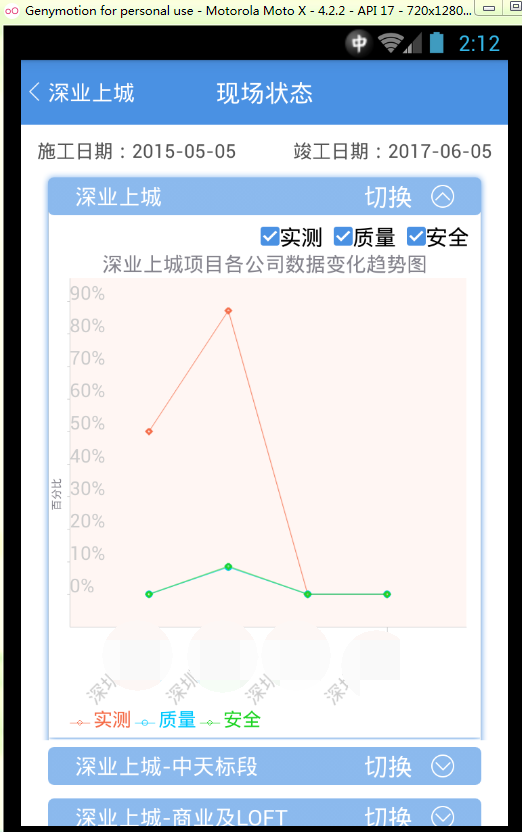
前言 AChartEngine 是一個常見的 Android 圖表框架,可用來建立折線圖、長條圖、圓餅圖等多種圖表。本文以折線圖為例,整理使用時的核心概念與實作心得。