

編輯:關於 Android 程式設計
自訂通知欄圖示聽起來好像很簡單——只要有自訂版面配置檔,什麼都好辦。但如果偏偏不給你版面配置檔呢?下面一步步來。
Notification n = new Notification(android.R.drawable.ic_menu_share, null,
                                  System.currentTimeMillis());
三個參數分別是:圖示資源 ID、送進狀態欄瞬間顯示的文字、以及目前時間。
接著補上詳細資訊:
PendingIntent contentIntent =
    PendingIntent.getBroadcast(this, 0, intent, PendingIntent.FLAG_UPDATE_CURRENT);
n.setLatestEventInfo(this, "早上好!", "今天是個晴朗的天氣!", contentIntent);
最後推送出去:
NotificationManager mNM = (NotificationManager) getSystemService(Context.NOTIFICATION_SERVICE);
mNM.notify(1001, n);
這樣就完成了一則通知,相當直觀。
public void setLatestEventInfo(Context context, CharSequence contentTitle,
                              CharSequence contentText, PendingIntent contentIntent) {
    // TODO: 改用 Builder 重寫
    contentView = new RemoteViews(context.getPackageName(),
                                  R.layout.notification_template_base);
    if (this.icon != 0) {
        contentView.setImageViewResource(R.id.icon, this.icon);
    }
    if (priority < PRIORITY_LOW) {
        contentView.setInt(R.id.icon, "setBackgroundResource",
                           R.drawable.notification_template_icon_low_bg);
        contentView.setInt(R.id.status_bar_latest_event_content,
                           "setBackgroundResource", R.drawable.notification_bg_low);
    }
    if (contentTitle != null) {
        contentView.setTextViewText(R.id.title, contentTitle);
    }
    if (contentText != null) {
        contentView.setTextViewText(R.id.text, contentText);
    }
    if (this.when != 0) {
        contentView.setViewVisibility(R.id.time, View.VISIBLE);
        contentView.setLong(R.id.time, "setTime", when);
    }
    if (this.number != 0) {
        NumberFormat f = NumberFormat.getIntegerInstance();
        contentView.setTextViewText(R.id.info, f.format(this.number));
    }
    this.contentView = contentView;
    this.contentIntent = contentIntent;
}
關鍵在於:它其實是用系統內建的 notification_template_base 版面配置幫你建立了一個 RemoteViews。RemoteViews 是專門用於跨程序顯示的 View,細節可查官方文件。
其中這一行就是設定圖示的地方:
contentView.setImageViewResource(R.id.icon, this.icon);
參數一是有哪些 ImageView 的 id,參數二是圖示資源 id。
而 RemoteViews 還提供了另一個方法:
RemoteViews.setImageViewBitmap(int viewId, Bitmap bitmap)
可以直接塞入一張 Bitmap 當圖示。仔看得話會發現,setLatestEventInfo 所建立的 RemoteViews 正好被存進 Notification.contentView——那麼思路就很清楚了:自己動手改 contentView 裡的那個 ImageView。
問題是這個 id 位於 com.android.internal.R 之中,一般開發者存取不到。這時候 Java 反射就派上用場了:
Class<?> clazz = Class.forName("com.android.internal.R$id");
Field field = clazz.getField("icon");
field.setAccessible(true);
int id_icon = field.getInt(null);
拿到 id 之後,把 Bitmap 塞進去:
n.setLatestEventInfo(context, title, msg, contentIntent);
n.flags |= Notification.FLAG_AUTO_CANCEL;

if (n.contentView != null && icon != null) {
    n.contentView.setImageViewBitmap(id_icon, icon);
}
發出通知、下拉通知欄,就會看到圖示換成了你要的樣子。
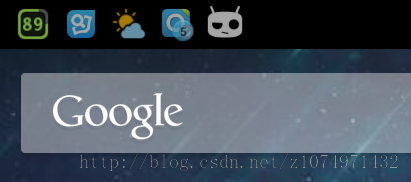
還有一個容易忽略的小細節:new Notification() 傳入的圖示會作為狀態欄上的小圖示,在 hdpi 螢幕下準備 32x32 的尺寸剛好。
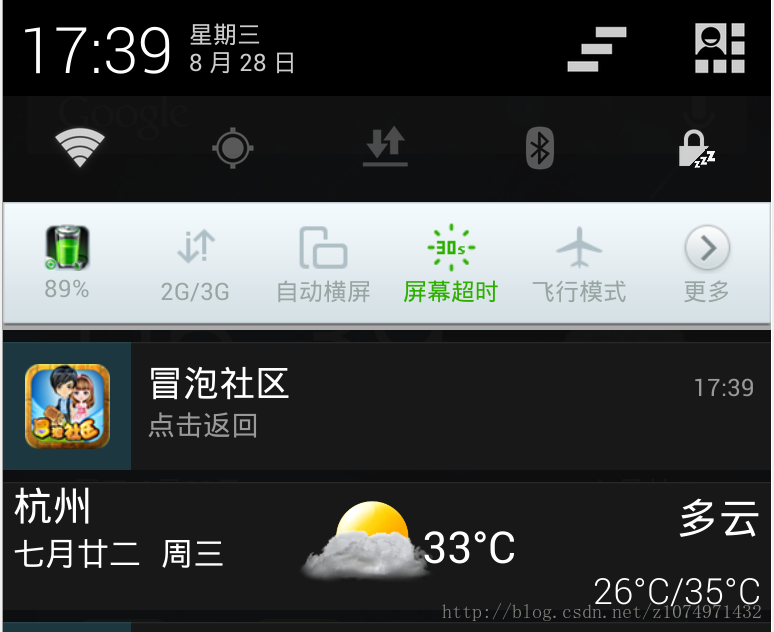
所以合理的做法是:第一次傳入小圖示,再透過 contentView 設定一張大圖示,兩者各司其職。
需要提醒的是,setLatestEventInfo 與 com.android.internal 下的資源 id 都屬於非公開 API,不同 Android 版本與不同廠商 ROM 上實作可能有所差異,甚至已被移除。這套反射寫法適合用於理解原理或舊專案維護;若是新專案,建議改用 Notification.Builder(以及後續的 NotificationCompat)搭配自訂 RemoteViews 的官方途徑,會穩定得多。
希望本文所述對大家的 Android 開發有所幫助。
 Android 源碼之 Gallery 專題研究(一):數據加載流程
前言從事 Android 系統開發已有兩年,總想寫點東西記錄一下,卻遲遲無法下筆。這次終於決定寫一些符合多數人需求的內容。用過 Android 手機的人,想必對「圖庫」(
 自定義控件之 Android 列表分組及字母導航
有了前幾篇的重構基礎,現在把 ListView 分組列表進一步重構為自定義控件就非常簡單了,只需要把初始化操作放到自定義控件的構造函數裡面即可。重構後的自定義控件以前一篇
 Android Shape 標籤用法總整理:填充、漸層、描邊與圓角
在 Android 開發中,想要做出圓角按鈕、漸層背景、虛線邊框這類效果,完全不需要切圖,只要在 drawable 目錄下寫一個 <shape> 就能搞定。下
 Xcode 8 控制台被系統日誌刷屏?一個環境變數還你清淨
升級到 Xcode 8 之後,很多人第一次 Run 就會被嚇一跳:明明自己的程式只印了幾行 log,控制台卻被 CFNetwork、libMobileGestalt、系統