

編輯:關於 Android 程式設計
在 Android 開發中,想要做出圓角按鈕、漸層背景、虛線邊框這類效果,完全不需要切圖,只要在 drawable 目錄下寫一個 <shape> 就能搞定。下面把各個子標籤的含義與屬性完整梳理一遍。
android:color 指定填充顏色,例如 #ff8c00。
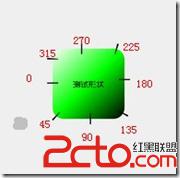
android:startColor 與 android:endColor 分別是起始色與結束色。android:angle 為漸層角度,必須是 45 的整數倍。
漸層模式預設是 android:type="linear"(線性漸層);若要改成徑向(放射狀)漸層,需設 android:type="radial",並另外指定半徑 android:gradientRadius="50"。
android:width 是邊框寬度,android:color 是邊框顏色。若想要虛線邊框,再加兩個屬性:
android:dashWidth="5dp"   // 每一段虛線的長度
android:dashGap="3dp" // 虛線之間的間隔android:radius 控制圓角弧度,數值越大越圓。如果需要四角不同,可以分別指定:
android:topLeftRadius="20dp"
android:topRightRadius="20dp"
android:bottomLeftRadius="20dp"
android:bottomRightRadius="20dp"
注意:這四個屬性與 android:radius 同時出現時,radius 會失效。
可分別設定 android:left、android:top、android:right、android:bottom,決定內容與邊框之間的距離。
先在 drawable 下建立兩份描述檔,分別對應「一般狀態」與「按下狀態」。
button_bg.xml(一般狀態:橘色填充+灰色虛線邊框+圓角)
<?xml version="1.0" encoding="utf-8"?>
<shape xmlns:android="https://schemas.android.com/apk/res/android">
    <!-- 填充 -->
    <solid android:color="#DCDCDC" />

    <!-- 描邊(虛線) -->
    <stroke
        android:width="2dp"
        android:color="#dcdcdc"
        android:dashWidth="5dp"
        android:dashGap="3dp" />

    <!-- 圓角 -->
    <corners
        android:bottomLeftRadius="5dp"
        android:bottomRightRadius="5dp"
        android:topLeftRadius="5dp"
        android:topRightRadius="5dp" />

    <!-- 內間距 -->
    <padding
        android:bottom="10dp"
        android:left="10dp"
        android:right="10dp"
        android:top="10dp" />
</shape>button_pressed_bg.xml(按下狀態:徑向漸層+虛線邊框)
<?xml version="1.0" encoding="utf-8"?>
<shape xmlns:android="https://schemas.android.com/apk/res/android">
    <!-- 漸層:徑向 -->
    <gradient
        android:startColor="#ff8c00"
        android:endColor="#FFFFFF"
        android:type="radial"
        android:gradientRadius="50" />

    <!-- 描邊(虛線) -->
    <stroke
        android:width="2dp"
        android:color="#dcdcdc"
        android:dashWidth="5dp"
        android:dashGap="3dp" />

    <!-- 內間距 -->
    <padding
        android:bottom="10dp"
        android:left="10dp"
        android:right="10dp"
        android:top="10dp" />
</shape>
接著用 selector 把兩者綁起來,同樣放在 drawable 下,命名為 button.xml:
<?xml version="1.0" encoding="utf-8"?>
<selector xmlns:android="https://schemas.android.com/apk/res/android">
    <item
        android:state_pressed="true"
        android:drawable="@drawable/button_pressed_bg" />
    <item
        android:drawable="@drawable/button_bg" />
</selector>
含義很單純:被按下時顯示 button_pressed_bg,其餘情況顯示 button_bg。
在 activity_main.xml 裡,直接把背景指向剛剛的 selector 即可:
<Button
    android:layout_width="wrap_content"
    android:layout_height="wrap_content"
    android:background="@drawable/button"
    android:text="TestShapeButton" />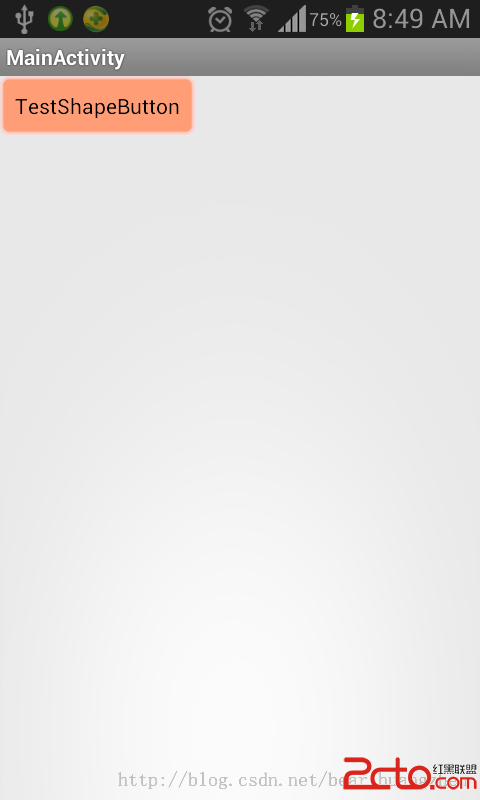
可以看到,一個圓角、帶虛線邊框、按下時變成放射狀漸層的按鈕就完成了,全程沒有用到任何圖片資源。這種做法除了省事,還有一個實際好處:shape 是可縮放的,在任何解析度下都不會失真。
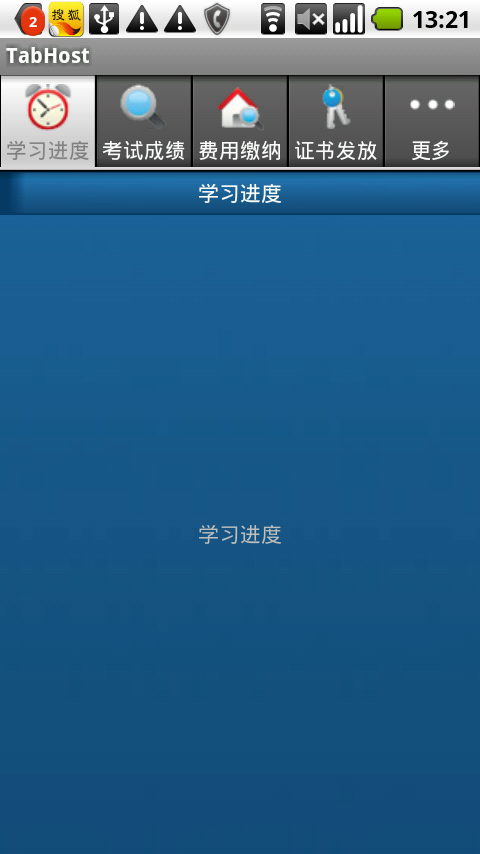 TabHost進階定製:用RadioButton替換系統Tab樣式
本文分兩部分:先說明 TabHost 的基礎用法與如何把標籤挪到底部,再重點講怎麼完全擺脫系統默認樣式,用一組 RadioButton 自造標籤欄。 一、TabHost
 WoWoViewPager:讓 ViewPager 切換充滿動畫的開源庫
目錄 English READMEGradle備註Demo版本TodoLicense 動畫用法 基本動畫 位移動畫 縮放動畫 漸現、漸逝動畫 旋轉動畫 文字大小動畫
 用 ViewPager 實現 Android 應用引導頁效果
許多 App 在首次安裝打開時,都會有一組功能介紹的引導頁——就像剛裝完微信時那樣,一張張圖片滑過,底部還有一排小圓點提示目前位置。本文示範如何用 ViewPager 實
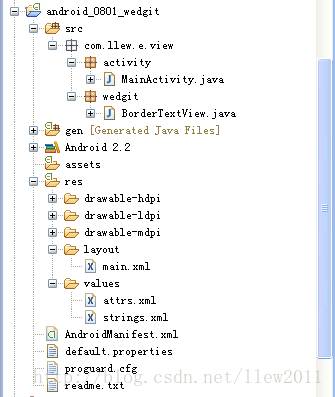 自定義屬性實作帶邊框線的 TextView 控制項
當系統自帶屬性無法滿足需求時,就得替控制項加上自定義屬性。這裡示範一個很典型的例子:讓文字方塊能單獨顯示左、上、右、下任一邊的邊框線。不用自定義屬性當然也做得到,但把「要