

編輯:關於 Android 程式設計
很多知識要真正理解之後才能運用自如。Java 的檔案操作與 Android 上對 SD 卡的檔案操作,本質上並沒有差別,差別只在幾個實務細節——而這些細節若沒注意到,問題就會一直跟著你。
Android 不會讓外來程式隨意動自己的儲存空間。要在 AndroidManifest.xml 中声明對外部儲存的寫入權限:
<uses-permission android:name="android.permission.WRITE_EXTERNAL_STORAGE"/>
需要補充的是,從 Android 4.4(API 19)起,若只是讀取外部儲存,可以改用 READ_EXTERNAL_STORAGE;而從 Android 6.0(API 23)開始,這類危險權限必須在執行期動態向使用者申請,光在 manifest 中宣告是不夠的。到了 Android 10 以後,寫入共享儲存空間更建議改用 MediaStore 或儲存空間存取架構(SAF),直接寫絕對路徑的做法已逐步受限。
方法一:直接寫死絕對路徑。
final String FILE_NAME = "/mnt/sdcard/00000.H264";
這種寫法簡單,但把裝置細節硬編進程式碼裡,遇到不同機型或系統版本就容易出問題,不建議在正式專案中使用。
方法二:透過系統 API 取得 SD 卡路徑,再拼接檔名。這個方式稍嫌冗長,但可靠得多,值得優先採用。
拿到路徑後,操作就回到/FileInputStream、FileOutputStream、FileReader、FileWriter 這四個老朋友身上,與 Java SE 的寫法完全一致。
寫死路徑的版本:
public class FileTestActivity extends Activity {
    final String FILE_NAME = "/mnt/sdcard/007.test";

    public void onCreate(Bundle savedInstanceState) {
        super.onCreate(savedInstanceState);
        setContentView(R.layout.main);
        Button btn = (Button) findViewById(R.id.button1);
        final byte[] buf = { 0 };

        btn.setOnClickListener(new OnClickListener() {
            public void onClick(View arg0) {
                try {
                    FileOutputStream fout = new FileOutputStream(FILE_NAME, true);
                    BufferedOutputStream bout = new BufferedOutputStream(fout);
                    bout.write(buf);
                    bout.flush();
                    bout.close();
                } catch (FileNotFoundException e) {
                    e.printStackTrace();
                } catch (IOException e) {
                    e.printStackTrace();
                }
            }
        });
    }
}
改用系統 API 的版本:
public class FileTestActivity extends Activity {
    final String FILE_NAME = "/007.test";

    public void onCreate(Bundle savedInstanceState) {
        super.onCreate(savedInstanceState);
        setContentView(R.layout.main);
        Button btn = (Button) findViewById(R.id.button1);
        final byte[] buf = { 0 };

        btn.setOnClickListener(new OnClickListener() {
            public void onClick(View arg0) {
                // 先確認外部儲存已掛載
                if (Environment.getExternalStorageState()
                        .equals(Environment.MEDIA_MOUNTED)) {
                    File sdDir = Environment.getExternalStorageDirectory();
                    FileOutputStream fout;
                    try {
                        fout = new FileOutputStream(
                                sdDir.getCanonicalPath() + FILE_NAME, true);
                        BufferedOutputStream bout = new BufferedOutputStream(fout);
                        bout.write(buf);
                        bout.flush();
                        bout.close();
                    } catch (FileNotFoundException e) {
                        e.printStackTrace();
                    } catch (IOException e) {
                        e.printStackTrace();
                    }
                }
            }
        });
    }
}
第二個版本有幾個值得學的習慣。先用 Environment.getExternalStorageState() 確認儲存空間處於 MEDIA_MOUNTED 狀態——使用者可能拔了卡、也可能把裝置當成 USB 磁碟機接上電腦,此時路徑根本不存在,不做檢查就會直接拋出例外。再用 getExternalStorageDirectory() 取得根目錄,避免把裝置路徑寫死在程式碼中。
此外,FileOutputStream 的第二個參數 true 代表附加寫入(append),若改為 false 則每次開檔都會清空原內容,這點在實作日誌或續傳功能時尤其要留意。最後,串流物件建議改用 try-with-resources 或 try/finally 確保關閉,因為例外若在 flush 之前發生,檔案很可能只留下半截內容。
希望本文所述對大家的 Android 開發有所幫助。
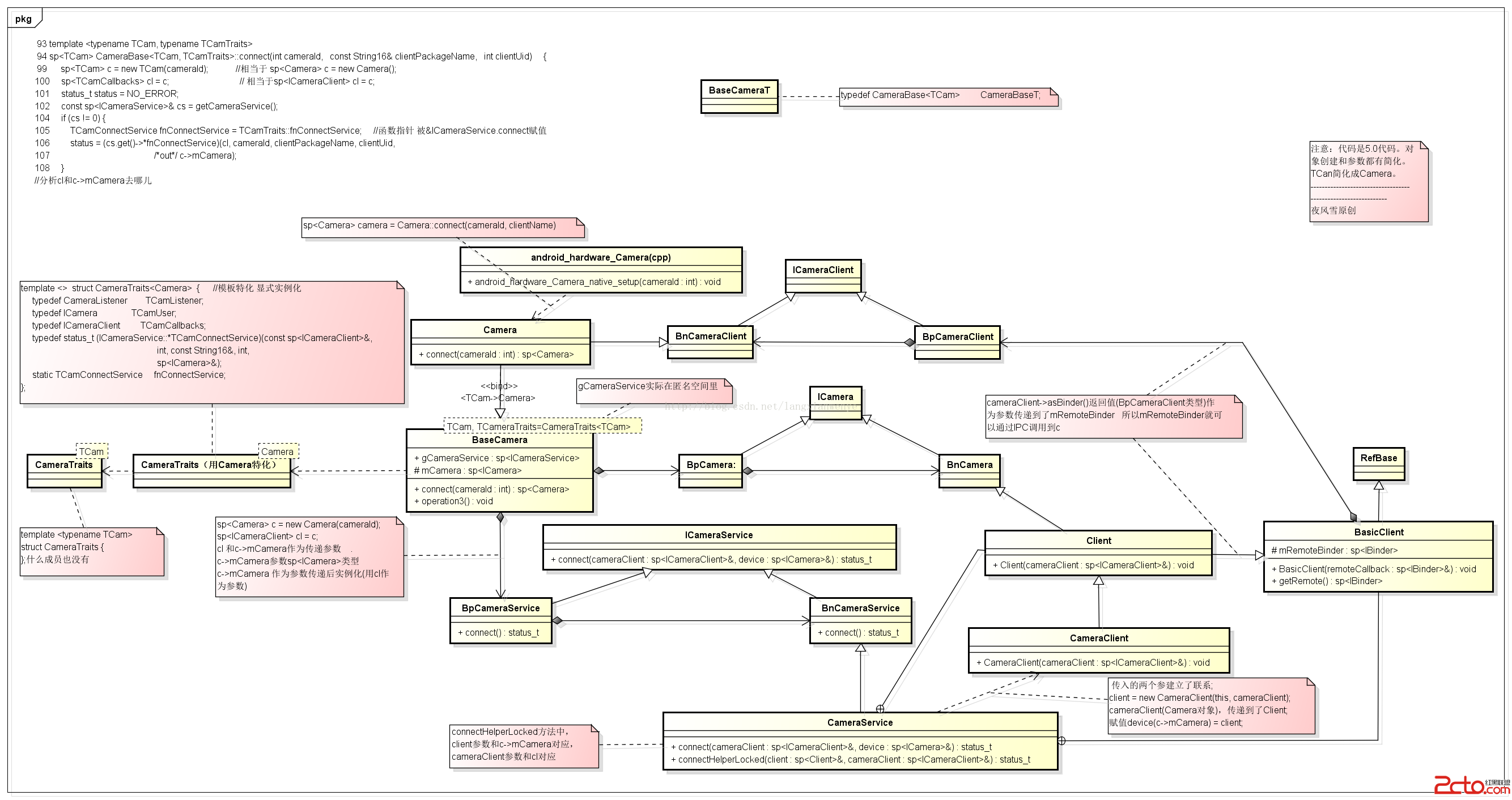 Android Framework 中的 Camera 類關係全景圖:ICameraClient、ICamera 與 CameraClient
梳理 Android Framework 的 Camera 相關類時,最容易暈的地方在於同名與近名類層出不窮:Java 層的 Camera、Native 層的 Camer
 Android 自訂 TextView 讓圓形紅點隨文字動態移動
在一個有點刁鑽的需求裡:一段文字的右上角需要加上一個圓形紅點,而且右側還擺著一個金額,紅點要隨著文字長度動態移動。為了這個效果,我嘗試各種版面配置組合,結果折騰了一下午還
 Android 仿淘寶商品圖片瀏覽:雙 ScrollView 滑動容器實作
商品詳情頁的滑動節奏在電商 App 中,商品圖片常放在上方,當使用者滑到圖片區底部,會看到提示,再繼續拖曳才會進入商品描述。這種效果看似簡單,但要做到不卡頓、不跳動,需要
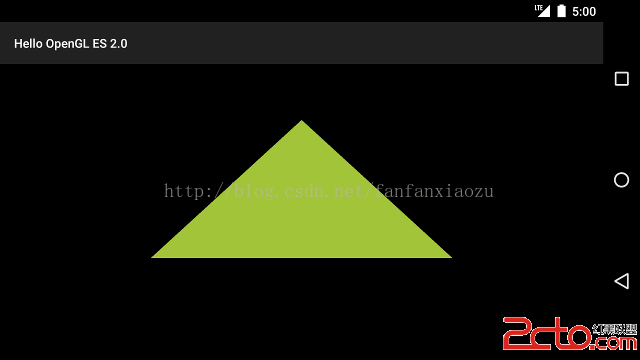 Android OpenGL ES 繪圖教程之三:圖形的繪制
定義好要被 OpenGL 繪制的形狀之後,接下來自然就是把它們畫出來。使用 OpenGL ES 2.0 繪圖所需的代碼往往比想象中多,因為這套 API 提供了大量控制圖形