

編輯:關於 Android 程式設計
定義好要被 OpenGL 繪制的形狀之後,接下來自然就是把它們畫出來。使用 OpenGL ES 2.0 繪圖所需的代碼往往比想象中多,因為這套 API 提供了大量控制圖形渲染管線的接口。本章將示範如何用 OpenGL ES 2.0 把上一章定義的形狀繪製出來。
在執行任何繪制操作前,都必須先初始化並加載要繪製的形狀。除非形狀的頂點座標在運行過程中會發生變化,否則最好在 onSurfaceCreated() 中完成初始化,以提升內存與執行效率。
public void onSurfaceCreated(GL10 unused, EGLConfig config) {
...
// initialize a triangle
mTriangle = new Triangle();
// initialize a square
mSquare = new Square();
}
用 OpenGL ES 2.0 繪製形狀需要不少代碼,因為你必須向圖形渲染管線提供大量細節,特別是以下三項:
Vertex Shader(頂點著色器)—— 渲染形狀頂點的 OpenGL ES 圖形代碼。
Fragment Shader(片元著色器)—— 使用顏色或紋理渲染形狀表面的 OpenGL ES 圖形代碼。
Program —— 包含繪製一個或多個形狀所需著色器的 OpenGL ES 對象。
至少需要一个頂點著色器來繪製形狀,一個片元著色器來著色,且這些著色器必須先被編譯並添加到 OpenGL ES 程序中。下面是一個通過定義著色器繪圖的示例:
private final String vertexShaderCode =
"attribute vec4 vPosition;" +
"void main() {" +
" gl_Position = vPosition;" +
"}";
private final String fragmentShaderCode =
"precision mediump float;" +
"uniform vec4 vColor;" +
"void main() {" +
" gl_FragColor = vColor;" +
"}";
著色器採用 OpenGL 著色語言(GLSL)編寫,使用前必須先編譯。可在 renderer 類中建立一個方法來完成編譯:
public static int loadShader(int type, String shaderCode){
// create a vertex shader type (GLES20.GL_VERTEX_SHADER)
// or a fragment shader type (GLES20.GL_FRAGMENT_SHADER)
int shader = GLES20.glCreateShader(type);
// add the source code to the shader and compile it
GLES20.glShaderSource(shader, shaderCode);
GLES20.glCompileShader(shader);
return shader;
}
要繪製圖形,必須先編譯著色器代碼、將其加入 OpenGL ES 程序對象並完成鏈接。建議把這些操作放在形狀類的構造方法中,確保只執行一次。
注意:編譯著色器和鏈接程序相當耗費 CPU 週期與時間,因此應避免重複執行。若著色器內容在運行時才確定,也應在創建時編譯一次並緩存起來重複使用。
public class Triangle() {
...
int vertexShader = loadShader(GLES20.GL_VERTEX_SHADER, vertexShaderCode);
int fragmentShader = loadShader(GLES20.GL_FRAGMENT_SHADER, fragmentShaderCode);
mProgram = GLES20.glCreateProgram(); // create empty OpenGL ES Program
GLES20.glAttachShader(mProgram, vertexShader); // add the vertex shader to program
GLES20.glAttachShader(mProgram, fragmentShader); // add the fragment shader to program
GLES20.glLinkProgram(mProgram); // creates OpenGL ES program executables
}
此時已具備執行繪圖命令的條件。使用 OpenGL ES 繪圖時需要指定一些參數,告訴渲染管線畫什麼、怎麼畫。由於繪圖選項因形狀而異,把繪製邏輯放進各自的 shape 類中是個不錯的做法。建立 draw() 方法設置著色器的 position 與 color 值後執行繪制:
public void draw() {
// Add program to OpenGL ES environment
GLES20.glUseProgram(mProgram);
// get handle to vertex shader's vPosition member
mPositionHandle = GLES20.glGetAttribLocation(mProgram, "vPosition");
// Enable a handle to the triangle vertices
GLES20.glEnableVertexAttribArray(mPositionHandle);
// Prepare the triangle coordinate data
GLES20.glVertexAttribPointer(mPositionHandle, COORDS_PER_VERTEX,
GLES20.GL_FLOAT, false,
vertexStride, vertexBuffer);
// get handle to fragment shader's vColor member
mColorHandle = GLES20.glGetUniformLocation(mProgram, "vColor");
// Set color for drawing the triangle
GLES20.glUniform4fv(mColorHandle, 1, color, 0);
// Draw the triangle
GLES20.glDrawArrays(GLES20.GL_TRIANGLES, 0, vertexCount);
// Disable vertex array
GLES20.glDisableVertexAttribArray(mPositionHandle);
}
當上述代碼齊備後,只需在 renderer 的 onDrawFrame() 方法中調用 draw 方法即可完成繪製。執行效果如下:
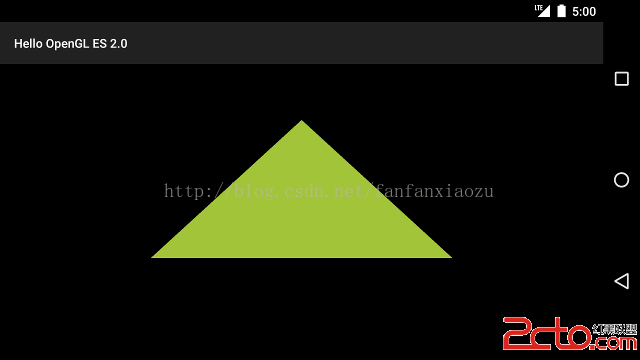
這份示例代碼還有兩點不足:其一畫面比較單調,其二當屏幕方向改變時形狀會被壓扁變形。變形的原因是對象頂點沒有隨 GLSurfaceView 展示區域的比例做修正,這可以通過下一節介紹的 projection 與 camera view 來解決。此外,這個三角形是靜止的,稍顯枯燥,後續課程將教你讓它旋轉起來,使 OpenGL ES 圖形管線更加生動有趣。
 Android 自定義 ViewPager 滑動行為:控制左右切換與頁面顯示
為何要自定義 ViewPager 滑動 標準 ViewPager 預設允許左右滑動切換頁面,但實際專案常有特殊需求。例如某個頁面需要禁止向右滑動,或第三個頁面只能透過按鈕
 Android 學習筆記(一):系統架構概覽與 Hello World 項目實踐
一、Android 系統架構分層 Linux 內核層。Android 基於 Linux 2.6 內核,這一層為設備硬件提供底層驅動支持,包括顯示驅動、音頻驅動、攝像頭驅動
 雙 ListView 聯動的程式碼層剖析:從三個難點下手
上一篇把仿外賣點餐的雙列表聯動跑通了,這一篇換個角度,回到程式碼層面拆解它為什麼能work。理解原理之後,你就能自己改造出各種變形。 為了敘述清楚,下文把左側列表稱為
 Android 4.4 Keyguard 鎖屏機制心得
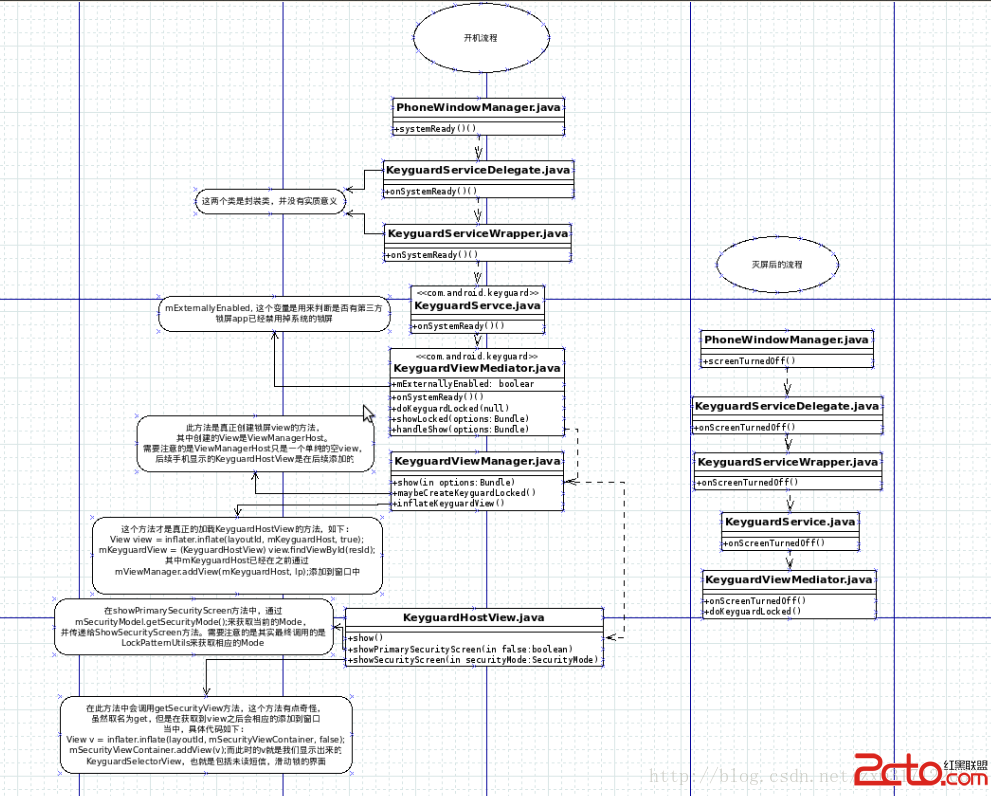
在 Android 4.4 中,Keyguard 的實現可以從兩個核心問題理解:第一,最終要顯示的介面是 KeyguardHostView;第二,這個 View 必須被加