

編輯:關於 Android 程式設計
記憶體優化是效能優化中最關鍵的一環,實務上包含兩塊工作:
1、優化 RAM(執行期記憶體)。目的是避免 OOM 崩潰,降低因為佔用過高而被 LMK 機制回收的機率。此外,不合理的記憶體使用會讓 GC 次數暴增,直接反映在畫面卡頓上。
2、優化 ROM(安裝包體積)。目的是壓縮佔用空間,避免使用者因為儲存空間不足而無法安裝。
本文聚焦在第一點。關於 PSS、USS 等指標與 Android 的記憶體管理機制這裡不再展開,有興趣可以自行延伸閱讀。
記憶體洩漏:簡單說就是物件因為程式碼瑕疵或系統因素,仍存在直接或間接的引用,導致 GC 無法回收。洩漏不只留下邏輯隱患,還會抬高記憶體峰值、增加 OOM 的機率。它屬於 bug,一定要修。
造成洩漏的原因很多,但真正的重點是:建立一套「發現 → 定位 → 修復 → 驗證」的閉環機制。
Square 的開源庫 LeakCanary 是很不錯的起點:它以弱引用方式追蹤 Activity 或物件是否被正常回收,一旦判定洩漏就自動 dump Hprof 檔,透過 HAHA 庫計算出最短路徑,最後用通知呈現結果。判斷與處理流程大致如下圖,各階段跑在各自的行程空間(主行程透過 idleHandler,HAHA 分析則使用獨立行程)。
微信在 LeakCanary 問世前就已有自製的洩漏監控體系,主要差異在於:
其實只要對 LeakCanary 做簡單客製,就足以搭出一套可用的洩漏監控閉環。
AndroidExcludedRefs 專案整理了許多因系統自身問題而導致引用無法釋放的案例,並針對大多數案例給出 hack 修復建議。微信對 TextLine、InputMethodManager、AudioManager、android.os.Message 也採用類似手法處理。
Activity 洩漏會連帶讓它引用的 Bitmap、DrawingCache 等資源無法釋放,對記憶體造成很大壓力。兜底回收的思路是:對於已經洩漏的 Activity,嘗試把它持有的資源回收掉,讓洩漏出來的只是一個空殼。
做法很直接:在 Activity 的 onDestroy() 中,從 rootView 開始遞迴釋放所有子 View 涉及的圖片、背景、DrawingCache、監聽器等資源。
… … Drawable d = iv.getDrawable(); if (d != null) { d.setCallback(null); } iv.setImageDrawable(null); ... ...
總結來說,僅僅記住幾個洩漏解法並不夠,更重要的是透過日常測試與監控,把「偵測 → 修復」做成可持續運轉的閉環。
在確保不會洩漏的前提下,我們還需要其他手段壓低記憶體水位。多數時候,我們真正想要的其實只是降低 OOM 的發生機率。
Android OOM 的判定規則:
談記憶體,Bitmap 一定是最大宗。
避免大圖直接導致 OOM:Android 2.x 上可以反射打開 BitmapFactory.Options 中隱藏的 inNativeAlloc,讓配置的 Bitmap 不計入 external;Android 4.x 上則可採用 Facebook 的 Fresco,把圖片資源放到 native 記憶體。
圖片按需載入:圖片尺寸不應超過 View 本身的大小。載入前先計算合適的 inSampleSize 縮放比例,避免把不需要的大圖讀進記憶體。也可以重載 Drawable 與 ImageView,在 Activity 的 onDestroy() 中檢查圖片與 View 的尺寸比例,超出就回報或提示。
統一的 Bitmap 載入器:Picasso、Fresco 都是知名的選擇,微信也有自己的 ImageLoader。統一載入器的好處是把版本差異、尺寸處理都封裝起來對呼叫方透明;一旦發生 OOM(以 try-catch 捕捉),可以清掉快取、降低 Bitmap 格式(ARGB8888 / RGB565 / ARGB4444 / ALPHA8)後重試。
檢查像素浪費:.9 圖常見的問題是美工輸出時在可拉伸與不可拉伸區域留了大量重複像素。可以讀取圖片的 ARGB 值,找出連續相同的像素區域,再以自訂演算法判斷這些區域是否真的需要保留。關鍵同樣是把這件事系統化,才能及時發現與修正。
一個好的 imageLoader,能把 2.x / 4.x / 5.x 的圖片載入差異完全對外隱藏,同時把自適應尺寸、壓縮品質等策略沉澱在框架層。
系統提供的 onLowMemory() 等回呼是針對整個系統而言的,並沒有體現本行程距離 OOM 還有多遠,也沒有回呼讓我們及時釋放記憶體。如果有一套機制能即時監控本行程的 heap 使用率,達到門檻就通知各模組釋放資源,OOM 的機率會大幅下降。
實作原理:透過 Runtime 取得 maxMemory,而 totalMemory - freeMemory 就是目前真正在用的 dalvik 記憶體。
Runtime.getRuntime().maxMemory(); Runtime.getRuntime().totalMemory() - Runtime.getRuntime().freeMemory();
操作方式:定期取樣(例如前台每 3 分鐘一次),當使用率達到危險值(例如 80%)時,優先釋放各類快取(Bitmap cache 是大宗),並主動觸發 trim 加速記憶體回收。
WindowManagerGlobal.getInstance().startTrimMemory(TRIM_MEMORY_COMPLETE);
WebView、圖庫這類模組常有系統洩漏或佔用過高的問題,可以剝離到獨立行程。微信目前也把它們放在專門的 tools 行程中。
OOM 崩潰發生時,應該上傳更詳細的記憶體相關資訊(heap 水位、大物件統計、 Bitmap 數量等),方便事後還原當時的記憶體狀況並定位問題。
其他像 large heap、inBitmap、SparseArray、Protobuf 等手段這裡不再逐一列舉。不鼓勵「優化 → 埋坑 → 再優化 → 再埋坑」的循環,真正該投入的是建立一套合理的框架與監控體系,讓 bitmap 過大、像素浪費、記憶體過高等問題能被及早發現。
Java 具備 GC 機制,不同系統版本的實作差異不小,但無論哪個版本,大量的 GC 會顯著吃掉 16ms 的 frame interval。如果在一個 frame 內做了過多 GC,留給計算與渲染的時間自然就變少了。
其中 GC_FOR_ALLOC 是同步進行,對 frame rate 的影響最大。
記憶體抖動指的是短時間內大量物件被建立又立刻被釋放。瞬間產生的海量物件會嚴重佔用記憶體區域,一旦達到門檻、剩餘空間不足,就會觸發 GC 把剛產生的物件回收掉。即使每次配置的物件都不大,疊加起來仍會加重 heap 壓力,連帶觸發其他類型的 GC,進而影響 frame rate,讓使用者直接感受到卡頓。
透過 Memory Monitor 可以追蹤整個 app 的記憶體變化曲線。若短時間內出現多次劇烈起伏,很可能就是發生了記憶體抖動。
Heap Viewer 可以查看當前的記憶體快照,便於比對分析哪些物件可能洩漏;更關鍵的工具是 Allocation Tracker,它能追蹤物件的型別、呼叫堆疊、大小等。手 Q 做了一個統計工具:把 Allocation Tracker 的原始資料依「型別 + 堆疊」(堆疊取最頂端 5 層)分組,統計每種物件的配置大小與次數,再按次數與大小排序,結合程式碼自上而下逐輪優化。
如此一來,就能快速定位記憶體抖動究竟是哪幾個變數的頻繁建立所造成。一般需要留意以下幾點:
Printer logging = me.mLogging; if (logging != null) { logging.println(">>>>> Dispatching to " + msg.target + " " + msg.callback + ": " + msg.what); }
記憶體優化的技巧不可能一一列盡,而且隨著 Android 版本更迭,很多做法遲早會過時。真正重要的能力是持續發現問題、精細化監控,而不是永遠處於「哪裡有坑就填哪裡」的窘境。兩點建議:
1、優先採用已經成熟的工具。與其重複造輪子,不如把力氣花在優化既有工具上,讓整個社群受益。
2、不要只盯著單點技巧,更重要的是建立合理的框架來預防問題,或至少能及時發現問題。
即便是微信的記憶體監控體系,目前也仍有不足之處,未來同樣需要持續打磨。
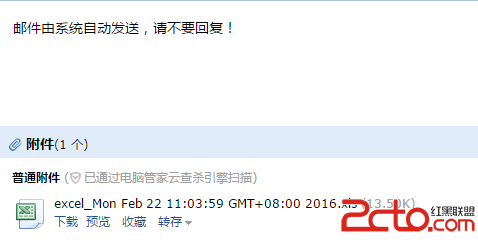 Android 寄送郵件:用 JavaMail 實作帶附件的郵件發送
某個專案有这样的需求:先產生一份 Excel,再把產生的檔案寄到指定信箱。原本以為後端會處理,結果對方說這個由客戶端來做,於是只能自己動手。本篇記錄 Android 端如
 Ant 與 Gradle 打包流程與效率對比
在 Gradle 全面取代 Ant 之前,幾乎所有 Android 專案都靠 Ant + build.xml 打包。兩者的差異不只是語法,更體現在設定成本與增量編譯效率上
 Android 單片機與藍牙模塊通信實例:打造紅綠燈控制 App
作為畢業設計,需要製作一個簡單的藍牙 App 來與單片機交互。透過參考資料並反覆調試,問題最終順利解決,下面把完整的實現思路分享給大家。 一、Android 藍牙編程基礎
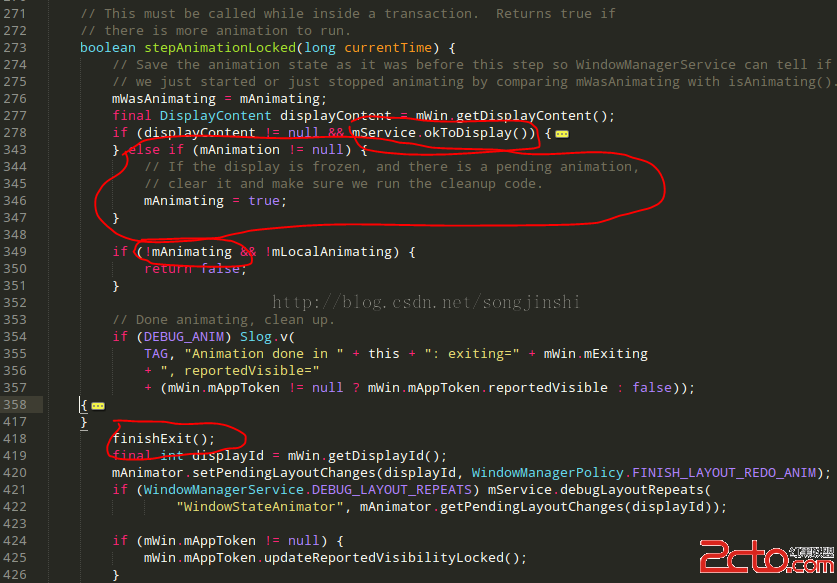 Android 5.0 橫豎屏切換後觸控凍結案例分析:Key Event 有效但 Touch Event 全無反應
一、問題現象 反覆進出強制橫屏的 App(例如 Real Football 2015)之後,退出時會有一定機率出現卡頓,接著觸控螢幕完全失去反應,實體按鍵卻依然正常。 重