

編輯:關於 Android 程式設計
在 Gradle 全面取代 Ant 之前,幾乎所有 Android 專案都靠 Ant + build.xml 打包。兩者的差異不只是語法,更體現在設定成本與增量編譯效率上。下面分別走一遍流程。
開啟命令列並切換到專案目錄,執行:
android update project -p . -t "android-17"
這會為專案產生 build.xml 等檔案。(下載 Ant 與設定環境變數這類前置工作這裡不再贅述。)
build 腳本預設的 target 是 help,執行後只會列出說明資訊。把 target 改成 debug 或 release,就能像平時一樣編譯、產生並除錯。
使用 release 時,在 local.properties 中加入簽名資訊:
#keystore
key.store=xx.p12
key.alias=xxx
key.store.password=xxx
key.alias.password=xxx
ant -buildfile build.xml
最常遇到的錯誤訊息是這樣的:
BUILD FAILED
C:\Android\android-sdk\tools\ant\build.xml:601: The following error occurred while executing this line:
C:\Android\android-sdk\tools\ant\build.xml:653: The following error occurred while executing this line:
C:\Android\android-sdk\tools\ant\build.xml:698: null returned: 1
原因通常是 png 資源在 crunch 階段產生了快取髒資料。如果 Eclipse 設定了「Build Automatically」,它會不斷往 bin 目錄重新產生檔案,讓問題一再復發。
解法有兩個:一是手動刪除 crunch 快取目錄,二是改用 ant clean release 取代 ant release。刪除快取的指令如下:
rm -fR $(find . -type d -name crunch | xargs)
遇到上述錯誤時,直接執行 ant clean release 通常就能解決。
可以參考我的專案:https://github.com/mentor811/Android-Batch-Pack
下載 Gradle 1.10 並設定環境變數,同時設定 ANDROID_HOME 指向 Android SDK。
在 Android Studio 或命令列中匯出對應的 Gradle 建置腳本:
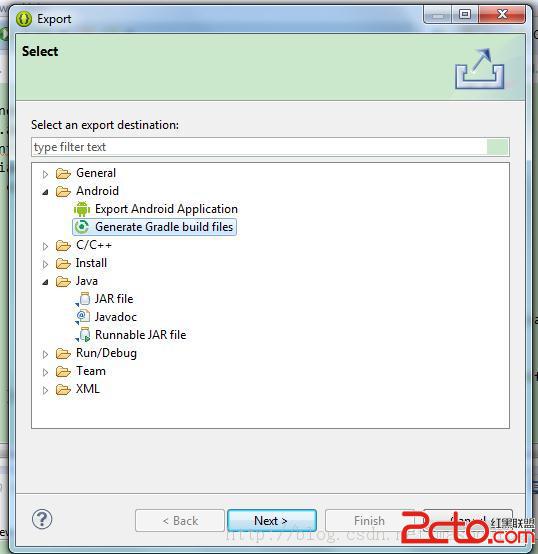
gradle clean
gradle build
buildTypes 與 productFlavors,可以自動為不同變體產生對應的 manifest,不必再手動複製或改寫。minSdkVersion 與 targetSdkVersion,Gradle 會自動處理與主專案的相容性檢查,省去 Ant 時代人工比對的麻煩。實測下來,Gradle 具備增量編譯與建置快取能力,改動少量檔案時重建時間明顯短於 Ant。以一次 gradle clean build 加上 gradle 2min 的規模估算,Ant 的 ant 2min 53s 大約要多花一成以上,專案越大差距越明顯。
結論很清楚:Ant 勝在簡單直接、學習曲線平緩;Gradle 勝在可擴充性與日常開發效率。新專案沒有理由再選 Ant。
 Fragment 重疊問題深挖:從生命週期日誌到源碼層面的三種解法
Fragment 重疊大概每個做過 Tab 切換的人都碰過,多數人也都在網上抄到過解法。但前陣子公司專案突然冒出這個 bug,我決定不再「照抄了事」——為什麼會重疊?為什
 ImageView 源碼透視:八種 ScaleType 的縮放規則一次講透
前言 ImageView 是 Android 裡最常打交道的控件之一。它看起來簡單,但真正決定「圖片怎麼擺」的,是那個經常被隨手填上的 scaleType。搞懂它背後的
 [Android] ContentProvider 從概念到實戰詳解
一、ContentProvider 是什麼? ContentProvider(內容提供者)是 Android 四大組件之一,它以結構化的方式管理數據,將數據(表)安全地封
 Android 藍牙開發入門:開啟、可見性、搜索與連線
BluetoothAdapter 基本概念 Android 藍牙開發通常以 BluetoothAdapter 為核心。它負責管理本機藍牙狀態、搜尋裝置、取得遠端裝置與建立