

編輯:關於 Android 程式設計
先看一下成果,有興趣的朋友可以下載源碼動手試試。
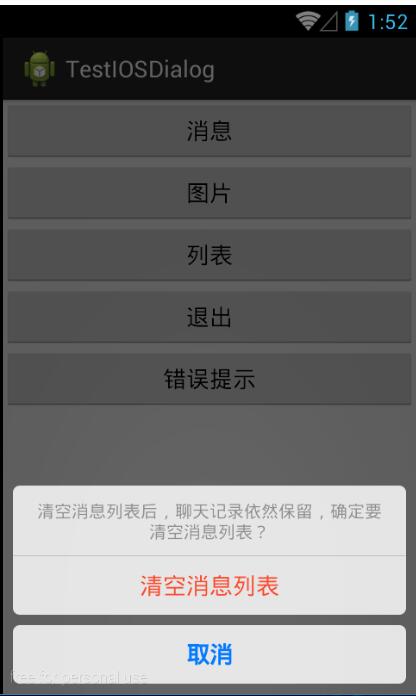
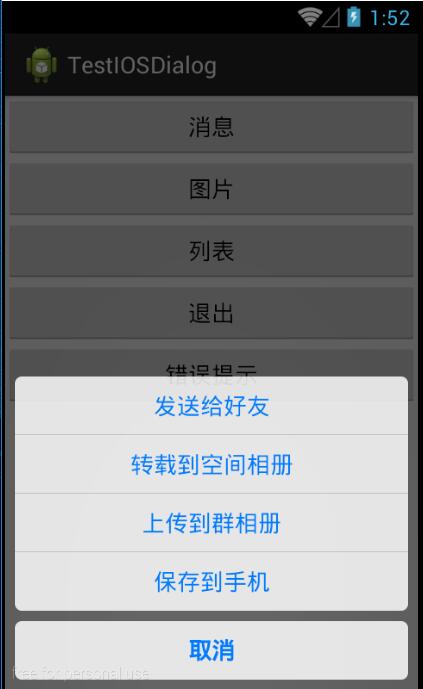
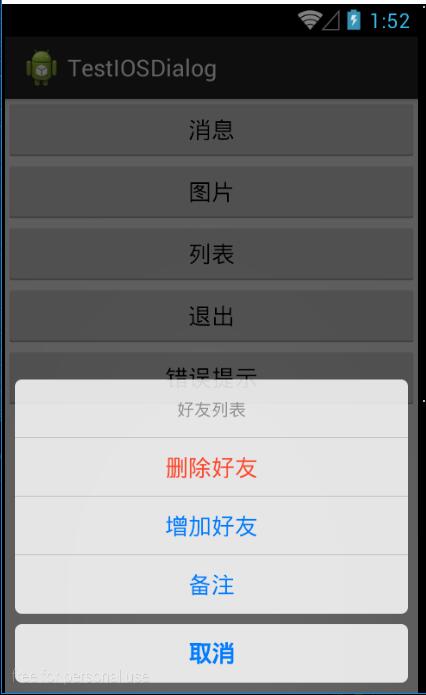
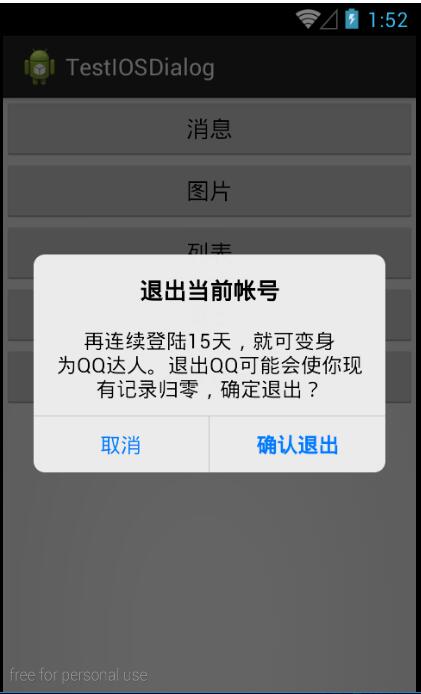
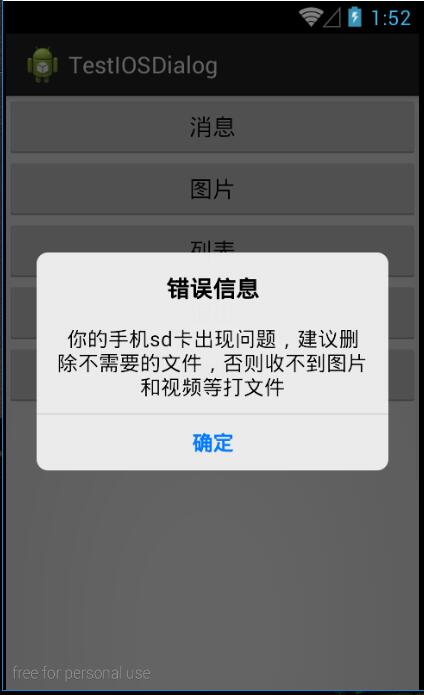
完成上述效果所使用的是開源庫 IOS_Dialog_Library,它重現了 iOS 7 那種從底部滑出的 ActionSheet 與對話框樣式,介面簡潔、API 設計也很直覺。
下載位址:https://xiazai.jb51.net/201509/yuanma/IOS_Dialog_Library(jb51.net)
下載後匯入 Eclipse,然後以 Library 的方式引入自己的專案,就能像一般第三方控制項一樣直接使用。
先在頁面上擺幾顆按鈕,分別對應不同的彈窗樣式:
<LinearLayout xmlns:android="https://schemas.android.com/apk/res/android" xmlns:tools="https://schemas.android.com/tools" android:layout_width="match_parent" android:layout_height="match_parent" android:orientation="vertical" > <Button android:id="@+id/btn1" android:layout_width="match_parent" android:layout_height="wrap_content" android:text="消息" /> <Button android:id="@+id/btn2" android:layout_width="match_parent" android:layout_height="wrap_content" android:text="圖片" /> <Button android:id="@+id/btn3" android:layout_width="match_parent" android:layout_height="wrap_content" android:text="列表" /> <Button android:id="@+id/btn4" android:layout_width="match_parent" android:layout_height="wrap_content" android:text="退出" /> <Button android:id="@+id/btn5" android:layout_width="match_parent" android:layout_height="wrap_content" android:text="錯誤提示" /> </LinearLayout>
package com.example.testiosdialog; import zhangphil.iosdialog.widget.ActionSheetDialog; import zhangphil.iosdialog.widget.ActionSheetDialog.OnSheetItemClickListener; import zhangphil.iosdialog.widget.ActionSheetDialog.SheetItemColor; import zhangphil.iosdialog.widget.AlertDialog; import android.app.Activity; import android.os.Bundle; import android.view.View; import android.view.View.OnClickListener; import android.widget.Button; public class MainActivity extends Activity implements OnClickListener { private Button btn1, btn2, btn3, btn4, btn5; @Override protected void onCreate(Bundle savedInstanceState) { super.onCreate(savedInstanceState); setContentView(R.layout.activity_main); initView(); } private void initView() { btn1 = (Button) findViewById(R.id.btn1); btn2 = (Button) findViewById(R.id.btn2); btn3 = (Button) findViewById(R.id.btn3); btn4 = (Button) findViewById(R.id.btn4); btn5 = (Button) findViewById(R.id.btn5); btn1.setOnClickListener(this); btn2.setOnClickListener(this); btn3.setOnClickListener(this); btn4.setOnClickListener(this); btn5.setOnClickListener(this); } @Override public void onClick(View v) { //setCancelable 設置取消,setCanceledOnTouchOutside設置在外觸碰取消 switch (v.getId()) { case R.id.btn1: new ActionSheetDialog(MainActivity.this) .builder() .setTitle("清空消息列表後,聊天記錄依然保留,確定要清空消息列表?") .setCancelable(true) .setCanceledOnTouchOutside(true) .addSheetItem("清空消息列表", SheetItemColor.Red , new OnSheetItemClickListener() { @Override public void onClick(int which) { } }).show(); break; case R.id.btn2: new ActionSheetDialog(MainActivity.this) .builder() .setCancelable(true) .setCanceledOnTouchOutside(true) .addSheetItem("發送給好友", SheetItemColor.Blue, new OnSheetItemClickListener() { @Override public void onClick(int which) { } }) .addSheetItem("轉載到空間相冊", SheetItemColor.Blue, new OnSheetItemClickListener() { @Override public void onClick(int which) { } }) .addSheetItem("上傳到群相冊", SheetItemColor.Blue, new OnSheetItemClickListener() { @Override public void onClick(int which) { } }) .addSheetItem("保存到手機", SheetItemColor.Blue, new OnSheetItemClickListener() { @Override public void onClick(int which) { } }).show(); break; case R.id.btn3: new ActionSheetDialog(MainActivity.this) .builder() .setTitle("好友列表") .setCancelable(true) .setCanceledOnTouchOutside(true) .addSheetItem("刪除好友", SheetItemColor.Red , new OnSheetItemClickListener() { @Override public void onClick(int which) { } }) .addSheetItem("增加好友", SheetItemColor.Blue , new OnSheetItemClickListener() { @Override public void onClick(int which) { } }) .addSheetItem("備注", SheetItemColor.Blue , new OnSheetItemClickListener() { @Override public void onClick(int which) { } }).show(); break; //setNegativeButton相對setPositiveButton顏色要淺一些 case R.id.btn4: new AlertDialog(MainActivity.this) .builder() .setTitle("退出當前帳號") .setMsg("再連續登陸天,就可變身為QQ達人。退出QQ可能會使你現有記錄歸零,確定退出?") .setPositiveButton("確認退出", new OnClickListener() { @Override public void onClick(View v) { } }) .setNegativeButton("取消", new OnClickListener() { @Override public void onClick(View v) { } }).show(); break; case R.id.btn5: new AlertDialog(MainActivity.this) .builder() .setTitle("錯誤信息") .setMsg("你的手機sd卡出現問題,建議刪除不需要的文件,否則收不到圖片和視頻等打文件") .setPositiveButton("確定", new OnClickListener() { @Override public void onClick(View v) { } }).show(); break; } } }
整個 API 採用 Builder 串接風格,寫起來非常輕巧:setTitle() 設定標題、addSheetItem() 追加選項並指定顏色(Red 通常用於刪除這類破壞性操作,Blue 用於一般操作)、setPositiveButton() 與 setNegativeButton() 分別對應深色的確認鈕與淺色的取消鈕,最後 show() 顯示。
另外別忘了 setCancelable(true) 與 setCanceledOnTouchOutside(true) 這兩個設定,前者允許返回鍵關閉彈窗,後者允許點擊彈窗外部區域關閉——在圖片分享這種操作面板上,這兩個設定能明顯提升操作順手程度。
以上就是以 IOS_Dialog_Library 實作 iOS 7 風格底部動作選單的完整示範,希望大家喜歡。
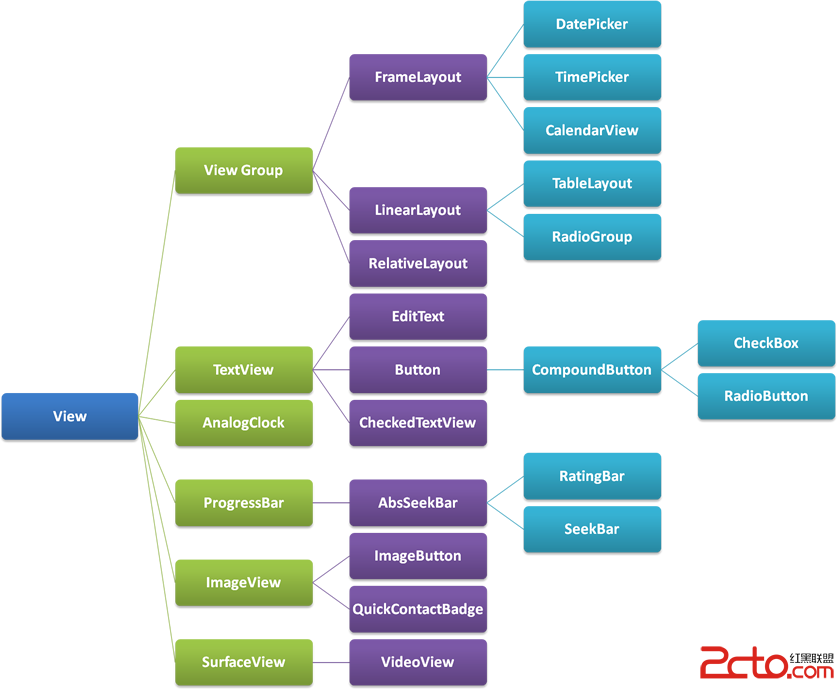 Android View 體系(一):視圖坐標系完全解析
前言 Android 的 View 體系是介面程式設計的核心,其重要性不亞於四大元件。這個系列會依序談到 View 坐標系、View 的滑動、View 的事件分發等主題,
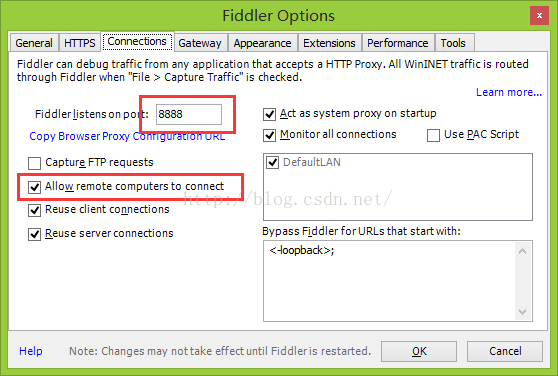 用 Fiddler 在 Android 上抓包(HTTP 與 HTTPS)實戰教學
Fiddler 是一款 HTTP 協議的除錯代理工具,在開發網路應用時經常被使用。它最基本的功能是能攔截 HTTP 封包,當然還有更高階的用法,例如設定中斷點、修改請求與
 Android Paint 之 ColorFilter 詳解:三大子類與矩陣調色原理
之前講 Paint 詳解時,setColorFilter(ColorFilter filter) 這個方法沒有展開,今天來補上。ColorFilter 在 Android
 Android Data Binding 資料綁定完全解析
早在前幾年的 Google I/O 大會上,官方就發表了 DataBinding 這套相當厲害的框架。資料綁定為開發者帶來了極大的便利——以往我們得在每個 Activit