

編輯:關於 Android 程式設計
寫在前面:
幾個月前做佈局優化,用 Hierarchy Viewer 檢視層級結構時,我發現最上層的佈局竟然不是我 XML 裡寫的根節點,而是被額外包了好幾層 Layout。查了一些資料才知道那是系統幫我們加的。當時把這個疑問記進了筆記的 TODO 清單(裡面還躺著一堆想研究的東西,一直拖延),前陣子重新翻出來認真讀了一遍源碼,果然溫故知新。
如果你沒看過 Hierarchy Viewer 的畫面也沒關係,我帶你看。新建一個 module,開啟 sdk tool 目錄下的 Hierarchy Viewer,會看到類似這樣的結構:
先別急著找放大鏡。想想新建專案的預設佈局,按理說根節點應該是 RelativeLayout,底下掛一個寫著「Hello World」的 TextView 才對。多出來的這些層級是誰加的?
陌生看不懂就先從熟悉的找起,定位我們自己寫的佈局:
原來 RelativeLayout 和它的子 View TextView 躲在這裡。看左下角的位置標示,紅框處說明 RelativeLayout 位於 Toolbar 以下的區域。
那麼問題來了:我們是透過哪個方法把這個佈局塞進 Activity 的?沒錯,setContentView。蛛絲馬跡就從這裡開始找。
Android Studio 中 MainActivity 預設繼承 v7 包的 AppCompatActivity(為了相容舊版與提供新控件),而 AppCompatActivity 一路繼承自 Activity,所以直接看 Activity 的實作:
public void setContentView(int layoutResID) {
    getWindow().setContentView(layoutResID);
    initWindowDecorActionBar();
}
getWindow() 取得 Activity 的成員變數 mWindow,接著把請求轉給它。mWindow 的型別是 Window,繼續往裡面看:
註解翻譯過來大意是:Window 是視覺與行為表現的頂層抽象基類,它的實例會作為頂層視圖被加入 WindowManager,而且唯一實作類別是 PhoneWindow。本文不深入 WindowManager 的職責,我先把它丟進 TODO 清單。
中場回顧:我們從 Hierarchy Viewer 看到一堆「超出預期」的佈局層級,追進 setContentView 發現 Activity 把工作交給 Window,而 Window 的唯一實作是 PhoneWindow。接著看 PhoneWindow 怎麼做。
@Override
public void setContentView(int layoutResID) {
    if (mContentParent == null) {
        installDecor();
    } else if (!hasFeature(FEATURE_CONTENT_TRANSITIONS)) {
        mContentParent.removeAllViews();
    }
    if (hasFeature(FEATURE_CONTENT_TRANSITIONS)) {
        final Scene newScene = Scene.getSceneForLayout(mContentParent, layoutResID, getContext());
        transitionTo(newScene);
    } else {
        // 首次 setContentView 走到這裡
        mLayoutInflater.inflate(layoutResID, mContentParent);
    }
    final Callback cb = getCallback();
    if (cb != null && !isDestroyed()) {
        cb.onContentChanged();
    }
}
還沒呼叫過 setContentView 時,mContentParent(一個 ViewGroup)是 null,所以有兩行特別值得注意:installDecor() 與 mLayoutInflater.inflate(layoutResID, mContentParent)。
仔細看 inflate:mContentParent 作為第二個參數傳入,也就是說我們 XML 裡的 RelativeLayout 被解析成 View 樹之後,是作為 mContentParent 的子 View插入的。mContentParent 到底是誰?繼續追 installDecor()。
(隨著 API level 提升,這段源碼在 Feature、style 與 Widget 上有不少細微變化,讀起來還挺有意思。另外我覺得 PhoneWindow 這個命名已經有點過時,現在的裝置早就不只是 phone,叫 DeviceWindow 或許更合適。)
private void installDecor() {
    if (mDecor == null) {
        mDecor = generateDecor();
        mDecor.setDescendantFocusability(ViewGroup.FOCUS_AFTER_DESCENDANTS);
    }
    if (mContentParent == null) {
        mContentParent = generateLayout(mDecor);
        mDecor.makeOptionalFitsSystemWindows();
        final DecorContentParent decorContentParent = (DecorContentParent) mDecor.findViewById(R.id.decor_content_parent);
        if (decorContentParent != null) {
            mDecorContentParent = decorContentParent;
            mDecorContentParent.setWindowCallback(getCallback());
            mDecorContentParent.setUiOptions(mUiOptions);
        }
    } else {
        if (mContentParent instanceof FrameLayout) {
            ((FrameLayout)mContentParent).setForeground(null);
        }
    }
}
這裡我省掉了與主題無關的 Feature / style 判斷。從字面看,installDecor 就是初始化並掛載 DecorView。先看兩個成員變數的定義:
可以概括為:mDecor 是窗體的頂級視圖,mContentParent 則是放置窗體內容的容器,也就是我們 setContentView 時塞進去的那棵 View 樹。
兩者為 null 時,關鍵是 mDecor = generateDecor() 與 mContentParent = generateLayout(mDecor)。但在看它們之前,先留意這行尋找 decorContentParent 的程式碼:
final DecorContentParent decorContentParent = (DecorContentParent) mDecor.findViewById(R.id.decor_content_parent);
decor_content_parent 這個名字很眼熟吧?點進它的佈局檔看看:
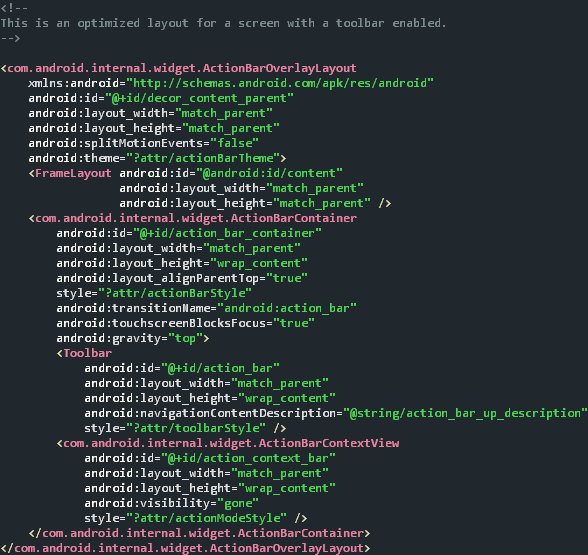
為什麼說眼熟?打開 Hierarchy Viewer 對照一下:
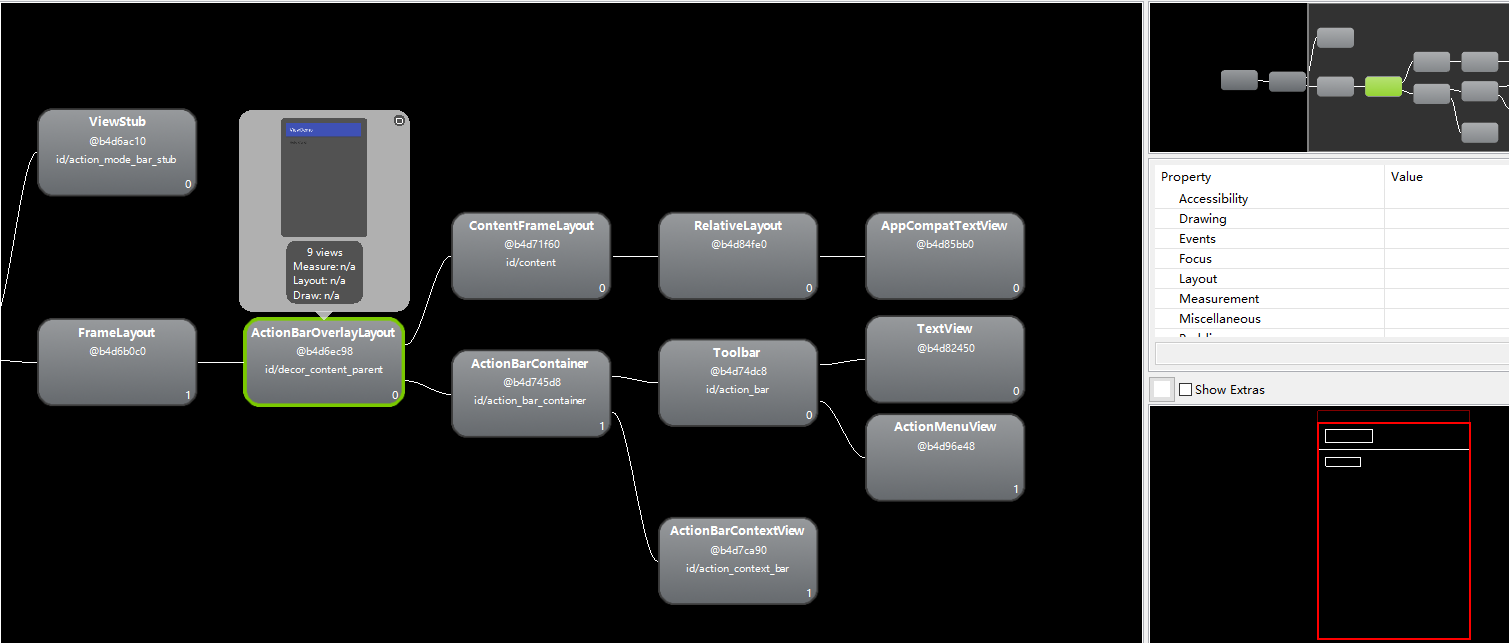
可以看到 ActionBarOverlayLayout 對應的佈局檔 id 正是 decor_content_parent,而且佈局中每個 View 節點的名稱與 id 都和 Hierarchy Viewer 顯示的一致——FrameLayout、LinearLayout、RelativeLayout 全都對得上。
接著看 generateDecor():
protected DecorView generateDecor() {
    return new DecorView(getContext(), -1);
}
這段沒什麼玄機,就是為窗體 new 一個 DecorView。
protected ViewGroup generateLayout(DecorView decor) {
    // 套用目前主題的 style
    TypedArray a = getWindowStyle();
    // ...省略大量無關程式碼...
    int layoutResource;
    int features = getLocalFeatures();
    // 依 style 與 feature 決定要填充哪個系統 layout
    View in = mLayoutInflater.inflate(layoutResource, null);
    decor.addView(in, new ViewGroup.LayoutParams(MATCH_PARENT, MATCH_PARENT));
    mContentRoot = (ViewGroup) in;
    ViewGroup contentParent = (ViewGroup)findViewById(ID_ANDROID_CONTENT);
    if (contentParent == null) {
        throw new RuntimeException("Window couldn't find content container view");
    }
    // ...省略無關程式碼...
    mDecor.finishChanging();
    return contentParent;
}
這個方法實際有三百多行,拆成兩塊看。
第一塊:
View in = mLayoutInflater.inflate(layoutResource, null);
decor.addView(in, new ViewGroup.LayoutParams(MATCH_PARENT, MATCH_PARENT));
mContentRoot = (ViewGroup) in;
layoutResource 是系統佈局檔的 id,裡面寫好了窗體的 feature 與 style 屬性,填充後透過 decor.addView 掛進 DecorView。這也解釋了為什麼 requestWindowFeature() 必須在 setContentView() 之前呼叫。
第二塊才是重點:
ViewGroup contentParent = (ViewGroup)findViewById(ID_ANDROID_CONTENT);
if (contentParent == null) {
    throw new RuntimeException("Window couldn't find content container view");
}
mDecor.finishChanging();
return contentParent;
透過 findViewById 找到系統佈局中 id 為 android.R.id.content 的容器:
這個 id 是不是也似曾相識?它和前面的推測完全吻合——這就是作為 activity_main 父層的那個 FrameLayout。回到佈局檢視器再確認一次:
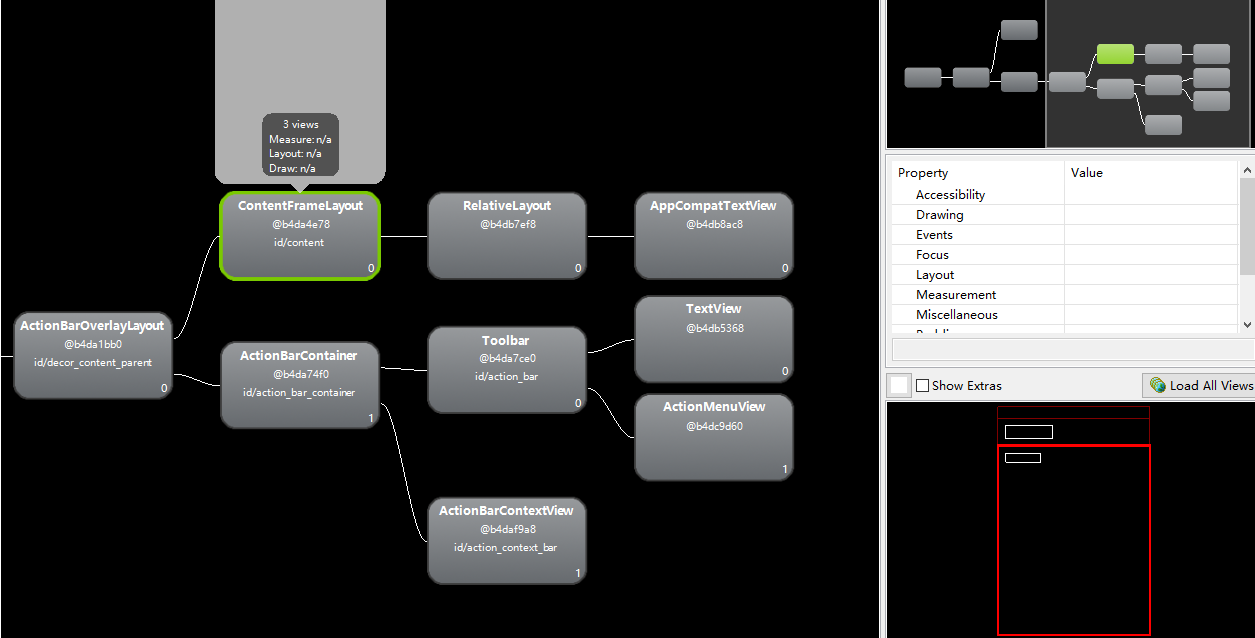
最後 return contentParent 把它賦值給成員變數 mContentParent,整個迴路閉合。
主幹邏輯到這裡就走完了,畫成思維導圖如下:
其實並不複雜,線性呼叫 chain 相當清楚。
你可能會問:上面只提到 DecorView 和我們佈局檔的父層 FrameLayout,為什麼 Hierarchy Viewer 裡還有那麼多額外的層級?
因為隨著 API level 演進,ActionBar、Toolbar 等組件陸續加入,這些相關佈局是否載入取決於你的 feature 設定與裝置特性;不同版本的佈局層級結構也在持續變化。我對照的是 API 22 的源碼,和早期版本比有不少細節差異——例如這裡的 Feature 就新增了 Toolbar 相關分支,但整體框架邏輯並未改變。
以目前的 MainActivity 來說,視圖主要有兩條分支:一條是 Toolbar 的相關配置,另一條就是我們自己的 RelativeLayout。
寫在後面:寫這篇的理由有兩個。一是逼自己把這個知識點梳理清楚;二是想提醒 Android 版本迭代很快,一年前的文章結論今天可能就不適用,但 PhoneWindow 管理佈局視圖的這套框架一直沒什麼大改。讀源碼除了搞懂原理,也能學到 Google 工程師的程式碼風格與框架設計思路,讓自己寫的東西同樣健壯。
 Qt on Android:qrc 資源系統與 assets 目錄該怎麼選
用 Qt 為 Android 開發應用時,總會遇到要攜帶資源的問題——png、jpg 這類圖片,或 xml、json 這類設定檔,究竟該放在哪裡? Qt 提供了兩條路:q
 【Android】任意形狀顯示圖片:android-anyshape 原理與用法
問題從哪裡來 Android 開發中經常需要把圖片以特殊形狀呈現,圓角矩形、圓形是最常見的兩種。網上已有大量方案,比如自定義 View 重寫 onDraw(),用 can
 Android FrameAnimation 幀動畫實作
Frame Animation 又稱幀動畫,做法是依序播放多張預先準備好的圖片,效果類似電影膠卷。Android 中可使用 AnimationDrawable 來定義與播
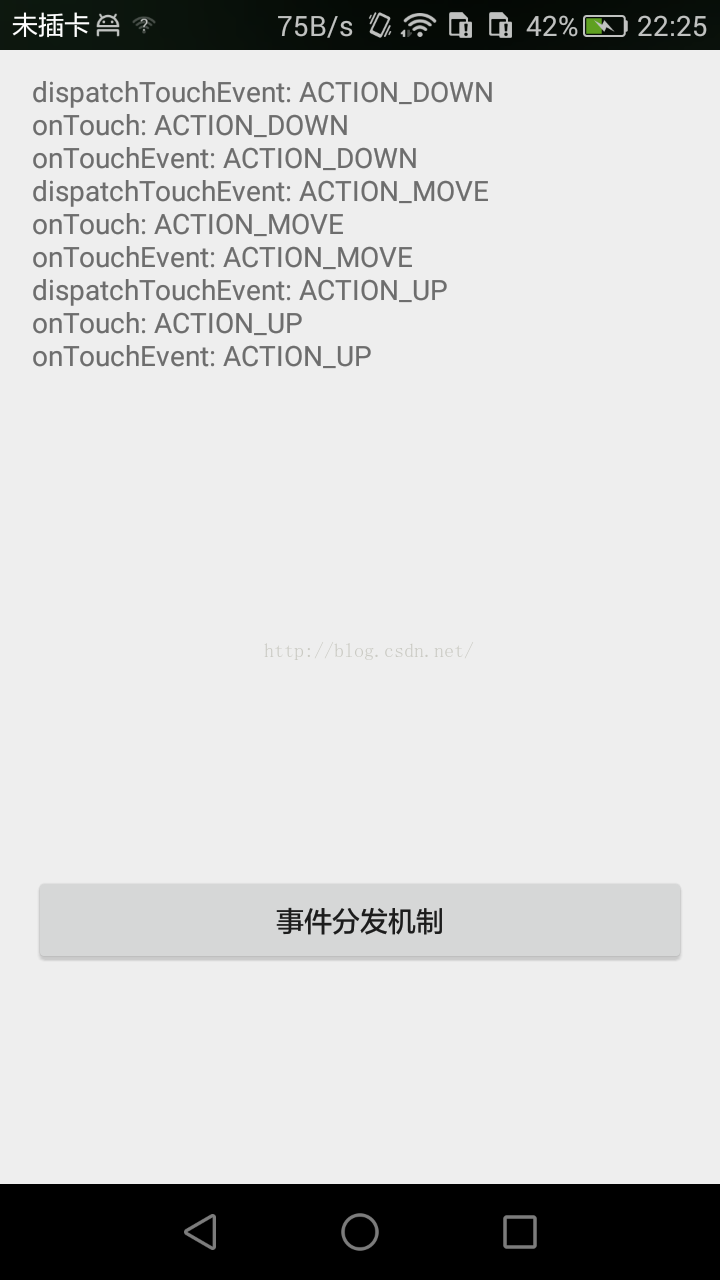 View 事件分發機制深度學習筆記
終於盼來一個空閒的週末。作為一個零基礎、非計算機專業、剛培訓七個月的小白,去啃博大精深的 Android 源碼實在有些力不從心,但東西總得學。於是我參考了 Hongyan