

編輯:關於 Android 程式設計
身為一名開發者,除了具備寫程式的能力,養成良好的撰寫習慣同樣重要。為每個類別與方法手動填寫註釋往往枯燥又繁瑣,為何不做一個註釋模板,讓Eclipse自動幫你產生標準化的註釋呢?本文將詳細教你如何建立並套用自定義註釋模板。
首先我們需要撰寫一個名為 codetemplates.xml 的模板檔,裡面定義了各種類別(類別、方法、建構子、欄位等)的註釋格式:
<?xml version="1.0" encoding="UTF-8" standalone="no"?><templates><template autoinsert="false" context="overridecomment_context" deleted="false" description="Comment for overriding methods" enabled="true" id="org.eclipse.jdt.ui.text.codetemplates.overridecomment" name="overridecomment">/** * @描述: * @方法名: ${enclosing_method} * $android 自定義 模板 * @創建人:${user} * @創建時間:${date}${time} * @修改人:${user} * @修改時間:${date}${time} * @修改備注: * @throws */</template><template autoinsert="false" context="methodcomment_context" deleted="false" description="Comment for non-overriding methods" enabled="true" id="org.eclipse.jdt.ui.text.codetemplates.methodcomment" name="methodcomment">/** * @描述: * @方法名: ${enclosing_method} * $android 自定義 模板 * @返回類型 ${return_type} * @創建人 ${user} * @創建時間 ${date}${time} * @修改人 ${user} * @修改時間 ${date}${time} * @修改備注 * @since * @throws */</template><template autoinsert="false" context="constructorcomment_context" deleted="false" description="Comment for created constructors" enabled="true" id="org.eclipse.jdt.ui.text.codetemplates.constructorcomment" name="constructorcomment">/** * <p>Title: </p> * <p>Description: </p> * $android 自定義 模板 */</template><template autoinsert="false" context="settercomment_context" deleted="false" description="Comment for setter method" enabled="true" id="org.eclipse.jdt.ui.text.codetemplates.settercomment" name="settercomment">/** * @param ${param} ${bare_field_name} */</template><template autoinsert="false" context="delegatecomment_context" deleted="false" description="Comment for delegate methods" enabled="true" id="org.eclipse.jdt.ui.text.codetemplates.delegatecomment" name="delegatecomment">/** * $android 自定義 模板 * ${see_to_target} */</template><template autoinsert="false" context="gettercomment_context" deleted="false" description="Comment for getter method" enabled="true" id="org.eclipse.jdt.ui.text.codetemplates.gettercomment" name="gettercomment">/** * @return ${bare_field_name} */</template><template autoinsert="false" context="typecomment_context" deleted="false" description="Comment for created types" enabled="true" id="org.eclipse.jdt.ui.text.codetemplates.typecomment" name="typecomment">/** * @類描述: * @項目名稱:${project_name} * @包名: ${package_name} * @類名稱:${type_name} * @創建人:${user} * @創建時間:${date}${time} * @修改人:${user} * @修改時間:${date}${time} * @修改備注: * @version v1.0 * @see [nothing] * @bug [nothing] * @Copyright go3c * @mail *@qq.com */</template><template autoinsert="false" context="filecomment_context" deleted="false" description="Comment for created Java files" enabled="true" id="org.eclipse.jdt.ui.text.codetemplates.filecomment" name="filecomment">/** * @標題: ${file_name} * @包名: ${package_name} * @功能描述:${todo} * @作者: ${user} * @創建時間: ${date} ${time} * @version v1.0 */</template><template autoinsert="false" context="fieldcomment_context" deleted="false" description="Comment for fields" enabled="true" id="org.eclipse.jdt.ui.text.codetemplates.fieldcomment" name="fieldcomment">/** * @字段:${field} * @功能描述: * @創建人:${user} * @創建時間:${date}${time} */</template></templates>
接著透過以下路徑將檔案匯入:Window → Preferences → Java → Code Style → Code Templates → Comments → Import → 選擇 codetemplates.xml → OK。匯入後可自行修改信箱地址;若要變更開發者名稱,可在Eclipse目錄下的 eclipse.ini 中新增一行 -Duser.name="whateveryouwant"。
設定完成後,只要在類別名稱上方輸入 /** 並按下 Enter,就會自動產生如下的類別註釋:
/** * * @類描述: * @項目名稱: * @包名: * @類名稱:AppDao * @創建人: * @創建時間:2014-4-30上午10:32:30 * @修改人: * @修改時間:2014-4-30上午10:32:30 * @修改備注: * @version v1.0 * @see [nothing] * @bug [nothing] * @Copyright * @mail */
在方法名稱上方輸入 /** 並按 Enter,則會產生方法註釋:
/** * * @描述: * @方法名: UpdatePlayerHistory * @param db * @param item * @return * @返回類型 int * @創建人 * @創建時間 2014-4-30上午10:22:36 * @修改人 * @修改時間 2014-4-30上午10:22:36 * @修改備注 * @since * @throws */
其中描述內容仍需自行填寫。透過這套註釋模板,你不僅能大幅提升撰寫文件的速度,更能確保整個團隊的程式碼風格保持一致。
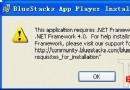 靠譜助手安裝失敗,提示需要 .NET 2.0 或 4.0 怎麼辦
安裝靠譜助手時跳出視窗,說需要 .NET Framework 2.0 或 .NET Framework 4.0——這代表系統裡沒有安裝對應的執行環境。把缺的補齊就能正常安
 Android SharedPreferences 完整實戰:手把手打造記住密碼功能
SharedPreferences 是 Android 中最輕量的本地資料持久化解決方案,用來保存鍵值對形式的簡單設定資料。它上手門檻低、邏輯清晰,非常適合初學者理解「資
 用 adb shell 直接啟動 App:aapt 查包名搭配 am start
想在沒有實機操作、只有命令列的情況下把某個 App 拉起來,需要兩個工具搭配:aapt 負責把 apk 的資訊挖出來,adb shell am 負責下達啟動指令。流程本身
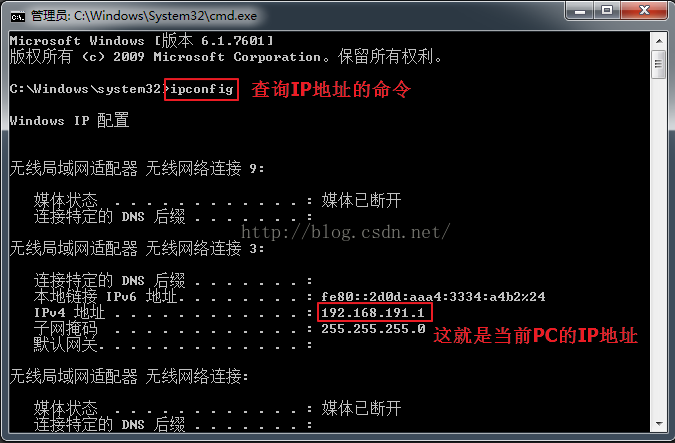 教你用 Fiddler 抓取 Android 手機的 HTTP 與 HTTPS 包
Fiddler 是一款免費且輕巧的抓包調試工具,相比 Wireshark 更加簡潔易上手。本篇就來詳細介紹如何借助 WiFi,用手機配合電腦上的 Fiddler 抓取 H