

編輯:關於 Android 程式設計
Fiddler 是一款免費且輕巧的抓包調試工具,相比 Wireshark 更加簡潔易上手。本篇就來詳細介紹如何借助 WiFi,用手機配合電腦上的 Fiddler 抓取 HTTP 與 HTTPS 請求。
電腦連上 WiFi 後,先通過「ipconfig」命令查詢本機 IP 地址,如下圖所示:
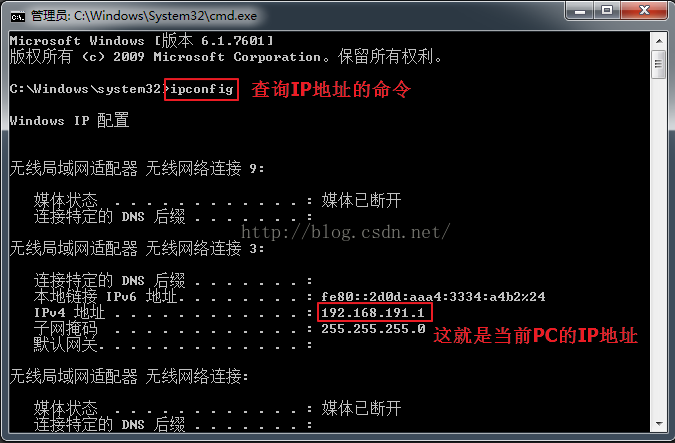
圖中的 192.168.191.1 即為本機 IP。接著在手機 WiFi 的高級設置裡,把代理填成剛才查到的 IP,端口號自定義(後續 Fiddler 要對應填寫),代理模式選擇 DHCP,如下圖:
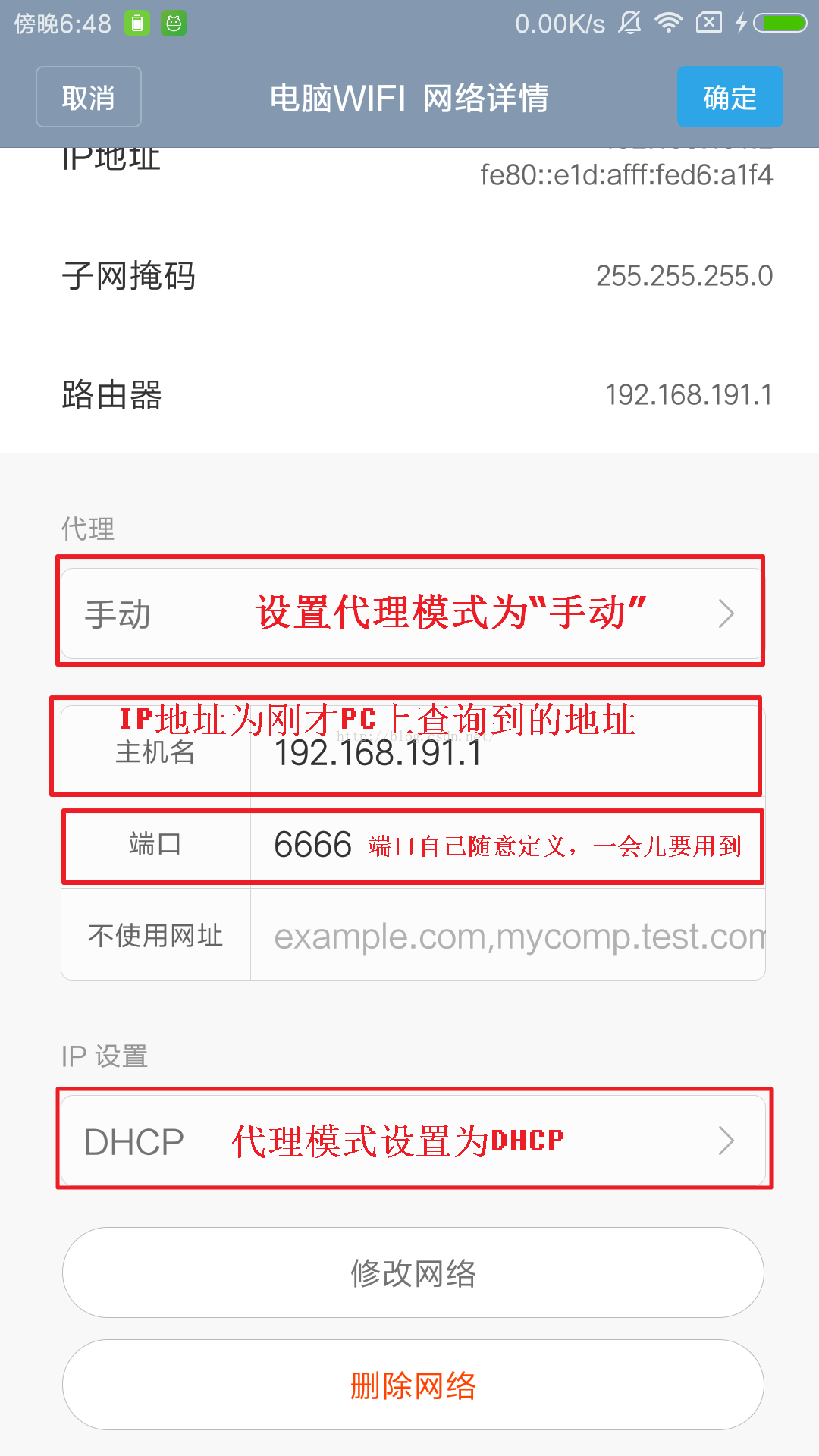
至此,抓取 HTTP 包的準備工作就完成了(HTTPS 的抓包配置稍後再講)。
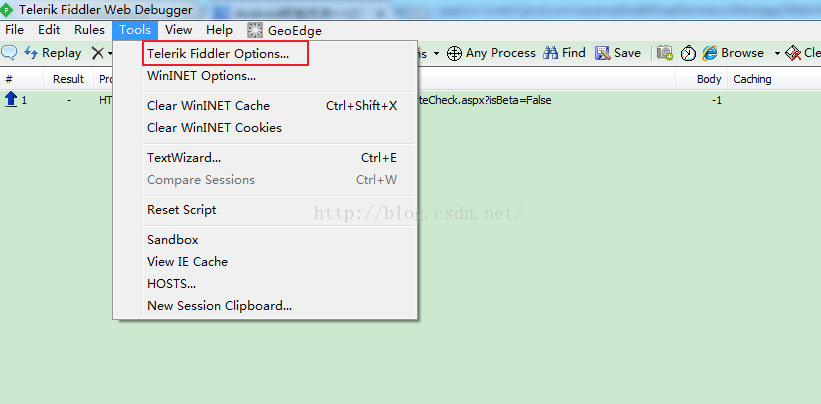
啟動 Fiddler 後,打開 Options 界面,裡面有許多選項卡,我們重點關注「Connections」標籤。
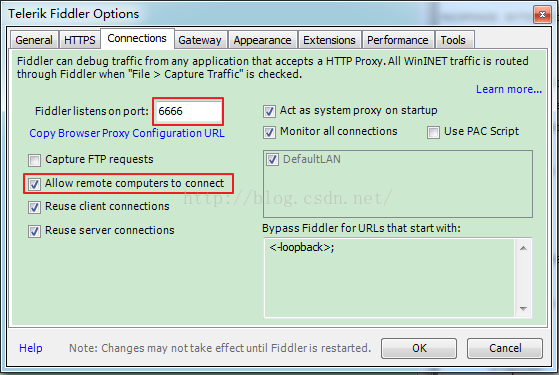
在「Connections」中設置一個端口號,這個端口必須與手機端設置 WiFi 代理時填的端口一致(前面我們填的是 6666),同時勾選「Allow remote computers to connect」。此時系統會提示必須重啟 Fiddler 才能生效。
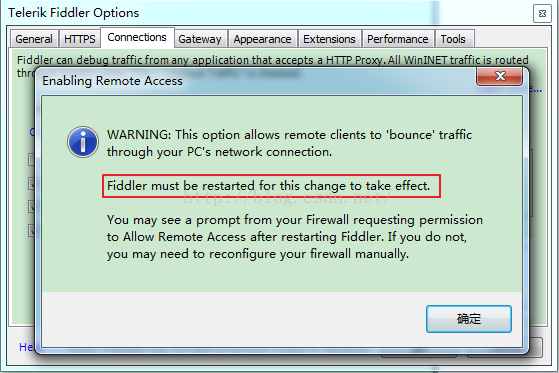
完成以上設置後,當你在手機上進行操作時,就能在 Fiddler 裡看到實時抓取的請求了,如下圖:
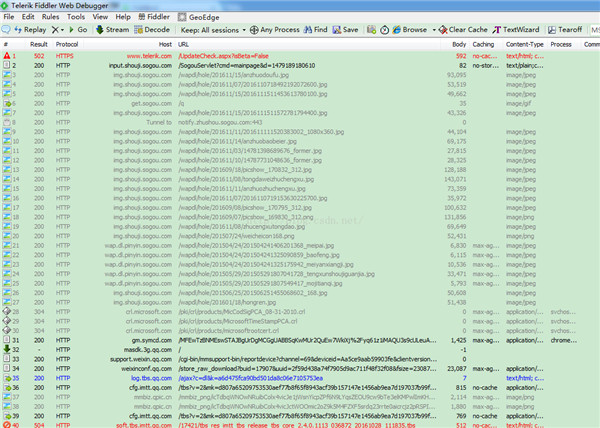
上面的配置只能抓到 HTTP 包。若要抓取 HTTPS,還需 PC 端與手機端各做一項額外配置。
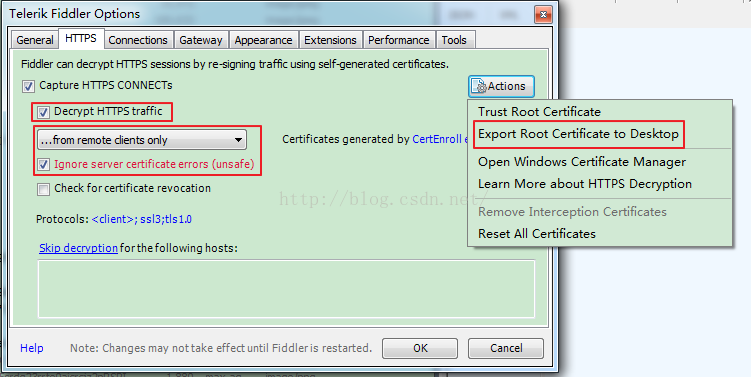
PC 端配置 HTTPS:進入 Fiddler 的 Options,切換到「HTTPS」標籤,依次完成以下設置:
1、勾選「Decrypt HTTPS traffic」
2、下拉列表選擇「from remote clients only」
3、勾選「Ignore server certificate errors」
4、通過「Actions」按鈕選擇「Export Root Certificate to Desktop」,把根證書導出到桌面,默認文件名為「FiddlerRoot.cer」
設置後的界面如下圖:
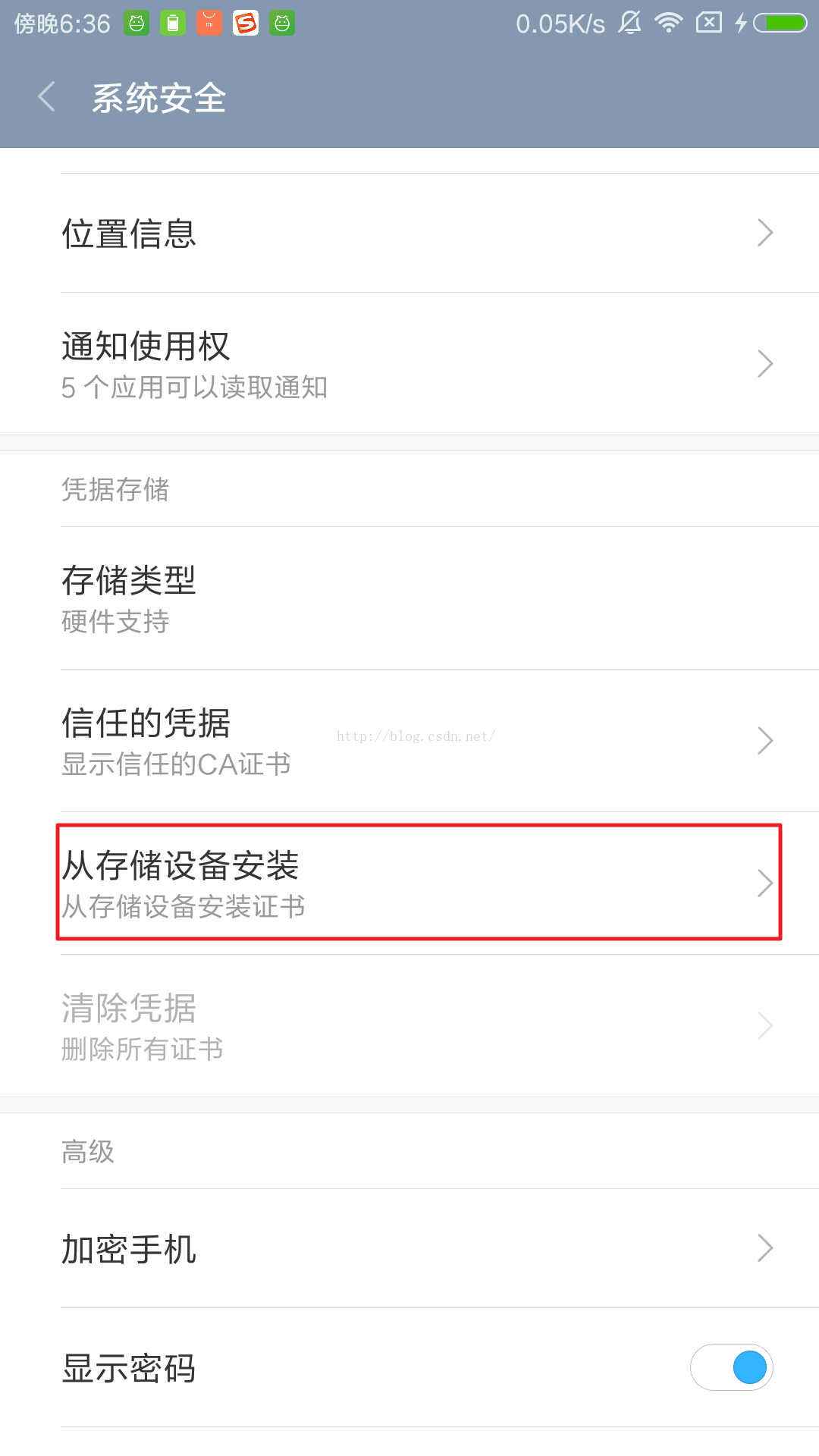
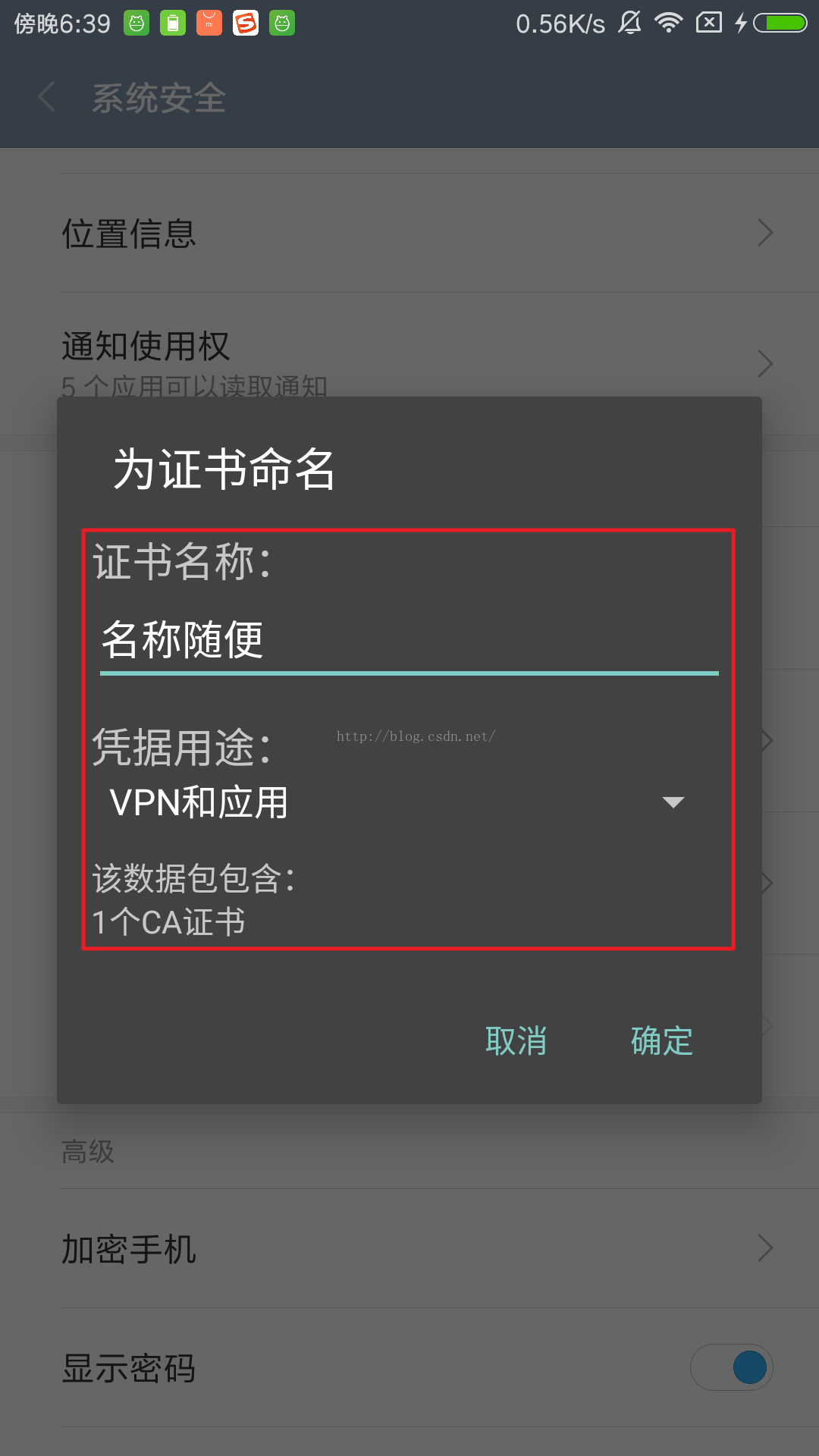
手機端安裝證書:先把導出的證書拷入手機的內置或外置存儲卡,再通過手機的「從存儲設備安裝」菜單完成安裝,如下圖:
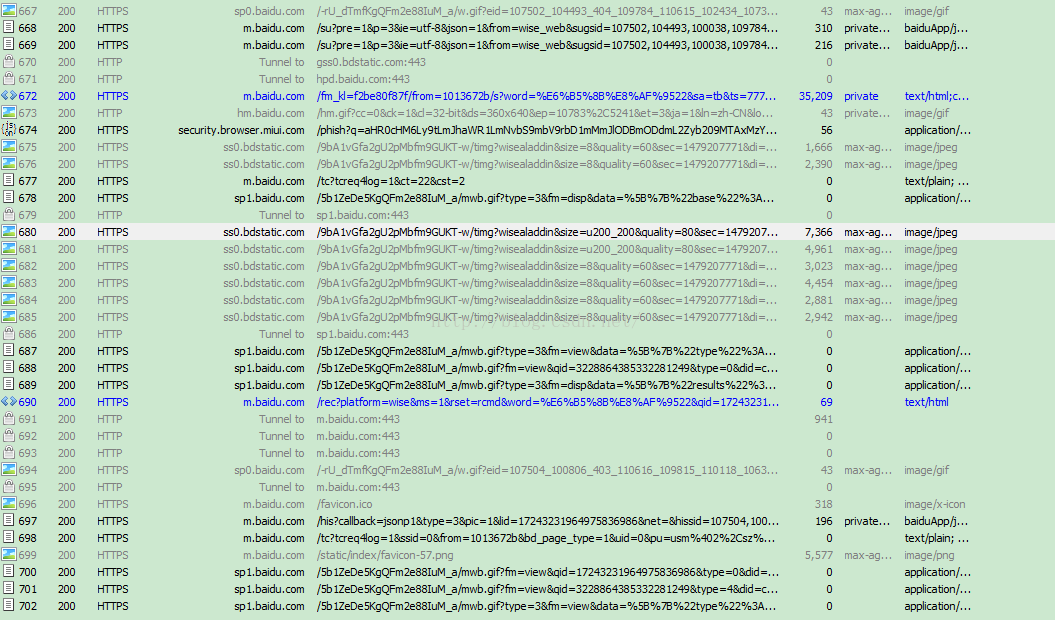
完成上述配置後,就能在 Fiddler 裡看到手機的 HTTP 與 HTTPS 包了,如下圖:
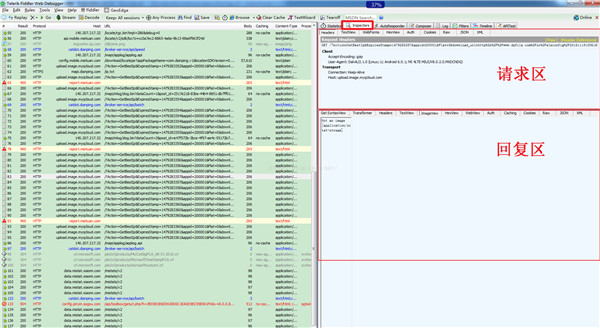
點擊某個包,可在右側「Inspectors」標籤查看詳情。該面板分為上下兩部分:上半部分是發送的請求,下半部分是服務器的響應,Fiddler 還會自動按 Text、Image、JSON、XML 等格式解析,如下圖:
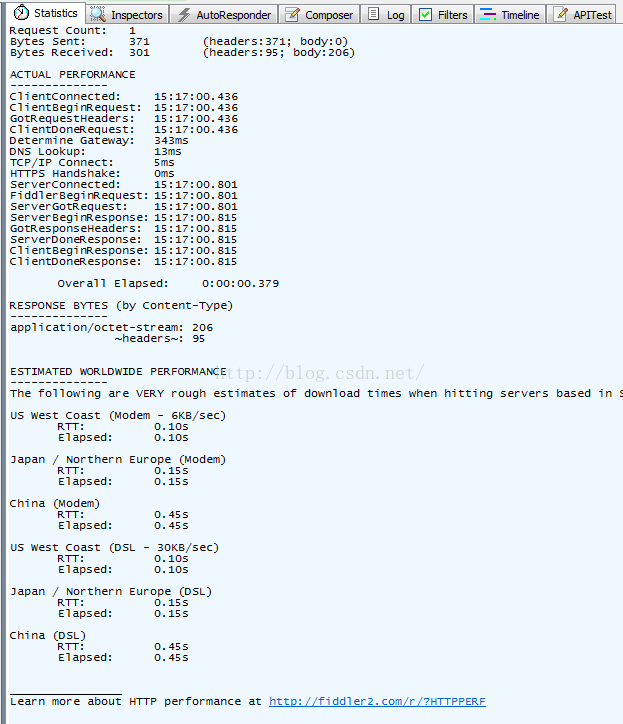
點擊某個包,在右側「Statistics」標籤可以看到發送時間、服務器響應時間、DNS 解析時間等狀態信息,如下圖:
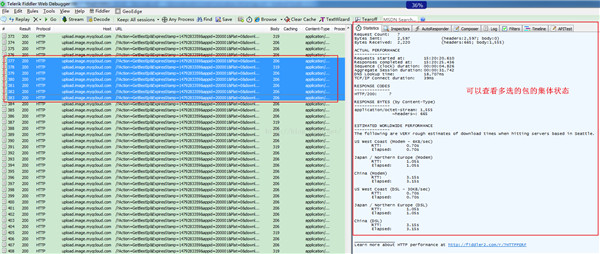
也可以同時選中多個包,查看整個選擇集合的統計狀態,如下圖:
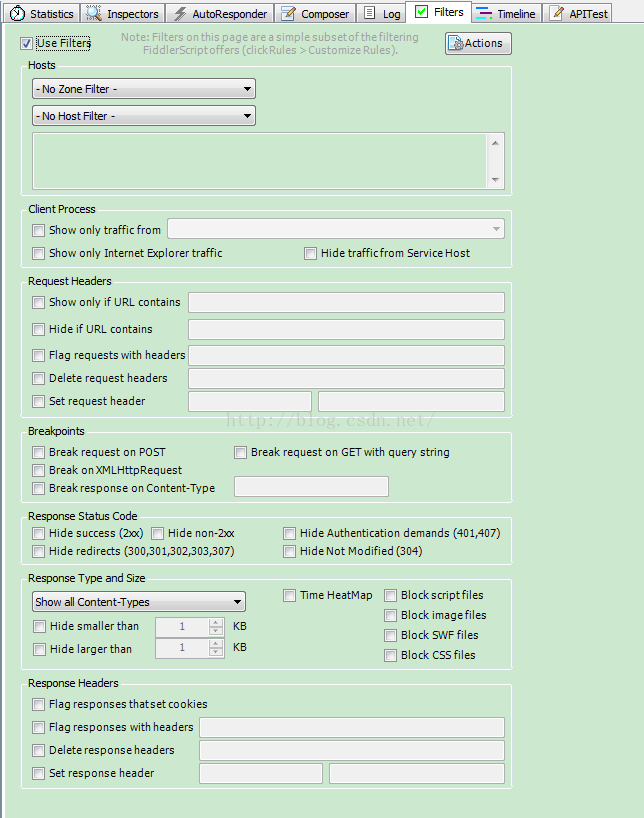
Fiddler 提供了豐富的過濾器,可在「Filters」標籤中配置,只保留你關心的請求,如下圖:
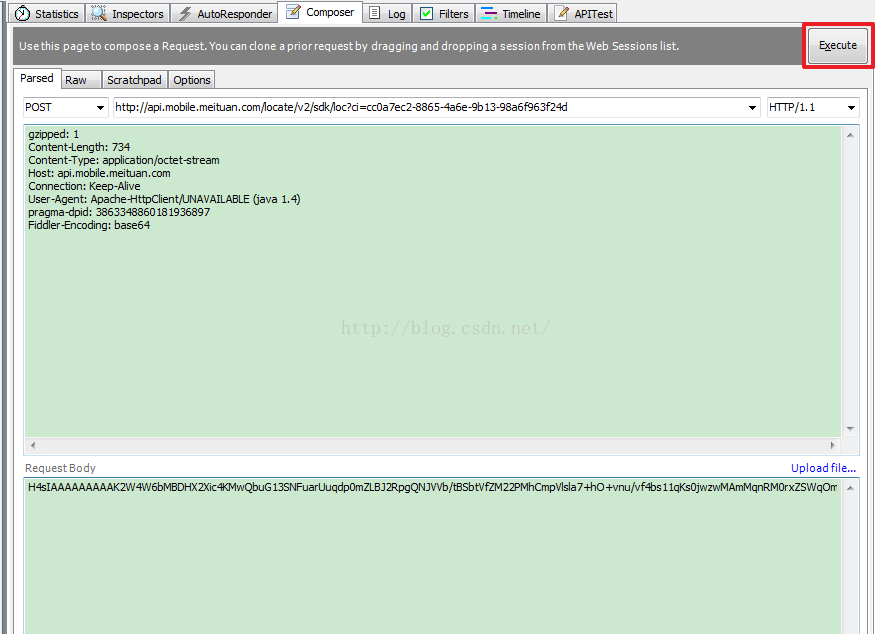
通過「Composer」功能可以手動構造並發送請求,也可以把抓到的包直接拖進該標籤複制後,點擊「Execute」發送,如下圖:
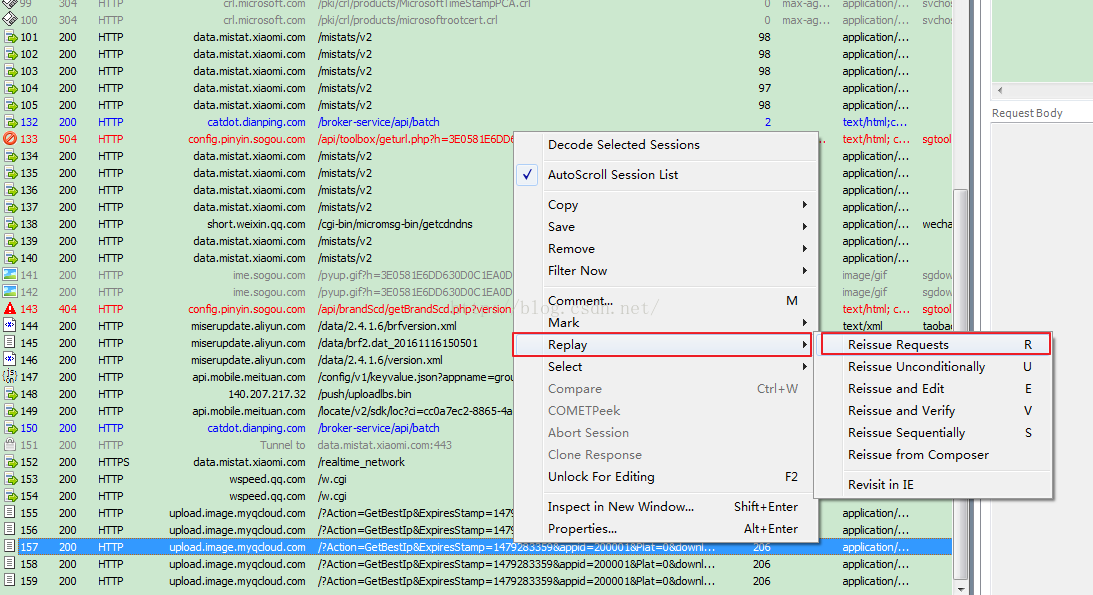
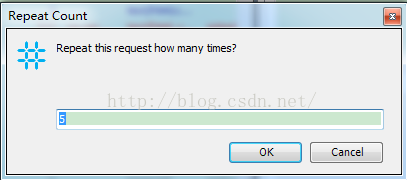
值得一提的是,若想將某個包連續發送 N 次,可在包上點擊右鍵,按住 Shift 點擊「Reissue Requests」來設置重復次數,如下圖:
關於 Fiddler 的抓包與常用操作就先介紹到這裡,下一篇再來聊聊 LoadRunner 的簡單使用。
 Android 開發實用:Fiddler 抓包與除錯技巧
Fiddler 是常見的網路請求監聽工具,除了可用於前端除錯,也能協助 Android 開發者分析 API、模擬弱網、攔截 response 與重定向資源。本文整理幾個實
 Android 音訊開發入門:一次搞懂那些必須知道的基礎常識
先聊點題外話。前陣子我對 Android 開發有個頗深的體會:單純的「Android 開發」本身,其實並不是一個能走多遠的方向。它本質上是一個平台,Google 把大量能
 Android 基礎:Handler 訊息機制詳解(上)
Handler 的定位Handler 主要用於接收子線程發送的訊息,並配合主線程更新 UI。Android 的介面不是執行緒安全的,因此耗時任務不能放在主線程,否則容易造
 ANDROID L —— Material Design 詳解(UI 控件)
Android L:Google 已確認 Android L 即 Android Lollipop(5.0)。近來 Android 5.0 正式版 SDK 已可下載,首批