

編輯:關於 Android 程式設計
實現屏幕亮度調節的核心思路是:先改變當前 Activity 的亮度,再將其保存為系統亮度。通過一個 SeekBar 拖動,就能實時控制屏幕的明暗。下面分步說明。
private void screenBrightness_check() {
    // 先關閉系統的自動亮度調節
    try {
        if (android.provider.Settings.System.getInt(getContentResolver(),
                android.provider.Settings.System.SCREEN_BRIGHTNESS_MODE)
                == android.provider.Settings.System.SCREEN_BRIGHTNESS_MODE_AUTOMATIC) {
            android.provider.Settings.System.putInt(getContentResolver(),
                    android.provider.Settings.System.SCREEN_BRIGHTNESS_MODE,
                    android.provider.Settings.System.SCREEN_BRIGHTNESS_MODE_MANUAL);
        }
    } catch (SettingNotFoundException e) {
        e.printStackTrace();
    }

    // 獲取當前亮度,獲取失敗則返回 255
    intScreenBrightness = (int) (android.provider.Settings.System.getInt(
            getContentResolver(),
            android.provider.Settings.System.SCREEN_BRIGHTNESS, 255));

    // 文本與進度條顯示
    mSeekBar_light.setProgress(intScreenBrightness);
    mTextView_light.setText("" + intScreenBrightness * 100 / 255);
}
private void setScreenBritness(int brightness) {
    // 避免屏幕全暗
    if (brightness <= 1) {
        brightness = 1;
    }

    // 設置當前 Activity 的屏幕亮度,取值 0~1
    WindowManager.LayoutParams lp = this.getWindow().getAttributes();
    lp.screenBrightness = Float.valueOf(brightness / 255f);
    this.getWindow().setAttributes(lp);

    // 保存為系統亮度
    android.provider.Settings.System.putInt(getContentResolver(),
            android.provider.Settings.System.SCREEN_BRIGHTNESS, brightness);

    // 更新亮度文本顯示
    mTextView_light.setText("" + brightness * 100 / 255);
}
需要注意的是,修改系統亮度通常需要相應的寫入設置權限,實際使用時請結合目標系統版本進行處理。
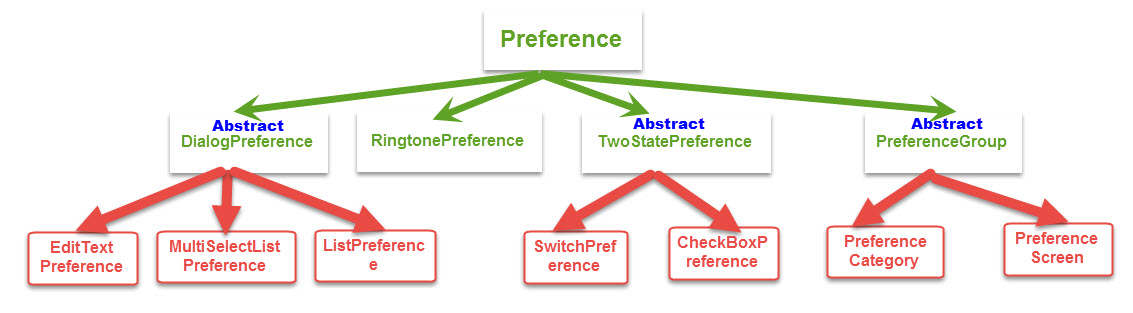 Android Preference 詳解:DialogPreference 與 TwoStatePreference
引言Preference 常用於設定頁,讓開發者能以較一致的結構建立選項、輸入框、清單與開關。本文聚焦在 DialogPreference 與 TwoStatePrefe
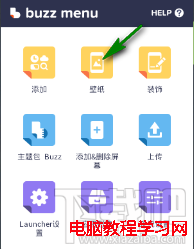 Buzz 桌面教學:更換桌面壁紙
Buzz 桌面換壁紙方法 1.雙指下滑開啟 Buzz 主選單,選擇「壁紙」。 2.接著從「多項壁紙」、「Buzz 壁紙」、「圖庫」三個來源中挑一個。 三個來源的差別值
 Android 開發學習之 Camera:調用系統相機拍照
隨著手機硬件能力大幅提升,各種依賴硬件的應用層出不窮,其中相機功能無疑是最常用的之一。本篇就來做一個簡單的相機範例——這個模式在很多場景都用得到,例如在手機上拍照後分享給
 Android ListView 下拉加載更多(分頁加載)完整實現
今天聊聊 Android 開發中很常見的 ListView 下拉加載,也有人叫它分頁加載。名字很直白:當使用者把列表滑到底部時,出現一個「正在加載」的底部佈局,去拉取更多