

編輯:關於 Android 程式設計
Android 當道,現在學習 Android 開發還晚嗎?寫下這個問題的時間是 2014 年 6 月 15 號,而我的回答是:不晚,Android 至少還能活躍 10 年!所以,答應自己從今天開始自學 Android 開發。
搭建 Android 開發環境時,lorinnn 採用了和大部分開發者不同的方案——Intellij + Genymotion,不為其他,只為速度,只為程式設計 geek 的那份追求。
在《Intellij IDEA + Android SDK + Genymotion Emulator 打造最佳 Android 開發環境》一文中,我已經粗略介紹過如何建立 Android 工程。本篇則重新、更細節地介紹如何建立並開發你的第一個 Android 專案。
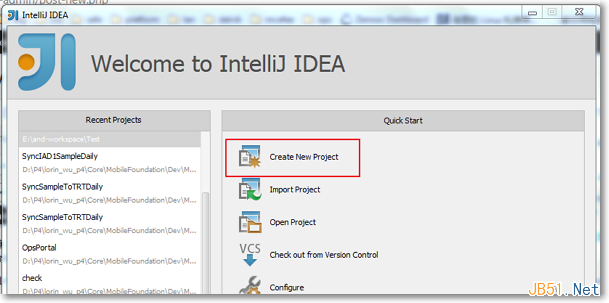
打開 Intellij IDEA,選擇 Create New Project。
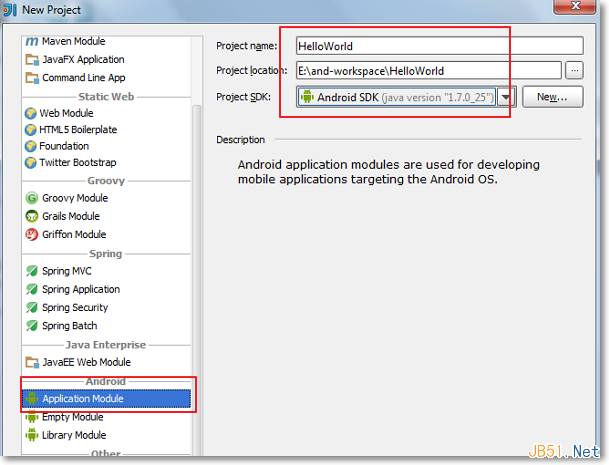
隨後選擇下方左側的 Android-Application Module,依次填寫 Project name 與 Project location,選擇 Android SDK 版本,點擊 Next。
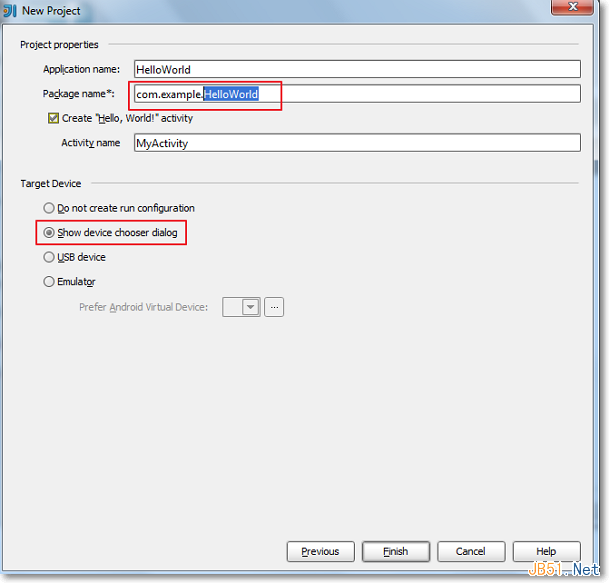
接著填寫 Project properties 相關部分。這裡要特別提醒:Package name 現在開始推薦大小寫混合(之前不推薦大寫字母,可能是因為 Android 應用越來越多,只用小寫已不足以標識)。此外,若 Package name 的主域部分出現 example,則不予提交到 Google Play 應用市場,所以如果你有上架計畫,就把 example 換掉。同時 Target device 選擇 Show device chooser dialog。
最後一步點擊 Finish,便出現了如下的源碼界面。
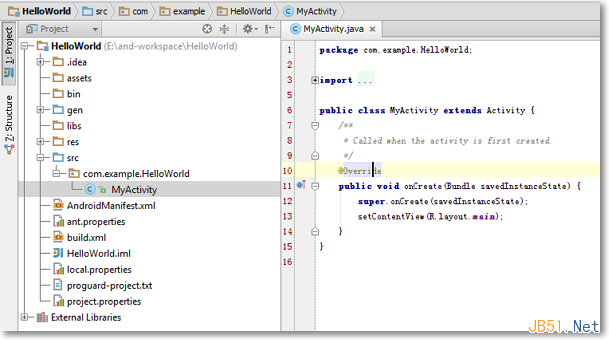
先來分析 MyActivity 的程式碼:
package com.example.HelloWorld;
import android.app.Activity;
import android.os.Bundle;
public class MyActivity extends Activity {
    /** Called when the activity is first created. */
    @Override
    public void onCreate(Bundle savedInstanceState) {
        super.onCreate(savedInstanceState);
        setContentView(R.layout.main);
    }
}
setContentView(R.layout.main) 這個函數指定了這張 Activity 使用名為 main 的布局檔。回到左側的檔案目錄導航,找到 res 下的 layout 子目錄,其中的 main.xml 就是我們尋找的對象。
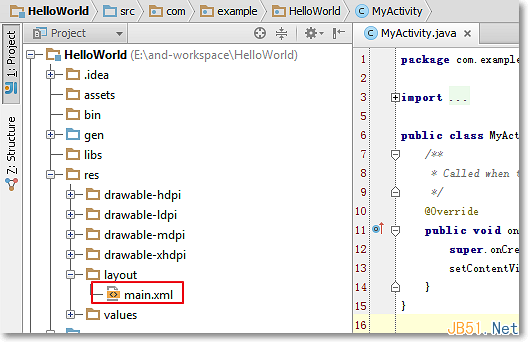
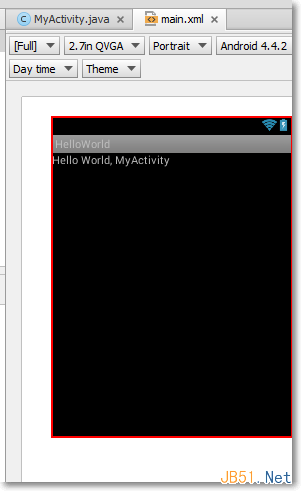
雙擊這個檔,Intellij 為我們展示了這個 XML 布局,並以類似手機螢幕的方式顯示出來:
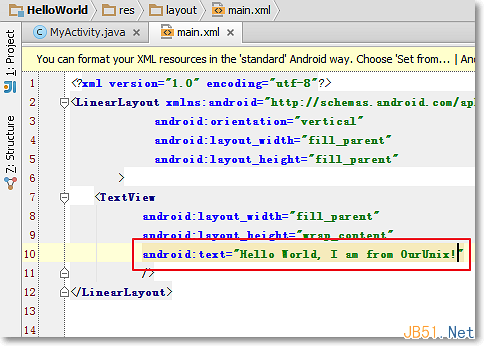
不過我們還是先切換到 text 模式,看看這個檔的內容。這個布局檔裡有一個叫做 TextView 的標籤是我們比較關心的,我已經把它修改成紅色邊框圍住的內容了:
一切從預設源碼中修改就緒之後,就開始啟動模擬器吧。點擊 Intellij 工具列最右側的紅色按鈕,下圖出現了我已建立好的兩個模擬器(若你從未建立,可點擊對話框右側的 New 按鈕)。我選擇上方的 Nexus 機型,並點擊右側的 Start 按鈕啟動模擬器。
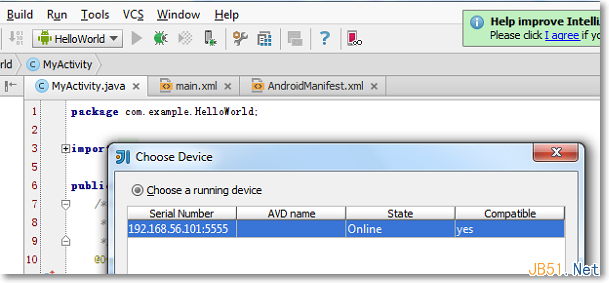
待模擬器啟動完成,就開始運行程式啦!點擊 IDE 工具列機器人後面的綠色三角形,就會出現 Choose Device 對話框,選中並點擊 OK,程式便自動上傳到模擬器中。
這個程式會自動運行起來,並出現我們修改過的界面。
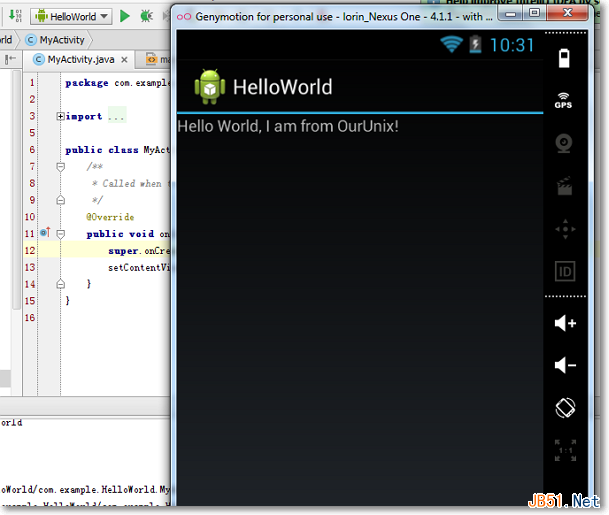
Android 開發是不是很簡單?保持動力,繼續學習吧!
 自定義 View 入門:跟著 TextView 源碼走一遍四步流程
關於 Android 自定義 View,網上的文章和視頻很多,鴻洋的系列教程就很值得一讀。本文的打算是結合影音系統源碼,把「如何自定義一個 View」這件事講透。 分析對
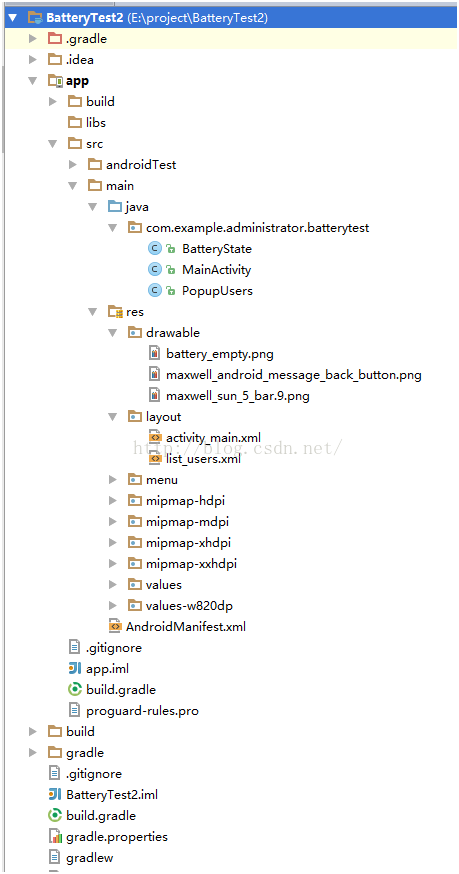 Android 自訂電量顯示控件的實作
電量自訂控件的實作 這個範例實作一個可以顯示電量的自訂 View。畫面中有一個輸入框,輸入數值後點擊刷新,電池圖示會依比例顯示對應電量。 自訂 BatteryStat
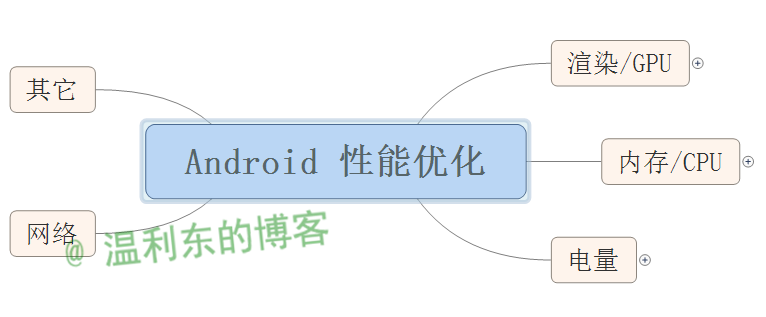 Android性能優化策略全解析:繪製渲染、記憶體、CPU與電量
本篇主要是對 Google 推出的性能優化典範做一個通篇整理,重點在於具體的優化技巧;至於 60fps、掉幀、GC、記憶體抖動、閾值等性能術語的概念,這裡不多加贅述,請自
 Android 音樂播放器開發心得總結
從模仿開始 這是花一個星期完成、具備基本功能的音樂播放器,包含上一首、下一首、暫停,以及隨機、順序、單曲等播放模式,並能保存上次的播放狀態,唯一缺少的是歌詞顯示功能。整體