

編輯:關於 Android 程式設計
需求是這樣來的
同事問怎麼做一個「按鈕形式的進度條」,下載中顯示進度,未開始時中間是個播放三角形,進行中則變成兩條暫停線。外圈的圓形進度其實已經有現成做法,真正要處理的是中間那兩個狀態的切換。

先看一下最終達成的效果:
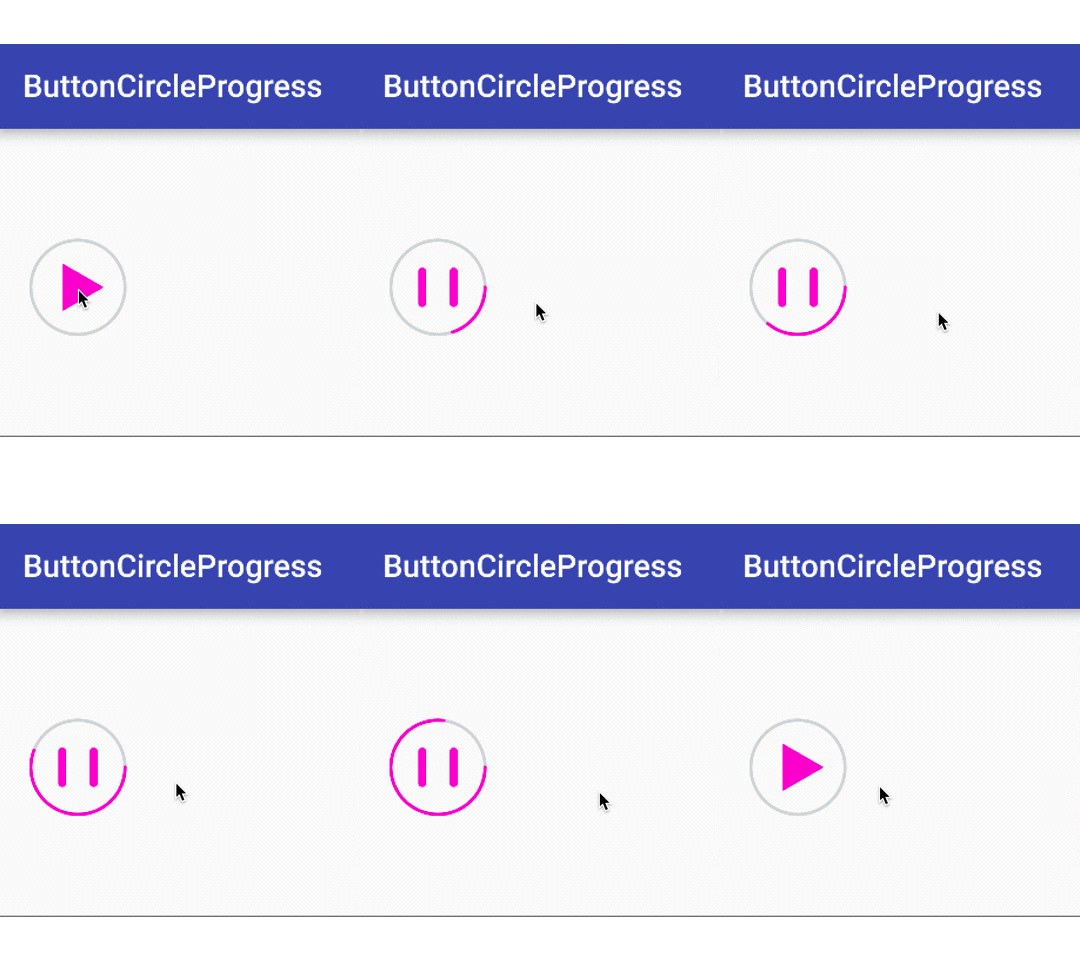
圓弧進度的部分可直接參考弘洋的圓形進度條文章(https://blog.csdn.net/lmj623565791/article/details/43371299),這裡把重點放在狀態繪製上。自定義 View 的官方套路我也另外整理過,有興趣可以對照閱讀。為了讓內容完整,下面仍會帶到圓形進度的實作。
<declare-styleable name="ButtonCircleProgressBar">
    <!--無進度時的顏色-->
    <attr name="progress_unreached_color" format="color" />
    <!--進度顏色-->
    <attr name="progress_reached_color" format="color" />
    <!--進度條的高-->
    <attr name="progress_reached_bar_height" format="dimension" />
    <!--無進度時的邊框高-->
    <attr name="progress_unreached_bar_height" format="dimension" />
    <!--圓的半徑-->
    <attr name="radius" format="dimension" />
</declare-styleable>
接著宣告屬性變數,並在三人建構子中最完整的那個裡讀取屬性值:
private static final int DEFAULT_TEXT_COLOR = 0XFFFC00D1;
private static final int DEFAULT_COLOR_UNREACHED_COLOR = 0xFFd3d6da;
private static final int DEFAULT_HEIGHT_REACHED_PROGRESS_BAR = 2;
private static final int DEFAULT_HEIGHT_UNREACHED_PROGRESS_BAR = 2;

/** 目前 View 的狀態 */
private Status mStatus = Status.End;
/** 所有繪圖共用的畫筆 */
protected Paint mPaint = new Paint();
/** 已走過進度的粗細 */
protected int mReachedProgressBarHeight = dp2px(DEFAULT_HEIGHT_REACHED_PROGRESS_BAR);
/** 已走過進度的顏色 */
protected int mReachedBarColor = DEFAULT_TEXT_COLOR;
/** 未走過進度的顏色 */
protected int mUnReachedBarColor = DEFAULT_COLOR_UNREACHED_COLOR;
/** 未走過進度的粗細 */
protected int mUnReachedProgressBarHeight = dp2px(DEFAULT_HEIGHT_UNREACHED_PROGRESS_BAR);
/** 三角形邊長 */
private int triangleLength;
/** 用 Path 繪製三角形 */
private Path mPath;
/** 圓的半徑 */
private int mRadius = dp2px(30);

public ButtonCircleProgressBar(Context context) {
    this(context, null);
}

public ButtonCircleProgressBar(Context context, AttributeSet attrs) {
    this(context, attrs, 0);
}

public ButtonCircleProgressBar(Context context, AttributeSet attrs, int defStyleAttr) {
    super(context, attrs, defStyleAttr);
    // 從自訂屬性中取值
    final TypedArray attributes = getContext().obtainStyledAttributes(attrs, R.styleable.ButtonCircleProgressBar);
    mReachedBarColor = attributes.getColor(
            R.styleable.ButtonCircleProgressBar_progress_reached_color, Color.BLUE);
    mUnReachedBarColor = attributes.getColor(
            R.styleable.ButtonCircleProgressBar_progress_unreached_color, DEFAULT_COLOR_UNREACHED_COLOR);
    mReachedProgressBarHeight = (int) attributes.getDimension(
            R.styleable.ButtonCircleProgressBar_progress_reached_bar_height, mReachedProgressBarHeight);
    mUnReachedProgressBarHeight = (int) attributes.getDimension(
            R.styleable.ButtonCircleProgressBar_progress_unreached_bar_height, mUnReachedProgressBarHeight);
    mRadius = (int) attributes.getDimension(
            R.styleable.ButtonCircleProgressBar_radius, mRadius);
    triangleLength = mRadius;
    attributes.recycle();

    mPaint.setStyle(Paint.Style.STROKE);
    mPaint.setAntiAlias(true);
    mPaint.setDither(true);
    mPaint.setStrokeCap(Paint.Cap.ROUND);
    mPath = new Path(); // 用來畫三角形的 Path
}

public Status getStatus() {
    return mStatus;
}

public void setStatus(Status status) {
    mStatus = status;
    invalidate();
}

public enum Status {
    End, Starting
}
mStatus 用來標記目前狀態:End 代表未開始,Starting 代表下載進行中,繪圖時就依這個值決定要畫三角形還是兩條線。setStatus() 提供外部切換並主動觸發重繪。
這一步在 onMeasure 裡算出合適的寬高,只需要處理「沒有被明確指定尺寸」的情況——用 padding 加上整個圓的直徑,再加上畫筆寬度即可。
@Override
protected synchronized void onMeasure(int widthMeasureSpec, int heightMeasureSpec) {
    int heightMode = MeasureSpec.getMode(heightMeasureSpec);
    int widthMode = MeasureSpec.getMode(widthMeasureSpec);
    int paintWidth = Math.max(mReachedProgressBarHeight, mUnReachedProgressBarHeight);

    if (heightMode != MeasureSpec.EXACTLY) {
        int exceptHeight = (int) (getPaddingTop() + getPaddingBottom() + mRadius * 2 + paintWidth);
        heightMeasureSpec = MeasureSpec.makeMeasureSpec(exceptHeight, MeasureSpec.EXACTLY);
    }
    if (widthMode != MeasureSpec.EXACTLY) {
        int exceptWidth = (int) (getPaddingLeft() + getPaddingRight() + mRadius * 2 + paintWidth);
        widthMeasureSpec = MeasureSpec.makeMeasureSpec(exceptWidth, MeasureSpec.EXACTLY);
    }
    super.onMeasure(widthMeasureSpec, heightMeasureSpec);
}
先畫圓:用 drawCircle 畫出底色圓,再換畫筆顏色,依進度比例算出 sweepAngle 畫圓弧。
@Override
protected synchronized void onDraw(Canvas canvas) {
    super.onDraw(canvas);
    canvas.save();
    canvas.translate(getPaddingLeft(), getPaddingTop());
    mPaint.setStyle(Paint.Style.STROKE);

    // 畫未讀取的底圓
    mPaint.setColor(mUnReachedBarColor);
    mPaint.setStrokeWidth(mUnReachedProgressBarHeight);
    canvas.drawCircle(mRadius, mRadius, mRadius, mPaint);

    // 畫已完成的進度圓弧
    mPaint.setColor(mReachedBarColor);
    mPaint.setStrokeWidth(mReachedProgressBarHeight);
    float sweepAngle = getProgress() * 1.0f / getMax() * 360;
    canvas.drawArc(new RectF(0, 0, mRadius * 2, mRadius * 2), 0, sweepAngle, false, mPaint);
再畫中間的狀態。未開始時是一個等邊三角形,用 Path 的 moveTo 定第一個點,再用 lineTo 連出三邊,最後把畫筆改成 FILL 填滿。
三角形邊長設為半徑,第一個點取左上角。它的 x 座標是「直徑減去三角形高再除以二」:
float leftX = (float) ((2 * mRadius - Math.sqrt(3.0) / 2 * triangleLength) / 2);
y 座標則是 mRadius - (triangleLength / 2)。第二個點取左下角,x 不變、y 為 mRadius + (triangleLength / 2);第三個點取右側,x 為 leftX + Math.sqrt(3.0) / 2 * triangleLength,y 為 mRadius。最後回到起點即閉合成三角形。
public class ButtonCircleProgressBar extends ProgressBar {
    .........
    mPath = new Path(); // 用來畫三角形
    triangleLength = mRadius;
    float leftX = (float) ((2 * mRadius - Math.sqrt(3.0) / 2 * triangleLength) / 2);
    float realX = (float) (leftX + leftX * 0.2);
    mPath.moveTo(realX, mRadius - (triangleLength / 2));
    mPath.lineTo(realX, mRadius + (triangleLength / 2));
    mPath.lineTo((float) (realX + Math.sqrt(3.0) / 2 * triangleLength), mRadius);
    mPath.lineTo(realX, mRadius - (triangleLength / 2));
}
這裡額外加了 0.2 倍的偏移(realX),純粹是因為三角形擺正中央看起來不太順眼,往右挪一點視覺上更平衡。
有了 mPath,就能在 onDraw 中依狀態畫出三角形或暫停線:
@Override
protected synchronized void onDraw(Canvas canvas) {
    super.onDraw(canvas);
    canvas.save();
    canvas.translate(getPaddingLeft(), getPaddingTop());
    ....
    if (mStatus == Status.End) { // 未開始狀態,畫筆改為填滿
        mPaint.setStyle(Paint.Style.FILL);
        canvas.drawPath(mPath, mPaint);
    } else {
        mPaint.setStyle(Paint.Style.STROKE);
        mPaint.setStrokeWidth(dp2px(5));
        canvas.drawLine(mRadius * 2 / 3, mRadius * 2 / 3, mRadius * 2 / 3, 2 * mRadius * 2 / 3, mPaint);
        canvas.drawLine(2 * mRadius - (mRadius * 2 / 3), mRadius * 2 / 3,
                2 * mRadius - (mRadius * 2 / 3), 2 * mRadius * 2 / 3, mPaint);
    }
    canvas.restore();
}
進行中的狀態就是兩條直線:左線的 x 固定為半徑的 2/3 倍,y 從 2/3 倍畫到再往上 2/3;右線的 x 則是直徑減去 mRadius * 2/3,y 座標算法相同。
因為這個控制項只用來「顯示」下載進度,本身不需要回應點擊,所以這一步可以省略。若要當成真正的按鈕,自行掛上 OnClickListener 即可。
<?xml version="1.0" encoding="utf-8"?>
<RelativeLayout xmlns:android="https://schemas.android.com/apk/res/android"
    xmlns:tools="https://schemas.android.com/tools"
    android:layout_width="match_parent"
    android:layout_height="match_parent"
    xmlns:app="https://schemas.android.com/apk/res-auto"
    android:paddingBottom="@dimen/activity_vertical_margin"
    android:paddingLeft="@dimen/activity_horizontal_margin"
    android:paddingRight="@dimen/activity_horizontal_margin"
    android:paddingTop="@dimen/activity_vertical_margin"
    tools:context="com.qiangyu.test.buttoncircleprogress.MainActivity">

    <com.qiangyu.test.buttoncircleprogress.view.ButtonCircleProgressBar
        android:id="@+id/progressBar"
        android:layout_width="wrap_content"
        android:layout_height="wrap_content"
        android:layout_marginTop="50dip"
        android:padding="5dp"
        android:progress="30" />
</RelativeLayout>
Activity 裡用 Handler 模擬進度遞增,並在點擊時切換狀態:
public class MainActivity extends AppCompatActivity {

    private ButtonCircleProgressBar mProgressBar;
    private static final int MSG_PROGRESS_UPDATE = 0x110;
    private int progress;

    private Handler mHandler = new Handler() {
        public void handleMessage(android.os.Message msg) {
            progress = mProgressBar.getProgress();
            mProgressBar.setProgress(++progress);
            if (progress >= 100) {
                mHandler.removeMessages(MSG_PROGRESS_UPDATE);
                progress = 0;
                mProgressBar.setStatus(ButtonCircleProgressBar.Status.End);
                mProgressBar.setProgress(0);
            } else {
                mHandler.sendEmptyMessageDelayed(MSG_PROGRESS_UPDATE, 100);
            }
        }
    };

    @Override
    protected void onCreate(Bundle savedInstanceState) {
        super.onCreate(savedInstanceState);
        setContentView(R.layout.activity_main);
        mProgressBar = (ButtonCircleProgressBar) findViewById(R.id.progressBar);
        mProgressBar.setOnClickListener(new View.OnClickListener() {
            @Override
            public void onClick(View view) {
                if (mProgressBar.getStatus() == ButtonCircleProgressBar.Status.Starting) {
                    mProgressBar.setStatus(ButtonCircleProgressBar.Status.End);
                    mHandler.removeMessages(MSG_PROGRESS_UPDATE);
                } else {
                    mHandler.sendEmptyMessage(MSG_PROGRESS_UPDATE);
                    mProgressBar.setStatus(ButtonCircleProgressBar.Status.Starting);
                }
            }
        });
    }
}
到這裡,一個圓形進度條風格的按鈕就完成了。實作中若有疑問歡迎留言討論,我會盡快回覆。
 Android 應用安裝流程解析
了解 Android 應用的安裝流程,有助於除錯、發版與理解系統行為。本文從打包、簽名到安裝路徑做一項整理。 從原始碼到 APK Android 專案會先將 Java
 Android自定義View實戰:打造帶數字的進度條NumberProgressBar
第一步、效果展示 圖1、藍色的進度條 圖2、紅色的進度條 圖3、多條顏色不同的進度條 圖4、多條顏色不同的進度條 版權聲明:本文為【歐陽鵬】原創文章,歡迎
 Android 程式鎖應用簡單實作
程式鎖的常見做法是維護一份已加鎖應用清單,並在列表中提供鎖定與解鎖切換。以下以簡單的列表適配器為例,說明如何在同一畫面管理已加鎖與未加鎖應用。 資料來源 可先建立已加鎖應
 Android Socket 通信入門:基於 TCP 的服務端與客戶端實作
Socket 是基於 TCP 的通信端點。伺服器端建立 ServerSocket 並綁定 port,呼叫 accept 等待客戶端;客戶端則建立 Socket 連線到伺服